webTrans - Raccourcis clavier
Vous pouvez utiliser l’éditeur exclusivement à partir du clavier. En traduisant, vous pouvez utiliser les raccourcis suivants pour accéder à certaines fonctionnalités.
| Fonction | Windows | Mac | Commentaire |
|---|---|---|---|
| Gras | Ctrl+B | ⌘O | |
| Italique | Ctrl+I | ⌘I | |
| Souligné | Ctrl+U | ⌘U | |
| Couper le texte sélectionné dans le Presse-papiers | Ctrl+X | ⌘X | |
| Copier le texte sélectionné dans le Presse-papiers | Ctrl+C | ⌘C | |
| Annuler | Ctrl+Z | ⌘Z | Fonctionne uniquement dans le segment. |
| Rétablir | Ctrl+Y | ⌘Y | Fonctionne uniquement dans le segment. |
| Confirmer le segment | Ctrl+Entrée | ⌘Entrer | Le contenu du segment est enregistré dans la mémoire de traduction. La mise au point saute au segment suivant en fonction des paramètres de saut vers le segment (par défaut, le segment suivant). |
| Sélectionner tous les segments | Ctrl+Maj+ A | ⇧⌘A | |
| Copier la source dans la cible | Ctrl+Maj+ S | ⇧⌘S | |
| Copier la sélection dans la cible | Ctrl+Maj+ O | ⇧⌘O | |
| Coller le contenu du Presse-papiers | Ctrl+ V ou Maj+Insérer | ⌘V | |
| Effacer la traduction | Alt+C | ⌃⌥C | |
| Recherche de concordances | Ctrl+K | ⌘K | |
| Sélectionner le résultat précédent (concordance ou résultat de traduction) | Ctrl+haut | ⌘↑ | |
| Sélectionner le résultat suivant(concordance ou résultats de traduction) | Ctrl+bas | ⌘↓ | |
| Insérer le résultat sélectionné | Ctrl+espace | ⌘⌥← | |
| Insérer résultat n°1 | Ctrl+1 | ⌘1 | |
| ^1 | |||
| Insérer nombre de résultats #(nombre) | Ctrl+(nombre) | ⌘(nombre) | |
| ^(nombre) | |||
| Rechercher | Ctrl+Maj+ F | ⇧⌘F | |
| Rechercher et remplacer | Ctrl+Maj+ H | ⇧⌘H | |
| Filtrer texte source ou cible | Ctrl+Maj+Alt+ F | ⇧⌘⌥F | |
| Rejeter le segment | Maj+Entrer | ⇧Entrer | |
| Verrouiller/déverrouiller le segment | Ctrl+Maj+ L | ⇧⌘L | |
| Ajouter une nouvelle entrée de base terminologique | Ctrl+E. | ⌘E | |
| Insérer un espace insécable | Ctrl+Maj+espace | ⇧⌘Espace | |
| Insérer toutes les balises | Alt+F8 | ⌥F8 | |
| Copier la séquence de balises suivante | F9 | F9 | |
| Éditer la balise interne | Ctrl+F9 | ⌘F9 | |
| Aller au segment | Ctrl+G | ⌘G | |
| Ouvrir les paramètres de saut au segment suivant | Ctrl+Maj+ G | ⇧⌘G | |
| Ouvrir les paramètres de propagation automatique | Ctrl+Maj+ P | ⇧⌘P | |
| Alterner entre les segments source et les segments cible | Tabulation | Tabulation | |
| Modifier la source | F2 | F2 | |
| Aller au premier segment | Ctrl+Accueil | FN⌘← | |
| Aller au dernier segment | Ctrl+Fin | FN⌘→ | |
| Aller au premier segment visible | PageSup | PageSup | |
| Aller au dernier segment visible | PageInf | PageInf | |
| Sélectionner le premier segment | Ctrl+Maj+Accueil | FN⇧⌘← (Safari non pris en charge) | |
| Sélectionner le dernier segment | Ctrl+Maj+Fin | FN⇧⌘→(Safari non pris en charge) | |
| Sélectionner tout le texte dans le segment | Ctrl+A | ⌘A | |
| Supprimer le mot précédent | Ctrl+espace | Espaceen arrière | |
| Supprimer le mot suivant | Ctrl+Supprimer | ⌘Supprimer | |
| Aller au mot précédent | Ctrl+gauche | ⌘← | |
| Aller au mot suivant | Ctrl+droite | ⌘→ | |
| Sélectionner le mot précédent | Ctrl+Maj+gauche | ⇧⌘← | |
| Sélectionner le mot suivant | Ctrl+Maj+droite | ⇧⌘→ | |
| Sélectionner le caractère précédent | Maj+Gauche | ⇧← | |
| Sélectionnez le caractère suivant | Maj+droite | ⇧→ | |
| Sélectionner le premier caractère du segment | Ctrl+Maj+haut | ⇧⌘↑ | |
| Sélectionner le dernier caractère du segment | Ctrl+Maj+bas | ⇧⌘↓ | |
| Sélectionner le premier caractère du segment | Maj+Accueil | FN⇧← | |
| Sélectionner le dernier caractère du segment | Maj+fin | FN⇧→ | |
| Majuscules/minuscules | Maj+F3 | ⇧F3 |
Vous utilisez le clavier numérique? Vous devez désactiver la Touche de verrouillage du pavé numérique pour les raccourcis avec les touches Page haut, Page bas, Début, Fin, Haut ou Bas.
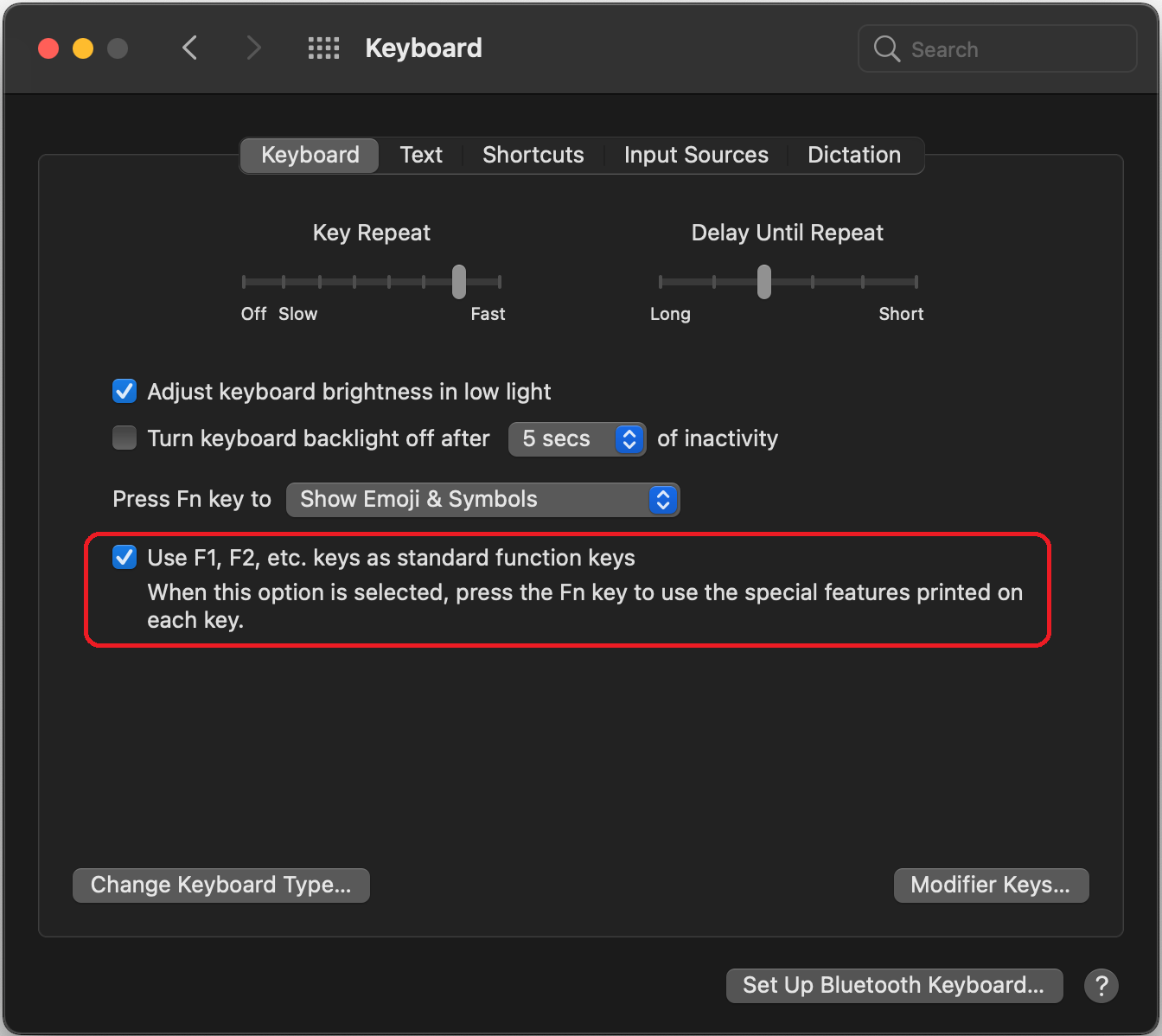
Utiliser un Mac? Assurez-vous de définir les préférences du clavier comme ceci: