

Einstellungen für automatisierten Analysebericht
Wenn es eine Änderung in einem Projekt gibt, kann in memoQ automatisch ein neuer Analysebericht erstellt werden. Dies kann in Projekten genutzt werden, die Sie über Projektvorlagen erstellen.
Beispielsweise können Sie eine Projektvorlage einrichten, mit der die Analyse automatisch ausgeführt wird, nachdem ein neues Dokument in das Projekt importiert wird. Anschließend wird dies in allen Projekten ausgeführt, die Sie über diese Projektvorlage erstellen.
Navigation
- Öffnen Sie die Ressourcenkonsole
 .
.Einrichten einer Vorlage für Online-Projekte oder Ressourcen: Wählen Sie Ihr memoQ TMS oben in der Ressourcenkonsole und klicken Sie dann auf Auswählen
 .
. - Klicken Sie links auf Projektvorlagen
 .
. - Wählen Sie die zu bearbeitende Vorlage aus.
- Klicken Sie unterhalb der Liste auf Bearbeiten.
-
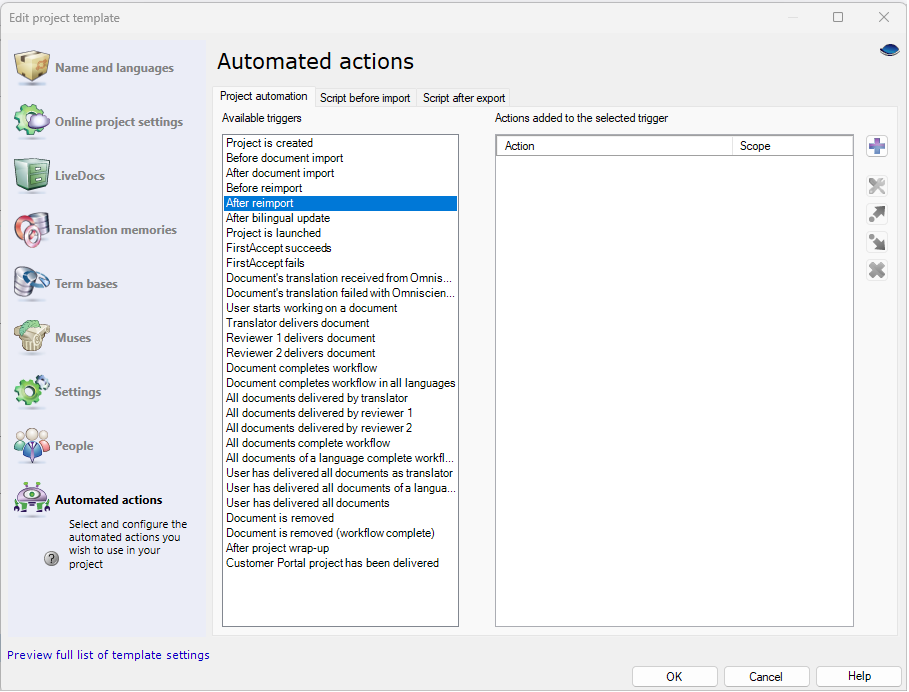
Klicken Sie links auf Automatisierte Aktionen.
-
Klicken Sie auf die Registerkarte Projekt-Automatisierung, sofern sie nicht von vornherein angezeigt wird.
-
Wählen Sie eine Option unter Verfügbare Auslöser und klicken Sie auf das Symbol Neue Aktion hinzufügen
 neben der Spalte Dem ausgewählten Auslöser hinzugefügte Aktion.
 -
Wählen Sie aus der Liste im Dialogfeld Wählen Sie Aktionen aus, die Sie automatisch ausführen möchten die Option Analysebericht erstellen oder Analysebericht mit MT-Zählung erstellen aus.
-
Klicken Sie unterhalb der Liste auf Hinzufügen.
Das Fenster Einstellungen für automatisierten Analysebericht wird angezeigt.
Wenn Sie diese Aktion nicht hinzufügen können, weil sie bereits vorhanden ist: Klicken Sie unter Dem ausgewählten Auslöser hinzugefügte Aktion auf Analysebericht erstellen. Klicken Sie neben der Liste auf die Schaltfläche Einstellungen  . Das Fenster Einstellungen für automatisierten Analysebericht wird angezeigt.
-
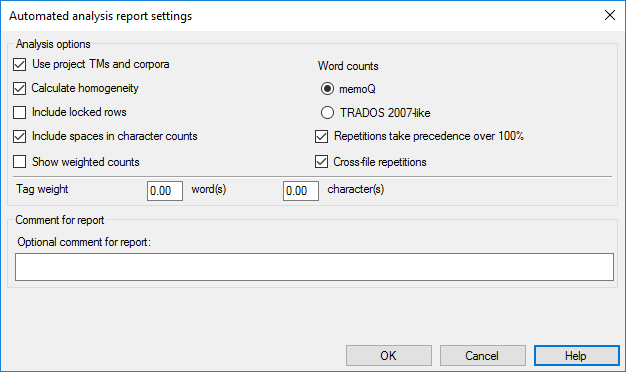
Dies sind die verfügbaren Optionen, wenn Sie eine Vorlage für lokale Projekte einrichten und das Auge im Fenster Projektvorlage bearbeiten geschlossen ist:
-
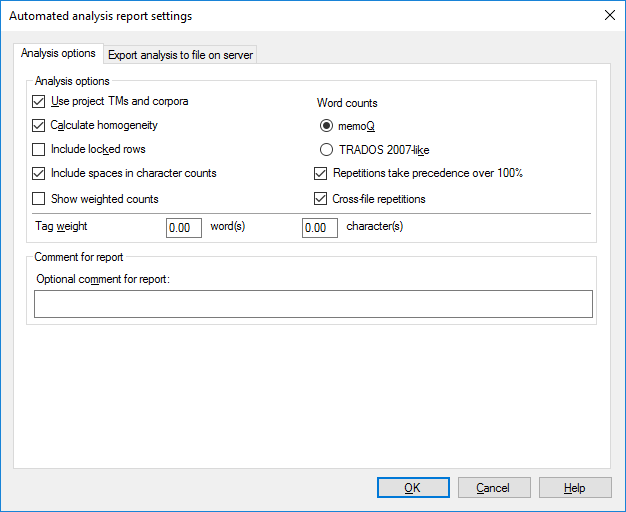
Dies sind die verfügbaren Optionen, wenn Sie eine Vorlage für Online-Projekte einrichten – oder für lokale Projekte, wenn das Auge im Fenster Projektvorlage bearbeiten geöffnet ist:
-
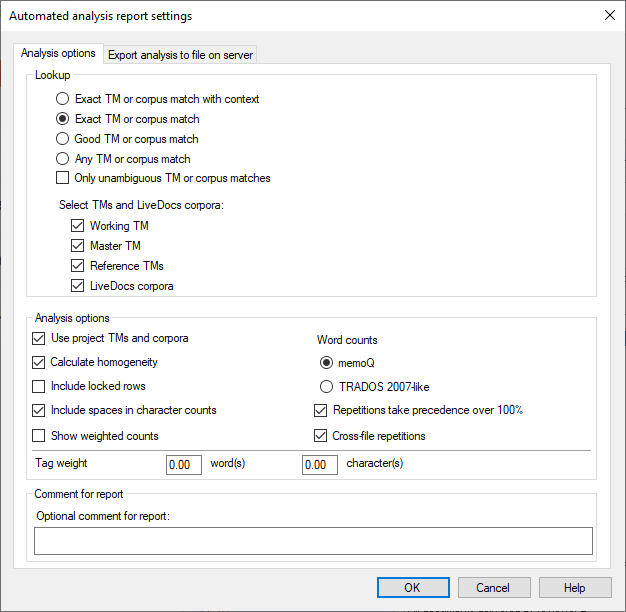
Dies sind die verfügbaren Optionen, wenn Sie eine Vorlage für die Erstellung eines Berichts Analyse mit MT-Zählung erstellen:
Möglichkeiten
 Wählen Sie die Trefferquote, die TMs und die LiveDocs-Korpora aus – ausschließlich Analysebericht mit MT-Zählung
Berechnen des Arbeitsaufwands eines einzelnen Übersetzers für ein Projekt
Verwenden Sie diese Optionen, um die Wortzahl im Projekt zu aktualisieren, nachdem neue oder geänderte Dokumente importiert werden.
Diese Einstellungen gelten für lokale Projekte.
- Aktivieren Sie das Kontrollkästchen Projekt-TMs und Korpora verwenden. Dadurch wird sichergestellt, dass die Segmente in jedem Translation Memory und LiveDocs-Korpus im Projekt überprüft werden.
- Aktivieren Sie das Kontrollkästchen Homogenität ermitteln. Es werden auch interne Fuzzy-Treffer berechnet. Das heißt es wird vorausberechnet, welche Treffer Sie aus dem Translation Memory erhalten werden, das sich während der Übersetzung füllt.
Verwenden Sie diese Einstellung nur, wenn Sie allein an dem Auftrag arbeiten: Aktivieren Sie das Kontrollkästchen Homogenität ermitteln nicht, wenn auch andere Personen an der Übersetzung arbeiten.
- Deaktivieren Sie das Kontrollkästchen Gesperrte Zeilen einschließen: Wenn Sie Dokumente erhalten, die gesperrte Zeilen enthalten, sieht der Kunde meistens vor, dass Sie diese Zeilen nicht bearbeiten dürfen.
- Stellen Sie sicher, dass das Kontrollkästchen Wiederholungen haben Vorrang vor 100% Treffern aktiviert ist: Verwenden Sie diese Option, wenn eine konsistente Übersetzung wichtiger ist als die Verwendung aller möglichen Treffer aus dem Translation Memory.
- Stellen Sie sicher, dass das Kontrollkästchen Dateiübergreifende Wiederholungen aktiviert ist: Da Sie allein an der Übersetzung arbeiten, können Sie ein Segment verwenden, das von anderen Dokumenten im Projekt wiederholt wird. Deaktivieren Sie dieses Kontrollkästchen nur, wenn auch andere Personen an diesem Projekt arbeiten.
Berechnen des Arbeitsaufwands eines Teams von Übersetzern für ein Projekt
Verwenden Sie diese Optionen, um die Wortzahl im Projekt zu aktualisieren, nachdem neue oder geänderte Dokumente importiert werden.
Diese Einstellungen werden für Online-Projekte empfohlen.
Wenn mehrere Übersetzer an einer Reihe von Dokumenten arbeiten, kann nicht vorausberechnet werden, wann ein Übersetzer ein Segment oder ein Dokument bearbeiten wird. Sie können nicht wissen, welcher Übersetzer die Übersetzungen von anderen verwenden kann. Somit kann nicht vorausberechnet werden, welche internen Wiederholungen verwendet werden.
Fazit: Wenn die Übersetzung statt von einem einzelnen Übersetzer von mehreren Übersetzern übernommen wird, können Sie den Arbeitsaufwand vorab nicht genau abschätzen. Den tatsächlichen Arbeitsaufwand können Sie durch Ausführen einer Nach-Übersetzungsanalyse nach Abschluss der Übersetzung ermitteln.
Dies können Sie für das Team im Fenster Analysebericht erstellen mit den folgenden Optionen einrichten:
Diese Einstellungen gelten für ein Online-Projekt. Sie können sie auch in einem lokalen Projekt anwenden, wenn Sie Projekt-Manager sind und das Projekt auf einem Server veröffentlichen oder mit Paketen verteilen möchten.
- Aktivieren Sie das Kontrollkästchen Projekt-TMs und Korpora verwenden. Dadurch wird sichergestellt, dass die Segmente in jedem Translation Memory und LiveDocs-Korpus im Projekt überprüft werden.
- Deaktivieren Sie das Kontrollkästchen Homogenität ermitteln. Interne Fuzzy-Treffer sollten nicht erfasst werden, da die Reihenfolge, in der Segmente übersetzt werden, nicht bekannt ist.
- Deaktivieren Sie das Kontrollkästchen Gesperrte Zeilen einschließen: Wenn Sie Dokumente erhalten, die gesperrte Zeilen enthalten, sieht der Kunde meistens vor, dass Sie diese Zeilen nicht bearbeiten dürfen.
- Stellen Sie sicher, dass das Kontrollkästchen Wiederholungen haben Vorrang vor 100% Treffern aktiviert ist: Verwenden Sie diese Option, wenn eine konsistente Übersetzung wichtiger ist als die Verwendung aller möglichen Treffer aus dem Translation Memory.
- Stellen Sie sicher, dass das Kontrollkästchen Dateiübergreifende Wiederholungen deaktiviert ist: Es ist nicht bekannt, welche Übersetzer Wiederholungen verwenden können.
Berechnen des Arbeitsaufwands eines Überprüfers für ein gesamtes Projekt
Verwenden Sie diese Optionen, um die Wortzahl zu aktualisieren, nachdem die Übersetzer ihre Arbeit liefern.
Diese Einstellungen gelten für Online-Projekte.
Ein Überprüfer – oder Korrekturleser – bearbeitet eine bereits vorhandene Übersetzung. Die Arbeit von Überprüfern beruht nicht auf Treffern aus Translation Memories. Sie bearbeiten den gesamten Text, daher ist es nicht sinnvoll, ihre Arbeit anhand von Translation Memories zu analysieren.
- Deaktivieren Sie das Kontrollkästchen Projekt-TMs und Korpora verwenden.
- Deaktivieren Sie das Kontrollkästchen Homogenität ermitteln.
- Wenn der Überprüfer nicht nur die neu übersetzten Segmente, sondern die gesamte Übersetzung überprüfen soll: Aktivieren Sie das Kontrollkästchen Gesperrte Zeilen einschließen.
- Aktivieren Sie das Kontrollkästchen Wiederholungen haben Vorrang vor 100% Treffern.
- Deaktivieren Sie das Kontrollkästchen Dateiübergreifende Wiederholungen.
Verwenden der Zeichenzahl anstatt der Wortzahl
In den meisten Fällen, vor allem bei Übersetzungen aus dem Englischen, wird der Arbeitsaufwand anhand der Wortzahl des Ausgangstexts berechnet. In einigen Märkten oder Fachgebieten werden Übersetzungen jedoch nach der Anzahl der Zeichen berechnet.
In der bei der Analyse erstellten Tabelle ist immer die Zeichenzahl sowie die Wortzahl angegeben. In den meisten Fällen müssen auch die Leerzeichen gezählt werden.
Stellen Sie sicher, dass das Kontrollkästchen Leerzeichen in Zeichenzählung einschließen aktiviert ist. Alle Leerzeichen werden in memoQ einzeln gezählt. Zwei Leerzeichen direkt nacheinander werden somit als zwei Leerzeichen und nicht als ein Leerzeichen gezählt.
Anpassen der Zählung bei Dokumenten mit vielen Tags: Verwenden von Tag-Gewichtungen
Einige Dokumentformate enthalten viele Inline-Tags im Text. Zu diesen Formaten gehören XML, HTML, PDF, InDesign, manchmal Microsoft Word – und eventuell viele weitere Formate.
Das Einfügen dieser Tags an den richtigen Stellen kann viel Arbeit bedeuten. Dies muss sich im Analysebericht widerspiegeln.
Standardmäßig zählt memoQ Tags, allerdings in einer separaten Spalte. Die Anzahl der Tags lässt sich nur schlecht in die endgültige Wortzahl einbeziehen.
Bei der Tag-Gewichtung können Sie Tags als Wörter oder als Zeichen zählen.
Geben Sie
Dies ist auch mit Zeichen möglich. Geben Sie im Feld character(s)characters eine Zahl ein. Wenn Sie z. B. 2 eingeben, werden nach jedem Tag zwei Zeichen gezählt.
Eingeben einer Beschreibung für jeden Analysebericht
Normalerweise werden in memoQ mehrere Analyseberichte in einem Projekt erstellt – für verschiedene Zwecke und aus verschiedenen Gründen. Einige der Berichte werden automatisch erstellt. Wenn dem Projekt beispielsweise ein neues Dokument hinzugefügt wird, muss der Arbeitsaufwand neu berechnet werden, da sich die Gesamtwortzahl und eventuell die Wiederholungen ändern.
Wenn mehrere Berichte vorhanden sind, müssen Sie wissen, zu welchem Zeitpunkt und aus welchem Grund die einzelnen Berichte jeweils erstellt wurden. Geben Sie daher beim Erstellen eines Berichts im Feld Optionaler Kommentar für Bericht immer eine Beschreibung ein.
Verwenden Sie nicht die Zählweise gemäß Trados 2007: Standardmäßig entspricht die Wortzählung in memoQ jener in Microsoft Word. Verwenden Sie die Trados 2007-Zählweise nur, wenn Ihr Kunde weiterhin mit einer älteren Trados-Version arbeitet.
Automatisches Speichern des Berichts auf einem Server
In Online-Projekten können Sie den Bericht automatisch auf einem Server speichern. Während das Projekt läuft, können Sie die Berichte vom Server aus dem Dateispeicher des Projekts herunterladen.
Verwenden Sie eine Online-Vorlage, denn diese Aktion ist nur bei einem Online-Projekt sinnvoll. Wenn Sie noch eine lokale Vorlage verwenden, müssen Sie das Auge im Fenster Projektvorlage bearbeiten öffnen. (Klicken Sie darauf, wenn es nicht geöffnet ist.) Danach können Sie die Aktion Analysebericht erstellen der Projektvorlage hinzufügen.
- Klicken Sie auf die Registerkarte Analyse in Datei auf Server exportieren.
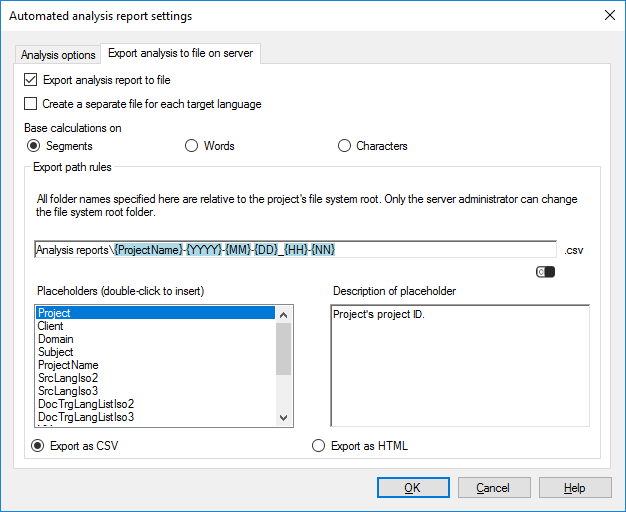
- Aktivieren Sie das Kontrollkästchen Analysebericht als Datei exportieren.
- Wenn das Projekt mehrere Zielsprachen aufweist und Sie für jede Zielsprache separate Abrechnungsdaten benötigen: Aktivieren Sie das Kontrollkästchen Separate Datei für jede Zielsprache erstellen. Auf dem memoQ TMS werden dann so viele Berichtsdateien erstellt, wie Zielsprachen im Projekt vorhanden sind.
- In den meisten Fällen verwenden Sie die Wortzahl: Klicken Sie auf das Optionsfeld Wörter. Es sei denn, Sie möchten die Zeichenanzahl verwenden: Klicken Sie dann auf das Optionsfeld Zeichen.
- Richten Sie unter Exportpfadregeln den Ordner und den Namen für die Berichtsdateien ein. Sie können Platzhalter verwenden, sodass der memoQ TMS den Namen vom Namen des Projekts, vom Datum und von der Uhrzeit der Berichterstellung, von den Projektsprachen usw. ableitet. In memoQ werden die Platzhalter durch die tatsächlichen Angaben in laufenden Projekten ersetzt, die anhand dieser Projektvorlage erstellt werden.
Es ist ein fester Hauptordner vorhanden: Der memoQ TMS speichert den Bericht im Dateispeicher des Projekts. Dabei handelt es sich um einen Ordner auf dem Server. Nur ein Systemadministrator kann den Speicherort dieses Ordners ändern.
Normalerweise speichert der memoQ TMS die Berichte im Ordner Analyseberichte, und der Name wird aus dem Namen des Projekts sowie dem Datum und der Uhrzeit der Berichterstellung zusammengesetzt.
Sie können dies ändern: Sie können dem Pfad Ordner hinzufügen oder andere Platzhalter im Namen verwenden. Sie können diese Platzhalter auch in den Namen der Ordner verwenden. Sie sollten Analyseberichte jedoch nicht ändern.
Klicken zum Einblenden der Liste der verwendbaren Platzhalter
- Projekt: Inhalt des Felds Projekt des Projekts. Dies ist nicht der Projektname.
- Kunde: Inhalt des Felds Kunde des Projekts. Normalerweise der Name des Endbenutzers der Übersetzung.
- Domäne: Inhalt des Felds Domäne des Projekts. Normalerweise das engere Fachgebiet oder die Art der Ausgangsdokumente.
- Fachgebiet: Inhalt des Felds Fachgebiet des Projekts. Normalerweise das Fachgebiet der Ausgangsdokumente.
- Projektname: Vollständiger Name des Projekts. Dieser Name wird von memoQ und dem memoQ TMS verwendet, um das Projekt zu identifizieren.
- SrcLangIso2: Aus zwei Buchstaben bestehender Code der Ausgangssprache des Projekts.
- SrcLangIso3: Aus drei Buchstaben bestehender Code der Ausgangssprache des Projekts.
- TrgLangListIso2: Liste der aus zwei Buchstaben bestehenden Codes der Zielsprachen des Projekts.
- TrgLangListIso3: Liste der aus drei Buchstaben bestehenden Codes der Zielsprachen des Projekts.
- JJ: Das Jahr, in dem der Bericht erstellt wird (zweistellig).
- JJJJ: Das Jahr, in dem der Bericht erstellt wird (vierstellig).
- MM: Der Monat, in dem der Bericht erstellt wird (zweistellig).
- TT: Der Tag, an dem der Bericht erstellt wird (zweistellig).
- HH: Die Stundenangabe der Uhrzeit, zu der der Bericht erstellt wird (zweistellig).
- NN: Die Minutenangabe der Uhrzeit, zu der der Bericht erstellt wird (zweistellig).
- Wählen Sie zum Schluss das Format des Berichts aus:
Abschließende Schritte
So fügen Sie der Projektvorlage die Aktion hinzu: Klicken Sie auf OK.
Der Bericht wird nicht ausgeführt, wenn Sie auf "OK" klicken: So erhalten Sie den Analysebericht in einem laufenden Projekt automatisch: Erstellen Sie über die Projektvorlage ein Projekt, und beginnen Sie mit der Bearbeitung. Sehen Sie im Abschnitt Berichte bzw. im Abschnitt Übersicht/Berichte nach den neuen Berichten.
So kehren Sie zum Fenster Projektvorlage bearbeiten zurück und fügen der Projektvorlage keine Aktion hinzu: Klicken Sie auf Abbrechen.