

Mehrsprachige Excel- und durch Trennzeichen getrennte Textdateien
Verwenden Sie diesen Filter, um Excel-, CSV- oder andere Textdateien mit durch Kommas oder Tabulatoren getrennten Werten zu importieren, die mehrere Sprachen in Spalten enthalten.
Jede Zeile enthält zugehörige Texte und jede Spalte definiert, was der Text darstellt (z. B. Ausgangstext oder Übersetzung).
Sie können festlegen, wie memoQ Text aus jeder Spalte in die Ausgangs- und Zielsprachen des Projekts importiert. Sofern Sie über eine Projekt-Manager-Lizenz verfügen, können Sie zudem mehrere Zielsprachen in einem Vorgang in eine einzige Exportdatei exportieren.
Der Einfachheit halber ist im Filter "CSV" angegeben, er unterstützt jedoch auch andere durch Trennzeichen getrennte Formate.
Sie können eine mehrsprachige Excel- oder Textdatei nicht in ein LiveDocs-Korpus importieren.
Navigation
-
Wählen Sie im Fenster Dokument-Importoptionen die Excel- oder Textdateien aus, und klicken Sie auf Filter und Konfiguration ändern.
-
Das Fenster Einstellungen für Dokumentenimport wird angezeigt. Wählen Sie in der Dropdown-Liste Filter die Option Filter für mehrsprachige, trennzeichengetrennte Textdateien aus.
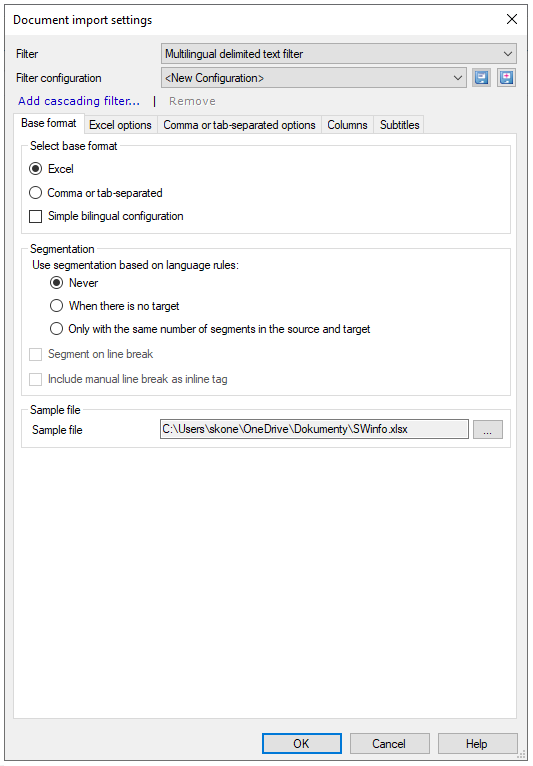
Standardmäßig importiert memoQ keine Zahlen oder Formeln aus Excel-Dateien. Um sie zu importieren, verwenden Sie die Registerkarte Excel-Optionen.
Möglichkeiten
 Basisformat und Segmentierung auswählen
Die Einstellungen für Excel-Dateien weichen leicht von denen für CSV- oder tabulatorgetrennte Dateien ab.
Wählen Sie auf der Registerkarte Basisformat zwischen Excel und Komma- oder tabulatorgetrennt.
Wenn nur in eine Zielsprache übersetzt wird: Aktivieren Sie das Kontrollkästchen Einfache zweisprachige Konfiguration und arbeiten Sie mit den Spalten am unteren Ende des Fensters. Weitere Details finden Sie im Abschnitt Umgehen mit Spalten.
Unter dem Abschnitt Segmentierung können Sie:
-
Segmentierung basierend auf Sprachregeln verwenden:
-
Never – memoQ teilt keine
<segment>-Elemente basierend auf Sprachregeln. Dies ist die Standardoption. -
Wenn es keinen Zieltext gibt - memoQ segmentiert
<segment>-Elemente, die keine<target>-Elemente haben, nach den jeweiligen Sprachregeln. -
Nur bei gleicher Anzahl der Segmente in Ausgangs- und Zieltext – memoQ teilt
<segment>-Elemente, die<target>-Elemente enthalten, wenn Ausgangs- und Zieltext dieselbe Anzahl an Segmenten haben.Möchten Sie weitere Informationen? Lesen Sie über Segmentierungsregeln in memoQ.
-
-
Bei Zeilenumbruch segmentieren - Bei jedem Zeilenumbruch in der Zelle wird ein neues Segment begonnen (nur Excel).
-
Manuellen Zeilenumbruch als Inline-Tag einfügen - Für jeden manuellen Zeilenumbruch in der Zelle wird ein Inline-Tag eingefügt (Einfügen in Excel mit Alt+Eingabetaste).
Importieren einer Excel-Datei
-
Klicken Sie auf der Registerkarte Basisformat auf das Optionsfeld Excel.
-
Klicken Sie auf die Registerkarte Excel-Optionen.
Sie können folgende Optionen festlegen:
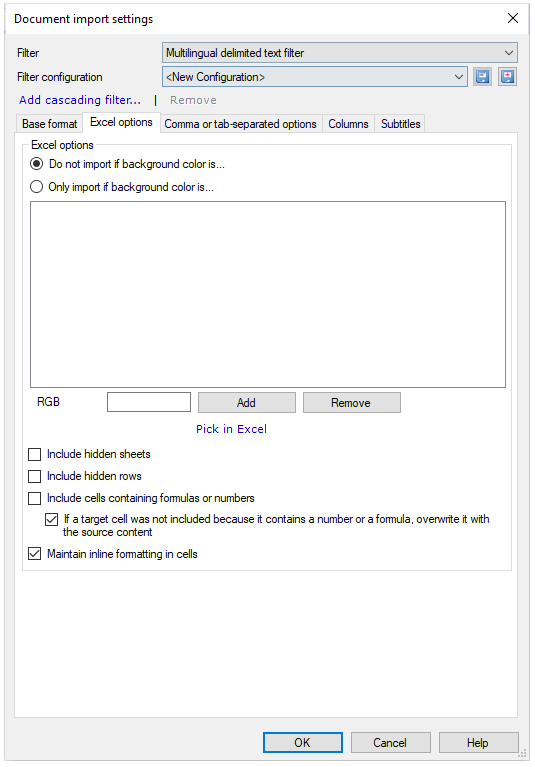
Sie können formatierte oder nicht formatierte Inhalte mit spezifischen Hintergrundfarben importieren.
Klicken Sie auf ein Optionsfeld:
-
Do not import if background color is: Dies ist die Standardeinstellung. memoQ überspringt die Zellen, die mit den aufgeführten Hintergrundfarben formatiert sind.
-
Only import if background color is: Wenn Sie diese Option wählen, importiert memoQ nur die Zellen, die mit den aufgeführten Hintergrundfarben formatiert sind.
So fügen Sie im Feld unter den Optionsfeldern Farben hinzu:
-
Geben Sie im Textfeld RGB einen Farbcode ein, und klicken Sie auf Hinzufügen.
Bei dem Farbcode handelt es sich um eine sechsstellige Hexadezimalzahl: die ersten beiden Stellen stehen für Blau, die dritte und vierte Stelle für Grün und die letzten beiden Stellen für Rot. Der Code 00FF00 gibt beispielsweise reines Grün an.
ODER
-
Wählen Sie die Farbe in Excel aus.
-
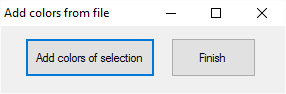
Klicken Sie auf den Link In Excel auswählen. memoQ öffnet das Ausgangsdokument in Excel (Excel muss installiert sein). Dann wird das Fenster Farbe aus Datei hinzufügen angezeigt:
-
Wählen Sie in Excel einen Bereich aus, der die Hintergrundfarben enthält, die Sie verwenden möchten. Klicken Sie anschließend auf Farben für Auswahl hinzufügen. Die Farben werden in der Liste im Fenster Einstellungen für Dokumentenimport angezeigt.
-
So fügen Sie mehrere Farben zur Liste hinzu: Wiederholen Sie Schritt 2.
-
Klicken Sie auf Beenden. Dadurch werden das Fenster Farbe aus Datei hinzufügen sowie Excel geschlossen.
So entfernen Sie eine Farbe aus der Liste: Wählen Sie die Farbe und klicken Sie dann auf Entfernen.
-
Sie haben auch folgende Möglichkeiten:
-
Um Text aus ausgeblendeten Arbeitsblättern zu importieren, aktivieren Sie das Kontrollkästchen Include hidden sheets.
-
Um Text aus ausgeblendeten Zeilen zu importieren, aktivieren Sie das Kontrollkästchen Include hidden rows.
-
So importieren Sie Zahlen oder Formeln in Ausgangs- und Zielzellen: Aktivieren Sie das Kontrollkästchen Include cells containing formulas or numbers.
-
Um die vorherige Formel oder Zahl in der Zielzelle beizubehalten, deaktivieren Sie das Kontrollkästchen If a target cell was not included.
Diese Option ist nützlich, wenn die Zielsegmente bereits (unterschiedliche) Zahlen oder Formeln enthalten. Standardmäßig werden diese von memoQ durch Kopieren der Zahl oder Formel (oder des Textes) aus dem Ausgangssegment überschrieben.
-
Um zusätzliche Formatierung in den Zellen zu erhalten, aktivieren Sie das Kontrollkästchen Maintain inline formatting in cells. memoQ exportiert die Übersetzungen (und den Ausgangstext) mit derselben Formatierung, mit der auch der Import erfolgte.
Importieren einer Textdatei mit Datenspalten (kommagetrennte oder tabulatorgetrennte Datei)
-
Klicken Sie zuerst auf der Registerkarte Basisformat auf das Optionsfeld Komma- oder tabulatorgetrennt.
-
Klicken Sie dann auf die Registerkarte Optionen für trennzeichengetrennte Dateien.
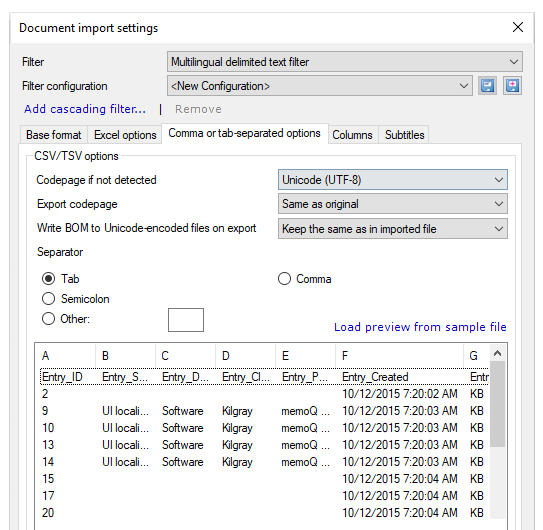
Hier können Sie:
-
Wählen Sie eine Codierung aus: Normalerweise wird die Codierung (die Codepage) der importierten Dateien in memoQ erkannt. Wenn die Codierung nicht erkannt wird, verwendet memoQ Unicode (UTF-8). Eine andere Codierung können Sie in der Dropdown-Liste Codepage, wenn nicht erkannt auswählen.
-
Exportieren der Übersetzung mit einer anderen Codierung: Wenn das Ausgangsdokument nicht in Unicode codiert ist und die Übersetzung in eine Sprache mit einem anderen Schreibsystem erfolgt (z. B. aus dem Englischen ins Japanische), wählen Sie in der Dropdown-Liste Export codepage eine andere Codierung für die Übersetzung aus.
-
Entscheiden Sie, wie mit BOMs (Byte Order Marks) verfahren werden soll, die am Anfang einer Textdatei stehen können und die Textcodierung angeben. Sie haben folgende Möglichkeiten:
-
Fügen Sie den Übersetzungen eine BOM hinzu, falls die Ausgangsdatei eine enthält: Behalten Sie die Standardeinstellung bei (Same as original).
-
So fügen Sie allen exportierten Übersetzungen eine BOM hinzu: Wählen Sie Add BOM to all files aus.
-
So exportieren Sie alle Übersetzungen ohne BOM: Wählen Sie Do not add BOM to any file aus.
-
-
Wählen Sie das Trennzeichen für die Spalten aus: Standardmäßig verwendet memoQ das Tab-Zeichen. Sie können auf die Optionsfelder klicken, um andere gängige Trennzeichen auszuwählen (Komma oder Semikolon). Wenn in der Datei ein anderes Trennzeichen verwendet wird, klicken Sie auf das Optionsfeld Andere und geben Sie das Zeichen im Textfeld ein.
-
Anzeigen der Vorschau: Unten im Fenster können Sie sehen, wie die Datei mit den aktuellen Einstellungen in memoQ importiert wird. Überprüfen Sie, ob die Zeichen korrekt dargestellt und ob die Spalten richtig getrennt werden. Wenn Sie mehrere Dateien importieren, zeigt memoQ die Vorschau für die erste Datei an. Wenn die Datei zu klein ist oder das Ergebnis nicht deutlich zeigt, wählen Sie eine andere Datei für die Vorschau aus: Klicken Sie auf Vorschau aus Beispieldatei laden, und wählen Sie die Datei für die Vorschau aus.
-
Gibt es doppelte Anführungszeichen oder Zeilenumbrüche in der CSV-Datei? Die CSV-Spezifikation hat komplizierte Anforderungen für die Handhabung dieser Zeichen (siehe Abschnitt 2., Punkte 5., 6. und 7. des verlinkten Dokuments). Wenn eine CSV-Datei diese Anforderungen nicht erfüllt, behebt memoQ die Probleme vor dem Exportieren. Das bedeutet, dass die importierten und die exportierten Dateien unterschiedlich sein werden. Beachten Sie dies, wenn Sie nicht standardisierte CSV-Dateien verwenden.
Umgehen mit Spalten
Importieren einer einfachen zweisprachigen Datei oder von nur zwei Sprachen aus mehrsprachigen Dateien
Grundsätzliche Verwendung in zweisprachigen Projekten: Verwenden Sie immer diese Einstellung, wenn das Projekt nur eine Zielsprache umfasst oder wenn Sie memoQ translator pro verwenden.
-
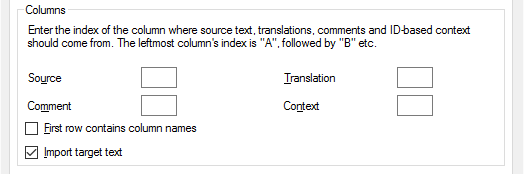
Aktivieren Sie auf der Registerkarte Basisformat unter Basisformat auswählen das Kontrollkästchen Einfache zweisprachige Konfiguration. Der Abschnitt Spalten wird unten angezeigt.
-
Wählen Sie die Spalte mit dem Ausgangstext aus: Geben Sie im Textfeld Ausgangstext den Buchstaben der Spalte ein.
-
Wählen Sie die Spalte aus, in der die Übersetzung eingetragen werden soll: Geben Sie im Textfeld Übersetzung den Buchstaben der Spalte ein.
-
Wählen Sie die Spalte mit den Kommentaren aus: Geben Sie im Textfeld Kommentare den Buchstaben der Spalte ein.
-
Wählen Sie die Spalte mit den Kontext-IDs aus: Geben Sie im Textfeld Kontext den Buchstaben der Spalte ein. memoQ verwendet die Inhalte dieser Spalte für Kontexttreffer und gibt 101%-Treffer aus Translation Memories oder LiveDocs-Korpora zurück.
Wenn die Tabelle eine Kopfzeile enthält und diese nicht importiert werden soll: Aktivieren Sie das Kontrollkästchen Erste Zeile beinhaltet Spaltennamen.
Wenn die Spalte Übersetzung bereits Übersetzungen enthält: memoQ importiert sie als Zieltext. Deaktivieren Sie das Kontrollkästchen Zieltext importieren, wenn sie nicht importiert werden sollen.
Importieren mehrsprachiger Dateien (nur Projekt-Manager-Edition und mehrsprachige Projekte)
Nur mehrsprachige Projekte: Verwenden Sie diese Einstellung nur in memoQ Projektmanager-Edition und nur dann, wenn Sie ein mehrsprachiges Projekt für mehrere Übersetzer vorbereiten.
MQXLIFF-Export nur für jeweils eine Zielsprache: Das MQXLIFF-Format ist zweisprachig – es hat eine Zielsprache. Im Projekt müssen Sie eine Zielsprache auswählen, damit Sie ein mehrsprachiges Dokument in MQXLIFF exportieren können. Der MQXLIFF-Export solcher Dateien wird diese Zielsprache haben.
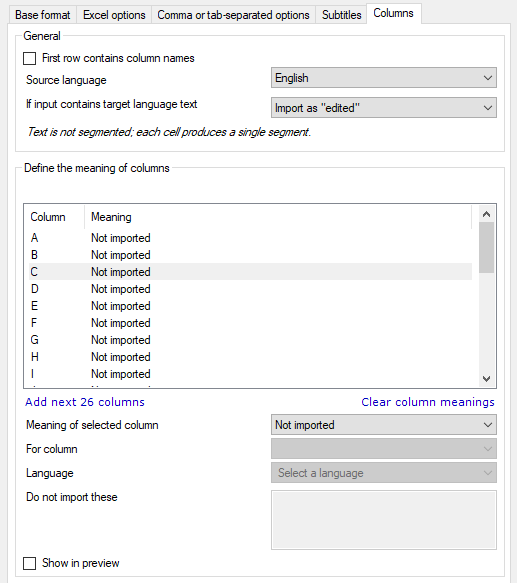
- Stellen Sie sicher, dass auf der Registerkarte Basisformat, das Kontrollkästchen Einfache zweisprachige Konfiguration deaktiviert ist.
- Legen Sie dann auf der Registerkarte Spalten die Bedeutung der einzelnen ausgewählten Spalten fest.
-
Wählen Sie den Status der Segmente aus, die bereits Übersetzungen enthalten. Standardmäßig ist der Status "Bearbeitet". Sie können jedoch in der Dropdown-Liste Wenn Input zielsprachlichen Text enthält einen anderen Status auswählen.
Wenn die Tabelle eine Kopfzeile enthält und diese nicht importiert werden soll: Aktivieren Sie das Kontrollkästchen Erste Zeile beinhaltet Spaltennamen.
Ignorieren von bereits vorhandenem Zieltext: Wählen Sie aus der Dropdown-Liste Wenn Input zielsprachlichen Text enthält die Option Nicht importieren aus.
Zellen werden nie segmentiert: Wenn eine Zelle in der Tabelle mehrere Sätze enthält, werden diese in ein und dasselbe Segment importiert.
Einrichten von Spalten
in memoQ werden alle Spalten der Datei aufgelistet und ihre Bedeutung auf Nicht importiert gesetzt. Anfangs werden nur die ersten 26 Spalten angezeigt. Um mehr zu sehen, klicken Sie auf den Link Nächsten 26 Spalten hinzufügen.
Eine Spalte als Ausgangstext festlegen
- Wählen Sie die Spalte in der Liste aus.
- Wählen Sie in der Dropdown-Liste Bedeutung der ausgewählten Spalte die Option Ausgangstext aus.
Wenn eine Ausgangszelle in einer Zeile leer ist oder nur Leerzeichen enthält, werden diese Zelle, die entsprechenden Übersetzungen, der zugehörige Kontext und die Kommentare in memoQ nicht importiert.
Ausgangstext überschreiben
Wenn Sie von Ihrem Kunden aufgefordert wurden, den Ausgangstext zu überschreiben:
- Wählen Sie die Spalte in der Liste aus.
-
Wählen Sie in der Dropdown-Liste Bedeutung der ausgewählten Spalte die Option Direktübersetzung aus.
memoQ exportiert die Übersetzung in dieselbe Spalte und ersetzt den Ausgangstext.
Eine Spalte als Übersetzung festlegen
- Wählen Sie die Spalte in der Liste aus.
- Wählen Sie in der Dropdown-Liste Bedeutung der ausgewählten Spalte die Option Übersetzung aus.
- Wählen Sie in der Dropdown-Liste Für Spalte eine der Spalten aus, die bereits als Ausgangstext markiert sind. Wenn nur eine Spalte mit Ausgangstext vorhanden ist, enthält die Liste nur diese Spalte.
- Wählen Sie in der Dropdown-Liste Sprache die Zielsprache der Spalte aus. Sie können jede Sprache auswählen, die in memoQ unterstützt wird. Wenn das Projekt diese Sprache jedoch nicht beinhaltet, wird die Spalte nicht importiert.
Wenn Sie keine Sprache auswählen: Die Spalte wird auf Direktübersetzung festgelegt. memoQ importiert diese Spalte als Ausgangstext und ersetzt den Ausgangstext durch die Übersetzung.
Eine Spalte als Kontext festlegen
So legen Sie eine Spalte als Kontext für Treffer fest:
- Wählen Sie die Spalte in der Liste aus.
- Wählen Sie in der Dropdown-Liste Bedeutung der ausgewählten Spalte die Option Kontext aus.
- memoQ verwendet die Zellen in dieser Spalte als Kontext-IDs für Ausgangstextzellen in der gleichen Zeile.
Sie können mehrere Kontextspalten auswählen: In diesem Fall werden sie in memoQ am Ende Ihres Dokuments hinzugefügt, und das Ergebnis wird als Kontext verwendet.
Eine Spalte als Kommentar festlegen
So legen Sie eine Spalte als Kommentar fest:
- Wählen Sie die Spalte in der Liste aus.
- Wählen Sie in der Dropdown-Liste Bedeutung der ausgewählten Spalte die Option Kommentar aus.
- Wählen Sie in der Dropdown-Liste Für Spalte aus, welcher Spalte der Kommentar zugeordnet ist. Sie können auch die Option Alle auswählen: memoQ importiert den Kommentar dann für jede Zelle in der gleichen Zeile.
Sie können einen unterschiedlichen Kommentar für jede Ausgangs- und Zielspalte importieren.
Importierte Zeilen anhand von Bedingungen filtern
Wenn Sie nicht alle Zeilen aus einer Datei importieren möchten, können Sie Bedingungen festlegen, um bestimmte Daten auszuschließen.
Gehen Sie dazu wie folgt vor:
-
Wählen Sie in der Liste die Spalte aus, die die zu bewertenden Werte enthält.
-
Wählen Sie in der Bedeutung der ausgewählten Spalte die Option Bedingung aus.
-
Wählen Sie in Für Spalte die Spalte aus, für die diese Bedingung gilt.
Sie können auch Alle auswählen, um die Bedingung auf die gesamte Zeile anzuwenden.
-
Geben Sie in Diese nicht importieren einen oder mehrere Werte (Wörter oder Ausdrücke) ein, die den Import verhindern sollen.
So funktioniert es:
-
Geben Sie mehrere Werte ein, indem Sie diese durch Kommas ohne Leerzeichen trennen.
Beispiel: error,skipped,invalid
Wird nach einem Komma ein Leerzeichen eingefügt, berücksichtigt memoQ lediglich den ersten Wert.
-
Sollte ein Wert selbst ein Komma enthalten, ist er in Anführungszeichen zu setzen.
Beispiel: "New York, NY"
-
Wenn der Inhalt einer Bedingungszelle mit einem dieser Werte übereinstimmt, wird sie nicht importiert.
-
Wenn Sie Alle ausgewählt haben, um die Bedingung auf die gesamte Zeile anzuwenden, überspringt memoQ die gesamte Zeile.
-
Längenbegrenzungen verwenden
Ihre Datei kann Längenbegrenzungen aufweisen bzw. eine Spalte mit Zahlen dafür enthalten. Das heißt, dass die Übersetzungen nicht länger als die jeweilige Angabe in der Spalte sein können.
So verwenden Sie Längenbegrenzungen:
- Wählen Sie in der Liste die Spalte mit den Längenbegrenzungen aus.
- Wählen Sie in der Dropdown-Liste Bedeutung der ausgewählten Spalte die Option Längengrenze (Zeichen) aus.
- Wählen Sie in der Dropdown-Liste Für Spalte aus, welcher Spalte die Längenbegrenzung zugeordnet ist. Wenn Sie eine Zielspalte auswählen, verwendet memoQ die Längenbegrenzungen für die entsprechenden Zellen. Wenn Sie eine Ausgangsspalte auswählen, verwendet memoQ die Begrenzungen für alle Übersetzungen, die zu der Ausgangsspalte gehören.
Eine Spalte in der Vorschau ausblenden
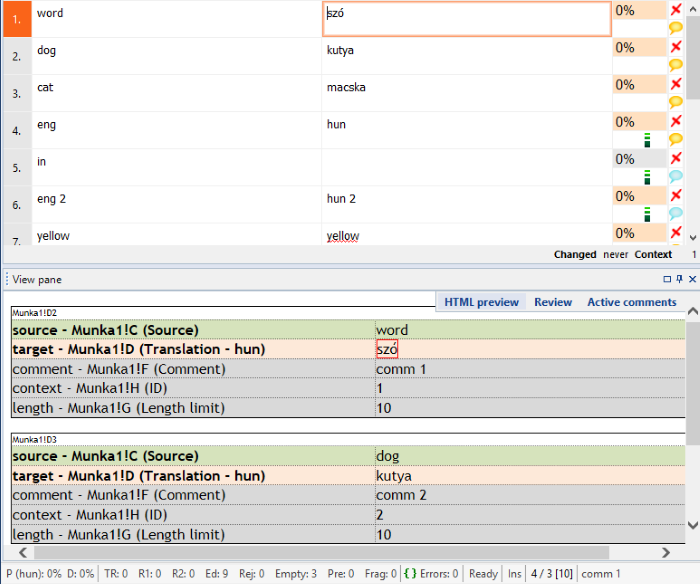
Standardmäßig wird in memoQ jedes sinnvolle Feld in der Vorschau angezeigt.
Wenn Sie eine oder zwei Spalten in der Vorschau ausblenden möchten:
-
Wählen Sie die Spalte in der Liste aus.
-
Deaktivieren Sie dann das Kontrollkästchen In Vorschau anzeigen.
Das Ergebnis sieht wie folgt aus:
Importieren von Video-Untertiteln aus Excel
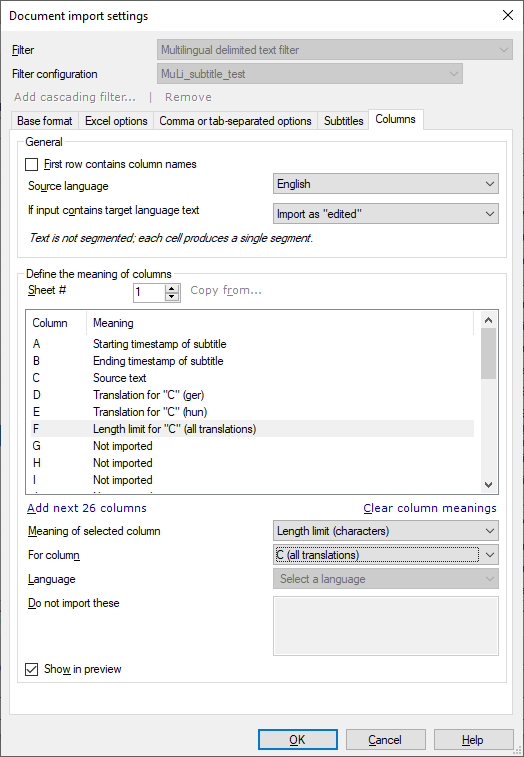
- Stellen Sie sicher, dass auf der Registerkarte Basisformat, das Kontrollkästchen Einfache zweisprachige Konfiguration deaktiviert ist.
- Legen Sie dann auf der Registerkarte Spalten die Bedeutung der einzelnen ausgewählten Spalten fest.
Eine Spalte als Ausgangstext festlegen
- Wählen Sie die Spalte in der Liste aus.
- Wählen Sie in der Dropdown-Liste Bedeutung der ausgewählten Spalte die Option Ausgangstext aus.
Wenn eine Ausgangszelle in einer Zeile leer ist oder nur Leerzeichen enthält, werden diese Zelle, die entsprechenden Übersetzungen, der zugehörige Kontext und die Kommentare in memoQ nicht importiert.
Eine Spalte als Übersetzung festlegen
- Wählen Sie die Spalte in der Liste aus.
- Wählen Sie in der Dropdown-Liste Bedeutung der ausgewählten Spalte die Option Übersetzung aus.
- Wählen Sie in der Dropdown-Liste Für Spalte eine der Spalten aus, die bereits als Ausgangstext markiert sind. Wenn nur eine Spalte mit Ausgangstext vorhanden ist, enthält die Liste nur diese Spalte.
- Wählen Sie in der Dropdown-Liste Sprache die Zielsprache der Spalte aus. Sie können jede Sprache auswählen, die in memoQ unterstützt wird. Wenn das Projekt diese Sprache jedoch nicht beinhaltet, wird die Spalte nicht importiert.
Wenn Sie keine Sprache auswählen: Die Spalte wird auf Direktübersetzung festgelegt. memoQ importiert diese Spalte als Ausgangstext und ersetzt den Ausgangstext durch die Übersetzung.
Eine Spalte als Start- oder Endzeit für das Segment festlegen
So legen Sie eine Spalte als Start- oder Endzeit für das Segment fest:
- Wählen Sie die Spalte in der Liste aus.
- Wählen Sie in der Dropdown-Liste Bedeutung der ausgewählten Spalte je nach Bedarf die Option Zeitstempel des Untertitelbeginns oder Zeitstempel des Untertitelendes aus.
Eine Spalte als Längenbegrenzung festlegen
So legen Sie eine Spalte als Längenbegrenzung fest:
- Wählen Sie die Spalte in der Liste aus.
- Wählen Sie in der Dropdown-Liste Bedeutung der ausgewählten Spalte die Option Längengrenze (Zeichen) aus.
-
Wählen Sie in der Dropdown-Liste Für Spalte aus, welcher Spalte die Längenbegrenzung zugeordnet ist. Wenn Sie eine Zielspalte auswählen, verwendet memoQ die Längenbegrenzungen für die entsprechenden Zellen. Wenn Sie die Ausgangstextspalte wählen (weist "(alle Übersetzungen)" daneben auf), verwendet memoQ die Längenbegrenzungen für alle Übersetzungen.
Einstellungen für das memoQ Video Preview Tool auswählen
Verwenden Sie dazu die Registerkarte Untertitel.
Wenn Sie an einer Videoübersetzung arbeiten, ist es wichtig zu wissen, wie viel Text Sie auf einmal auf den Bildschirm bringen können.
Ändern Sie den Wert des Feldes Line length limit (characters) nach Bedarf.
Die Dichte gibt an, wie viel Text im Laufe der Zeit auf dem Bildschirm erscheint. Sie können Grenzwerte für Wörter pro Minute und Zeichen pro Sekunde festlegen. Dies sind die beiden häufigsten Werte zur Orientierung.
Keine Warnungen in memoQ selbst während der Übersetzung: Wenn Sie ein Segment bestätigen, warnt memoQ Sie nicht, wenn Sie diese Begrenzungen überschreiten. Welche Zeilen die Begrenzung überschreiten, sehen Sie erst beim Export der Datei.
Das memoQ Video Preview Tool zeigt jedoch beim Abspielen des Videos alle drei Werte in Echtzeit an:
"Online" bezeichnet eine Datei auf einem Server: Derzeit werden Streaming-Video-Dienste wie YouTube nicht unterstützt.
Abschließende Schritte
-
Gehen Sie folgendermaßen vor, um die Einstellungen zu bestätigen und zum Fenster Dokument-Importoptionen zurückzukehren: Klicken Sie auf OK.
Im Fenster Dokument-Importoptionen: Klicken Sie erneut auf OK, um die Dokumente zu importieren.
-
Gehen Sie folgendermaßen vor, um zum Fenster Dokument-Importoptionen zurückzukehren und die Filtereinstellungen nicht zu ändern: Klicken Sie auf Abbrechen.
-
Wenn es sich um eine Filterverkettung handelt, können Sie die Einstellungen eines anderen Filters in der Kette ändern: Klicken Sie oben im Fenster auf den Namen des Filters.
Nach den bilingualen und multilingualen Filtern können weitere Filter angewendet werden. So kann zum Beispiel ein mehrsprachiger Excel- oder Textdateien-Filter der erste Filter in einer Filterkette sein; denken Sie jedoch daran, dass der Regex-Tagger immer der letzte Filter in einer Filterkette sein sollte.