

Seite "Meine Aufgaben" im ICR-Tool
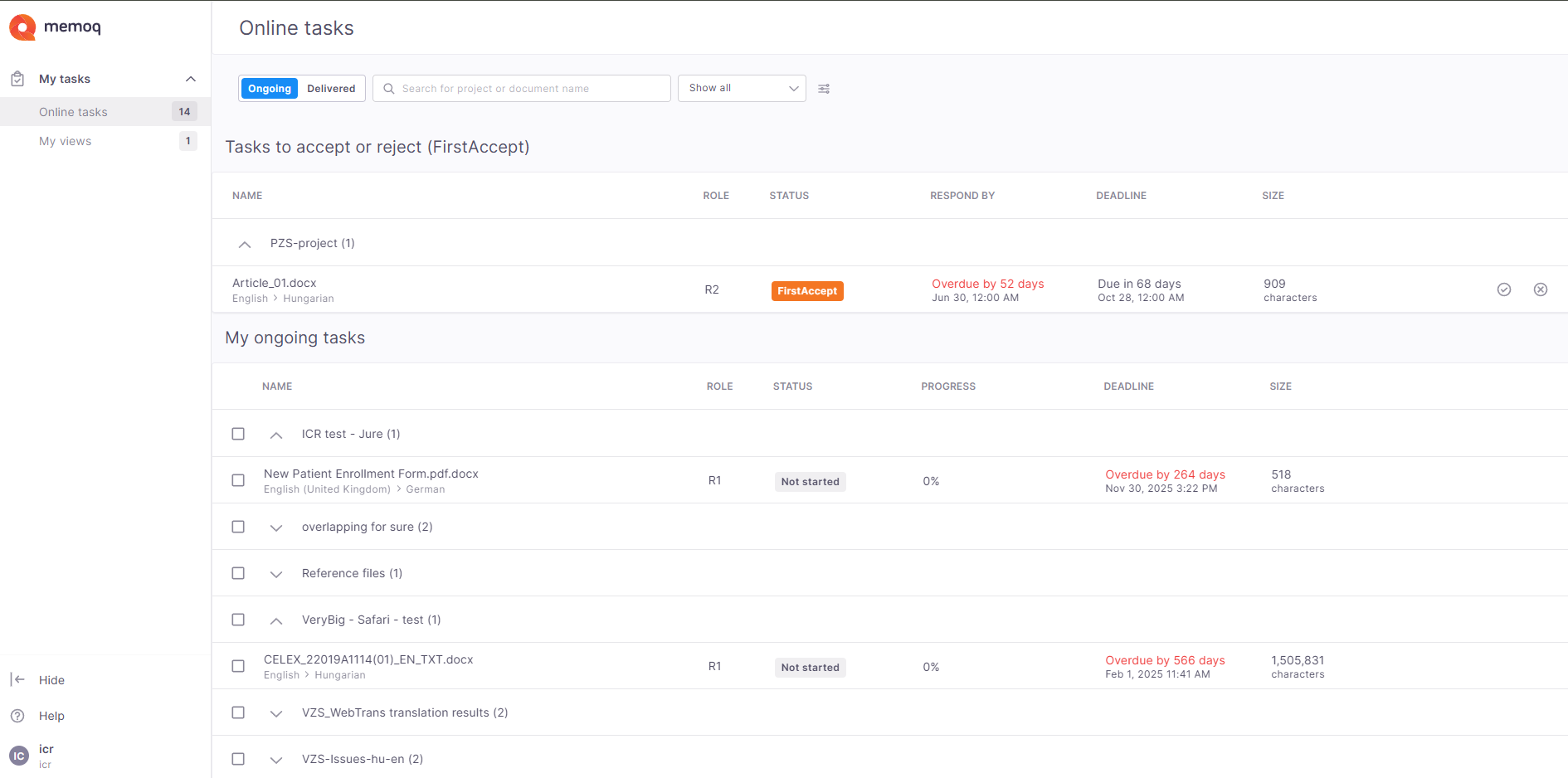
Auf der Seite Meine Aufgaben finden Sie alle Ihnen zugewiesenen Überprüfungsaufgaben. Ihre Dokumente sind nach Projekten gruppiert, sodass Sie leicht erkennen können, welche Dokumente zum selben Projekt gehören. Zu jeder Aufgabe werden Details wie Ihre Rolle, der Status, der Fortschritt, der Liefertermin und die Dokumentgröße angezeigt.
Navigation
Sie können die Seite Meine Aufgaben auf eine der folgenden Arten öffnen:
-
Klicken Sie im ICR-Editor oben auf der Seite auf den Dokumentnamen.
-
Klicken Sie auf das Symbol mit Ihren Initialen neben der Schaltfläche Liefern und wählen Sie anschließend Meine Aufgaben aus der Dropdown-Liste aus.
-
Öffnen Sie die memoQweb-Anmeldeseite, falls Sie die URL von Ihrem Projekt-Manager erhalten haben.
Die Seite Meine Aufgaben wird auf der Unterseite Onlineaufgaben geöffnet.
Möglichkeiten
-
Onlineaufgaben
Hier finden Sie alle Ihnen zugewiesenen Online-Überprüfungsaufgaben. Die Aufgaben sind nach Projekten gruppiert, sodass Sie leicht erkennen können, welche Dokumente zum selben Projekt gehören.
 Aufgaben zum Annehmen oder Ablehnen
In diesem Abschnitt werden die Aufgaben angezeigt, die auf Ihre Rückmeldung warten. Für jede Aufgabe haben Sie folgende Möglichkeiten:
-
Sie können eine Aufgabe annehmen oder ablehnen, indem Sie auf das entsprechende Symbol am Ende der Aufgabenzeile klicken.
-
Sie können Details wie Ihre Rolle, den Aufgabenstatus, den Fortschritt, den Liefertermin und die Dokumentgröße anzeigen.
Meine laufenden Aufgaben
In diesem Abschnitt werden die Aufgaben angezeigt, die Sie bereits angenommen haben und an denen Sie derzeit arbeiten.
Oben auf der Seite können Sie:

-
Ihre Aufgaben nach Laufend oder Geliefert filtern.
-
Das Suchfeld verwenden, um die Liste einzugrenzen.
-
Über das Dropdown-Menü auswählen, welche Aufgaben Sie anzeigen möchten: Alle anzeigen, Verpasster Liefertermin, In Bearbeitung, Nicht begonnen oder Noch nicht verfügbar.
Sie können außerdem das Erscheinungsbild Ihrer Aufgabenliste anpassen und festlegen, wie viele Informationen darin angezeigt werden sollen. Klicken Sie hierzu auf das Symbol Erscheinungsbild anpassen
 neben dem Filter-Dropdown-Menü. Im ICR-Tool wird ein Seitenbereich angezeigt.
 Hier können Sie:
-
Dokumentpfade anzeigen: Aktivieren Sie Dokumentpfade anzeigen, um den vollständigen Pfad für jedes Dokument zu überprüfen. Wenn Sie eine einfachere Ansicht bevorzugen, lassen Sie diese Option deaktiviert.
-
Gruppendokumente – Aktivieren Sie Nach Projekten gruppieren, um Dokumente nach den Projekten zu ordnen, zu denen sie gehören. Diese Option ist standardmäßig aktiviert, Sie können sie jedoch deaktivieren, um alle Dokumente in einer einzigen Liste zu überprüfen.
-
Die Einheit ändern – Wählen Sie unter Einheit aus, ob Dokumentgröße und Fortschritt in Segmenten, Wörtern oder Zeichen gemessen werden sollen. Die ausgewählte Einheit wird in der Spalte Größe angezeigt, wählen Sie also diejenige aus, die am besten zu Ihrer Arbeit passt.
-
Die Dichte ändern – Diese Einstellung legt fest, wie viel Platz jedes Element in der Liste einnimmt. Sie haben folgende Auswahlmöglichkeiten:
-
Kompakt – Zeigt mehr Elemente gleichzeitig auf dem Bildschirm an.
-
Standard – Sorgt für einen ausgewogenen Abstand.
-
Komfortabel – Vergrößert den Abstand zwischen den Elementen, wodurch die Liste übersichtlicher wird.
-
-
Auswählen, welche Spalten angezeigt werden sollen – Unter Spalten können Sie Rolle, Status,Fortschritt, Liefertermin und Größe anzeigen oder ausblenden. Sie können auch die Steuerelemente neben den Spalten verwenden, um deren Reihenfolge zu ändern, sodass die Informationen, die Sie am häufigsten nutzen, an der von Ihnen gewünschten Stelle angezeigt werden.
-
-
Alle erforderlichen Informationen über Ihre laufenden Überprüfungsaufgaben überprüfen: Dokumentname, Sprachpaar, Projektname, Rolle, Status, Fortschritt, Liefertermin und Dateigröße. Die Überprüfungsaufgaben sind nach Liefertermin sortiert, wobei die dringendsten Aufgaben ganz oben stehen. Um sie anders zu sortieren, klicken Sie auf den Pfeil in der Spaltenüberschrift, nach der Sie sortieren möchten.
-
Wenn Sie einer Aufgabe als Überprüfer 1 und 2 zugewiesen wurden, können Sie das Dokument mit einer der beiden Rollen öffnen, je nachdem, wo Sie beginnen möchten.
Sie können auch mehrere Dokumente aus demselben Projekt auswählen und eine Ansicht erstellen. Sie können eine Ansicht nur aus Dokumenten erstellen, die zum selben Projekt gehören und dieselbe Zielsprache haben.
-
Wenn Ihre Überprüfung abgeschlossen ist, können Sie alle erforderlichen Dokumente auswählen und auf Dokumente liefern oben in der Aufgabenliste klicken.

Sie können mehrere Dokumente nur dann gemeinsam liefern, wenn sie alle zum selben Projekt gehören. Das ICR-Tool zeigt daraufhin ein Bestätigungsfenster mit den erforderlichen Angaben an und bittet Sie um Bestätigung.
-
-
Meine Ansichten
Klicken Sie im oberen Bereich des Bildschirms unter Meine Aufgaben auf Meine Ansichten. Auf dieser Seite werden die Ansichten angezeigt, mit denen Sie in Online-Projekten arbeiten können.
Sie wissen nicht, was eine Ansicht ist?
-
Was ist eine Ansicht?
Eine Ansicht ist eine Sammlung von Zeilen, die aus einem oder mehreren Dokumenten stammen. Die Zeilen in einer Ansicht behalten ihren ursprünglichen Inhalt vollständig bei und bleiben mit den Originaldokumenten verknüpft. Wenn Sie also ein Zielsegment bearbeiten, wird die Änderung auch im Originaldokument vorgenommen.
Das ICR-Tool zeigt den Namen der Ansicht in der Kopfzeile an, während der Name des aktiven Dokuments in der Statusleiste angezeigt wird. Wenn die aktive Zeile zu einem Teil (Slice) eines Dokuments gehört, ist ihr Zeilenbereich im Dokumentnamen enthalten.
Beispiel: Dokumentname (Startzeilennummer – Endzeilennummer)
Wenn der Dokumentname zu lang ist, um vollständig angezeigt zu werden, fahren Sie mit dem Mauszeiger darüber, um den vollständigen Namen zu sehen.
-
Was ist ein Slice?
Ein Slice ist ein Teil eines Dokuments, an dem Sie getrennt vom Rest des Dokuments arbeiten. Ist ein Dokument beispielsweise zu umfangreich, als dass es von einer Person allein bearbeitet werden könnte, kann es in kleinere Teile, sogenannte "Slices", unterteilt werden, wobei jeder Teil einer anderen Person zugewiesen werden kann.
Auf dieser Unterseite können Sie:
Eine Ansicht aus ausgewählten Dokumenten erstellen
Sie können eine Ansicht über die Registerkarte Onlineaufgaben erstellen.
Gehen Sie dazu wie folgt vor:
-
Wählen Sie auf der Registerkarte Onlineaufgaben die Dokumente aus, die Sie in Ihre Ansicht aufnehmen möchten.
Sie können das Kontrollkästchen in der Kopfzeile des Projekts verwenden, um alle Dokumente im Projekt auszuwählen. Um eine Ansicht zu erstellen, müssen Sie mehr als ein Dokument auswählen.
Wenn Sie Dokumente auswählen, erscheint oben auf der Seite eine Symbolleiste, die Folgendes anzeigt:
-
Die Anzahl der ausgewählten Dokumente.
-
Die Schaltfläche Ansicht erstellen.
-
Die Schaltfläche Deliver documents.
-
-
Klicken Sie auf Ansicht erstellen. memoQ überprüft zuerst die ausgewählten Dokumente.
Sie können eine Ansicht nur erstellen, wenn alle ausgewählten Dokumente zum selben Projekt gehören und dieselbe Zielsprache verwenden.
-
Geben Sie im Fenster Ansicht erstellen einen Namen für die Ansicht ein.
Stellen Sie sicher, dass Sie für jede Ansicht im selben Projekt einen eindeutigen Namen verwenden.
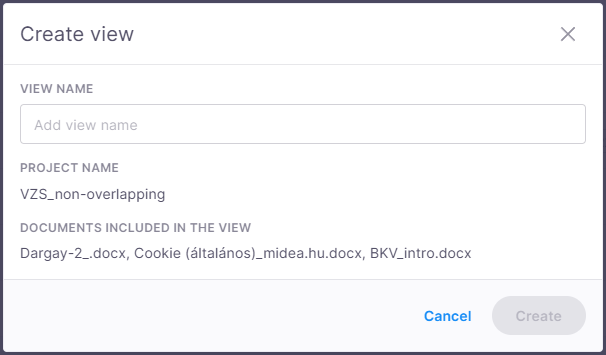
Im Dialogfeld werden außerdem der Projektname und alle in der Ansicht enthaltenen Dokumente angezeigt.
-
Um die Ansicht zu bestätigen und zu erstellen, klicken Sie auf Erstellen.
Verwalten von Ansichten
Um Ihre gespeicherten Ansichten anzuzeigen, öffnen Sie die Registerkarte Meine Ansichten. Sie können nach Ansichten anhand des Projekt- oder Ansichtsnamens suchen.
Hier können Sie:
-
Die ausgewählte Ansicht umbenennen – klicken Sie auf das Symbol Umbenennen
 am Ende der Ansichtszeile. Das Fenster Ansicht umbenennen wird angezeigt. Sie können nur den Namen ändern – es ist nicht möglich, Dokumente hinzuzufügen oder das Projekt zu ändern.
 -
die ausgewählte Ansicht löschen – klicken Sie auf das Symbol Löschen
 am Ende der Ansichtszeile. Sie können eine oder mehrere Ansichten löschen. Um mehrere Ansichten gleichzeitig zu löschen, wählen Sie diese über die Kontrollkästchen aus und klicken Sie auf Löschen über der Ansichtenliste.
Einige Optionen, die bei der Arbeit an einem einzelnen Dokument verfügbar sind, stehen in einer Ansicht nicht zur Verfügung. Beispielsweise können Sie von einer Ansicht aus nicht auf Meine Aufgabendetails, Banner, Rolleninformationen oder das Onboarding-Tutorial zugreifen. Sie können weiterhin Formatierungsoptionen verwenden, die vom Dokumenttyp der aktiven Zeile unterstützt werden.
-
Abschließende Schritte
Um mit der Überprüfung zu beginnen, klicken Sie auf das Projekt oder Dokument, an dem Sie arbeiten möchten. Der ICR-Editor wird automatisch geöffnet.