

Diagramme
Navigation
- Melden Sie sich bei memoQweb als Administrator oder Projekt-Manager an.
- Klicken Sie in der linken Seitenleiste auf Analytics.
-
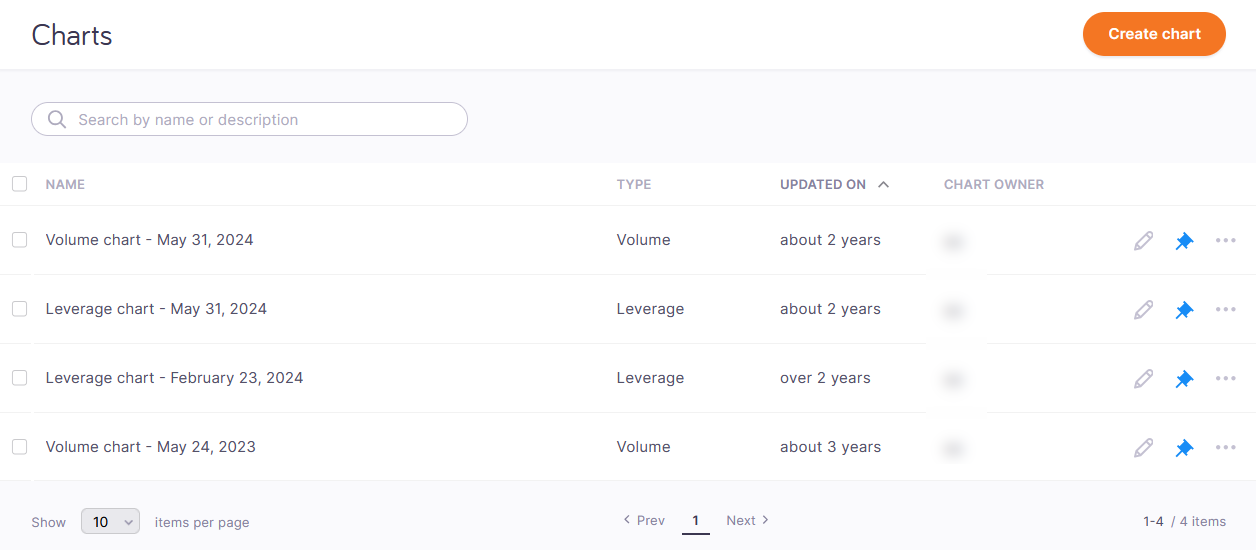
Klicken Sie unter Analytics auf Diagramme. Die Seite Diagramme wird geöffnet.
Möglichkeiten
Diagramme erstellen oder verwalten
-
Die Details der Diagramme anzeigen – ihren Namen, ihren Typ, das Datum der letzten Aktualisierung und Informationen über den Eigentümer des Diagramms.
-
Ein Diagramm erstellen: Klicken Sie in der oberen rechten Ecke auf die Schaltfläche Diagramm erstellen. Die Seite Diagramm erstellen wird geöffnet. Wählen Sie Ihren Datentyp (Leverage oder Volumen) und fahren Sie mit der Erstellung des Diagramms fort.
-
In der Liste der Diagramme suchen: Geben Sie einen Namen oder eine Beschreibung in die Suchleiste oberhalb der Diagrammliste ein. Zum Bestätigen: Drücken Sie Eingabetaste.
Um die Suchleiste zu löschen, klicken Sie auf das X-Symbol.
-
Diagrammliste sortieren: Wählen Sie eine Spalte aus, die Sie sortieren möchten, und klicken Sie auf ihre Überschrift. Klicken Sie erneut auf diesen Spaltenkopf, um die Sortierreihenfolge umzukehren.
-
An Dashboard anheften: Je nachdem, wie viele Diagramme Sie an das Dashboard anheften möchten:
-
Ein Diagramm: Klicken Sie am Ende der Zeile des Diagramms auf das Symbol An Dashboard anheften
 . Das Symbol ändert seine Farbe zu blau. Sie können auch das Kontrollkästchen neben dem Namen des Diagramms aktivieren und oberhalb der Liste auf den Link An Dashboard anheften klicken.
 -
Zwei oder mehr Diagramme: Aktivieren Sie die entsprechenden Kontrollkästchen und klicken Sie oberhalb der Liste auf den Link An Dashboard anheften.
-
Um ein Diagramm aus dem Dashboard zu entfernen, klicken Sie am Ende der Zeile des Diagramms auf das blaue Symbol Von Dashboard loslösen
 . Sie können auch das Kontrollkästchen neben dem Namen des Diagramms aktivieren und oberhalb der Liste auf den Link Von Dashboard loslösen klicken.
-
-
Diagramm bearbeiten: Klicken Sie am Ende der Zeile des Diagramms auf das Symbol Bearbeiten
 .
. -
Diagramm duplizieren: Klicken Sie am Ende der Zeile des Diagramms auf das Symbol Mehr anzeigen
 . Klicken Sie in der Dropdown-Liste auf Duplizieren
  . Das duplizierte Diagramm wird ober der ursprünglichen Version angezeigt und mit dem Zusatz "- Kopie" versehen.
 -
Diagramm löschen: Je nachdem, wie viele Diagramme Sie auf einmal löschen möchten:
-
Ein Diagramm: Klicken Sie am Ende der Zeile des Diagramms auf das Symbol Mehr anzeigen
. Klicken Sie in der Dropdown-Liste auf Löschen  . Sie können auch das Kontrollkästchen neben dem Namen des Diagramms aktivieren und oberhalb der Liste auf den Link Löschen klicken. Das Fenster Diagramm löschen wird angezeigt: Um das Diagramm aus der Liste zu entfernen, klicken Sie auf die Schaltfläche Diagramm löschen. So behalten Sie das Diagramm bei: Klicken Sie auf Abbrechen.
 -
Zwei oder mehr Diagramme: Aktivieren Sie die entsprechenden Kontrollkästchen und klicken Sie oberhalb der Liste auf den Link Löschen. Das Fenster Diagramm löschen wird angezeigt: Um Diagramme aus der Liste zu entfernen, klicken Sie auf die Schaltfläche Diagramm löschen. So behalten Sie die Diagramme bei: Klicken Sie auf Abbrechen.
-
Ein Business-Analytics-Problem erkennen
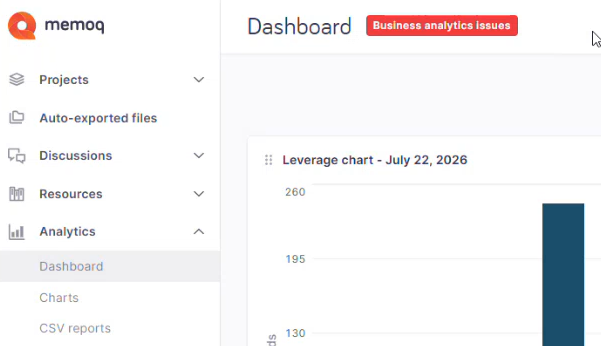
Wenn bei den Hintergrunddiensten von Business Analytics ein Fehler auftritt, erscheint neben der Kopfzeile der Seite eines rotes Label. Auf der Seite Dashboard sieht das zum Beispiel folgendermaßen aus:
-
Mitglieder der Gruppe Administratoren können auf das Label klicken, um zur Seite Statusprüfung gelangen und mehr über das Problem erfahren.
-
Andere Benutzer können das Problem einem Administrator melden.