

CSV-Berichte
Navigation
- Melden Sie sich bei memoQweb als Administrator oder Projekt-Manager an.
- Klicken Sie in der linken Seitenleiste auf Analytics.
-
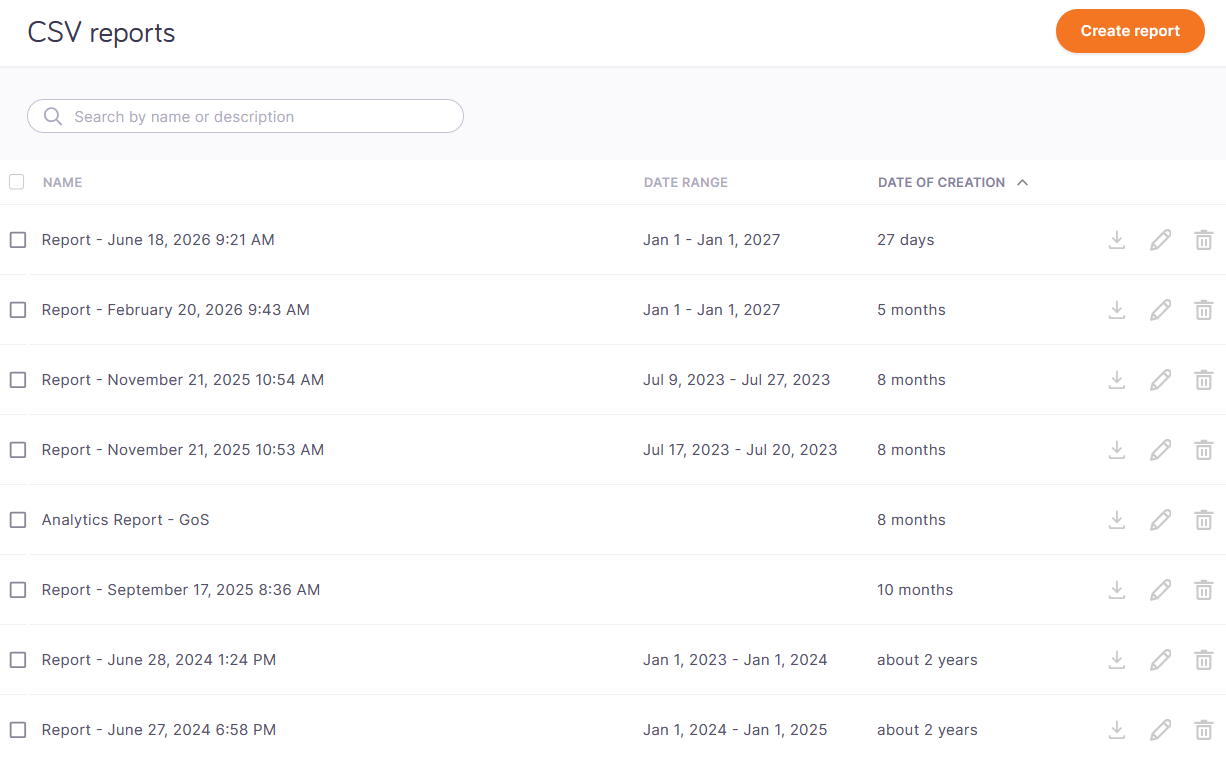
Klicken Sie unter Analytics auf CSV-Berichte. Die Seite CSV-Berichte wird geöffnet.
Möglichkeiten
CSV-Berichte erstellen oder verwalten
-
Details der Diagramme anzeigen – ihren Namen, den Datumsbereich und das Erstellungsdatum.
-
Einen Bericht erstellen: Klicken Sie in der oberen rechten Ecke auf die Schaltfläche Bericht erstellen. Wenn noch keine Berichte erstellt wurden, wird die Schaltfläche auch in der Mitte der Seite angezeigt.
-
In der Liste der Berichte suchen: Geben Sie einen Namen oder eine Beschreibung in die Suchleiste oberhalb der Liste der Berichte ein. Zum Bestätigen: Drücken Sie Eingabetaste.
Um die Suchleiste zu löschen, klicken Sie auf das X-Symbol.
-
Liste der Berichte sortieren: Wählen Sie eine Spalte aus, die Sie sortieren möchten, und klicken Sie auf ihre Überschrift. Klicken Sie erneut auf diesen Spaltenkopf, um die Sortierreihenfolge umzukehren.
-
Berichte herunterladen: Je nachdem, wie viele Berichte Sie auf einmal herunterladen möchten:
-
Einen Bericht: Klicken Sie am Ende der Zeile des Berichts auf das Symbol Herunterladen
 . Sie können auch das Kontrollkästchen neben dem Namen des Berichts aktivieren und oberhalb der Liste auf den Link Herunterladen klicken. Ihr Browser lädt eine CSV-Datei herunter, die mit dem Berichtstyp und einer langen Kennung benannt ist (dies sollte Ihnen zeigen, dass der Dateiname eindeutig ist).
 -
Zwei oder mehr Berichte: Aktivieren Sie die entsprechenden Kontrollkästchen und klicken Sie oberhalb der Liste auf den Link Herunterladen. Ihr Browser lädt eine ZIP-Datei namens memoQ Reports.zip herunter.
-
-
Basisdaten bearbeiten: Um den Namen und die Beschreibung des Berichts zu bearbeiten, klicken Sie am Ende der Zeile auf das Symbol Bearbeiten
 .
. -
Bericht löschen: Je nachdem, wie viele Berichte Sie auf einmal löschen möchten:
-
Einen Bericht: Klicken Sie am Ende der Zeile des Berichts auf das Symbol Löschen
 . Sie können auch das Kontrollkästchen neben dem Namen des Berichts aktivieren und oberhalb der Liste auf den Link Löschen klicken. Das Fenster Bericht löschen wird angezeigt: Um den ausgewählten Bericht aus der Liste zu entfernen, klicken Sie auf die Schaltfläche Bericht löschen. So behalten Sie den Bericht bei: Klicken Sie auf Abbrechen.
 -
Zwei oder mehr Berichte: Aktivieren Sie die entsprechenden Kontrollkästchen und klicken Sie oberhalb der Liste auf den Link Löschen. Das Fenster Bericht löschen wird angezeigt: Um die ausgewählten Berichte aus der Liste zu entfernen, klicken Sie auf die Schaltfläche Bericht löschen. So behalten Sie Ihre Berichte bei: Klicken Sie auf Abbrechen.
-
Möchten Sie wissen, welche Felder Sie in Ihrem Bericht haben können? Lesen Sie das Thema über Berichtsfelder und ihre Beschreibung.
Ein Business-Analytics-Problem erkennen
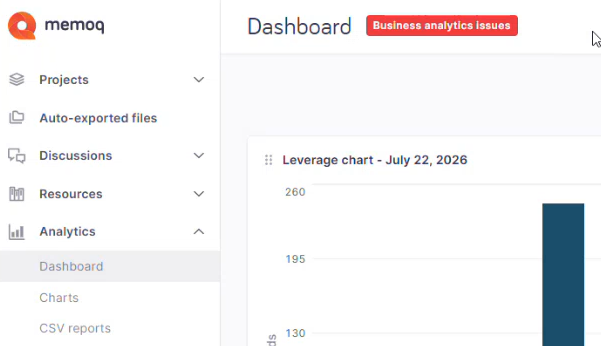
Wenn bei den Hintergrunddiensten von Business Analytics ein Fehler auftritt, erscheint neben der Kopfzeile der Seite eines rotes Label. Auf der Seite Dashboard sieht das zum Beispiel folgendermaßen aus:
-
Mitglieder der Gruppe Administratoren können auf das Label klicken, um zur Seite Statusprüfung gelangen und mehr über das Problem erfahren.
-
Andere Benutzer können das Problem einem Administrator melden.