

Dashboard
Auf dieser Seite können Sie Diagramme zur Visualisierung erstellen und anheften.
Navigation
- Melden Sie sich bei memoQweb als Administrator oder Projekt-Manager an.
- Klicken Sie in der linken Seitenleiste auf Analytics.
-
Klicken Sie unter Analytics auf Dashboard. Die Seite Dashboard wird geöffnet.
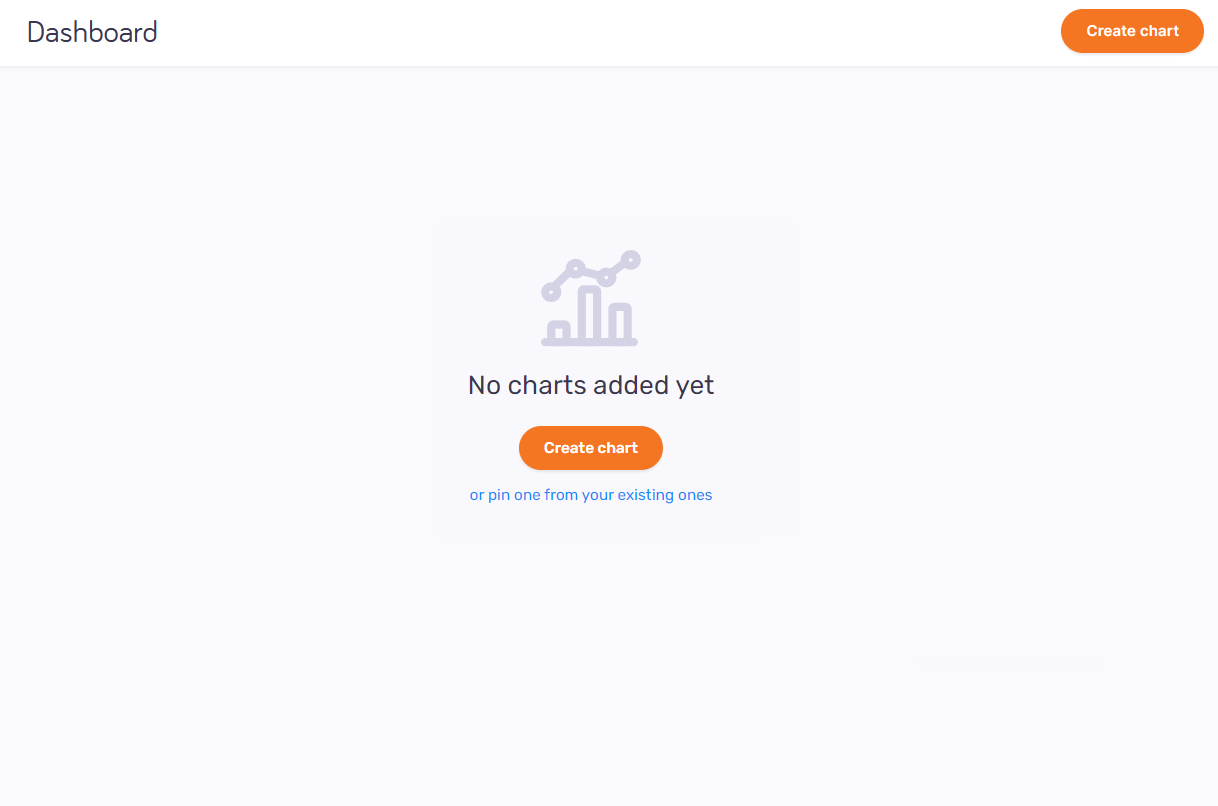
Möglichkeiten
Dashboard anzeigen und verwalten
-
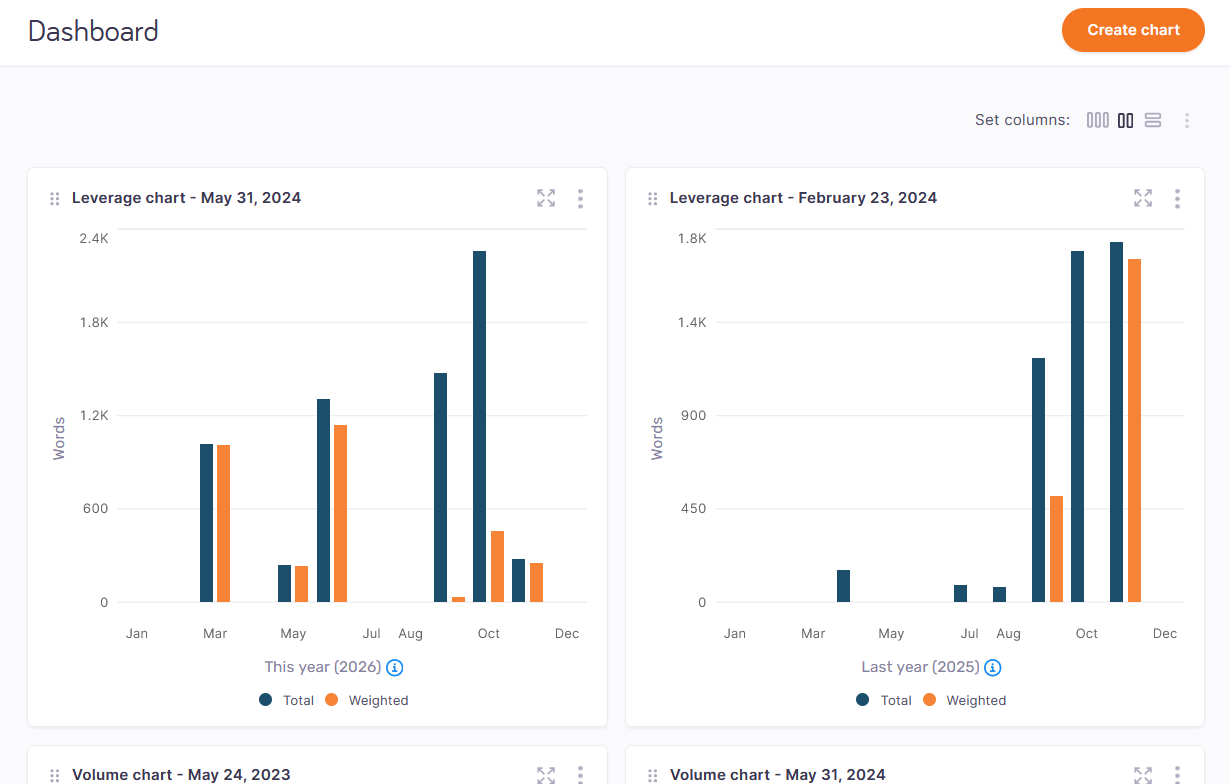
Ein Diagramm erstellen: Klicken Sie in der oberen rechten Ecke auf die Schaltfläche Diagramm erstellen. Das Fenster Diagramm erstellen wird angezeigt. Wählen Sie einen Diagrammtyp (Leverage oder Volumen) und fahren Sie mit der Erstellung des Diagramms fort.
-
Entscheiden, wie Sie Ihre Diagramme sehen möchten: Klicken Sie rechts über den Diagrammen auf eine der Optionen. Sie können zwischen den Ansichten mit 3 Spalten
 , 2 Spalten
  und 1 Spalte
  wählen.
 -
Alle Diagramme ein- oder ausblenden: Klicken Sie rechts über den Diagrammen auf das Symbol Mehr
 . Wählen Sie aus der Dropdown-Liste Alle einblenden
  oder Alle ausblenden
  . Ihr Dashboard blendet alle Diagramme ein und zeigt alle Details an, oder es blendet alle Diagramme aus und zeigt nur ihre Titel an.
 -
Ein Diagramm an eine andere Stelle auf dem Dashboard verschieben: Um die Position Ihres Diagramms auf dem Dashboard zu ändern, klicken und halten Sie das Auslassungspunkte-Symbol
 . Verschieben Sie dann das ausgewählte Diagramm an eine andere Stelle auf dem Dashboard.
 -
Zusätzliche Informationen anzeigen: Klicken Sie auf das Informationen-Symbol
 neben dem Titel des Diagramms (vom Eigentümer des Diagramms hinzugefügte Informationen) oder dem Datumsbereich (Informationen über das Land und die Region, die das Diagramm abdeckt).
Zur Gesamtanzeige erweitern: Um Ihr Diagramm zu erweitern und in einer Gesamtanzeige anzuzeigen, klicken Sie auf das Gesamtanzeige-Symbol
 . Sie können seine Details überprüfen oder auf die Schaltfläche Bearbeiten klicken und seine Daten ändern. Um die Gesamtanzeige zu schließen, klicken Sie auf das X in der oberen rechten Ecke.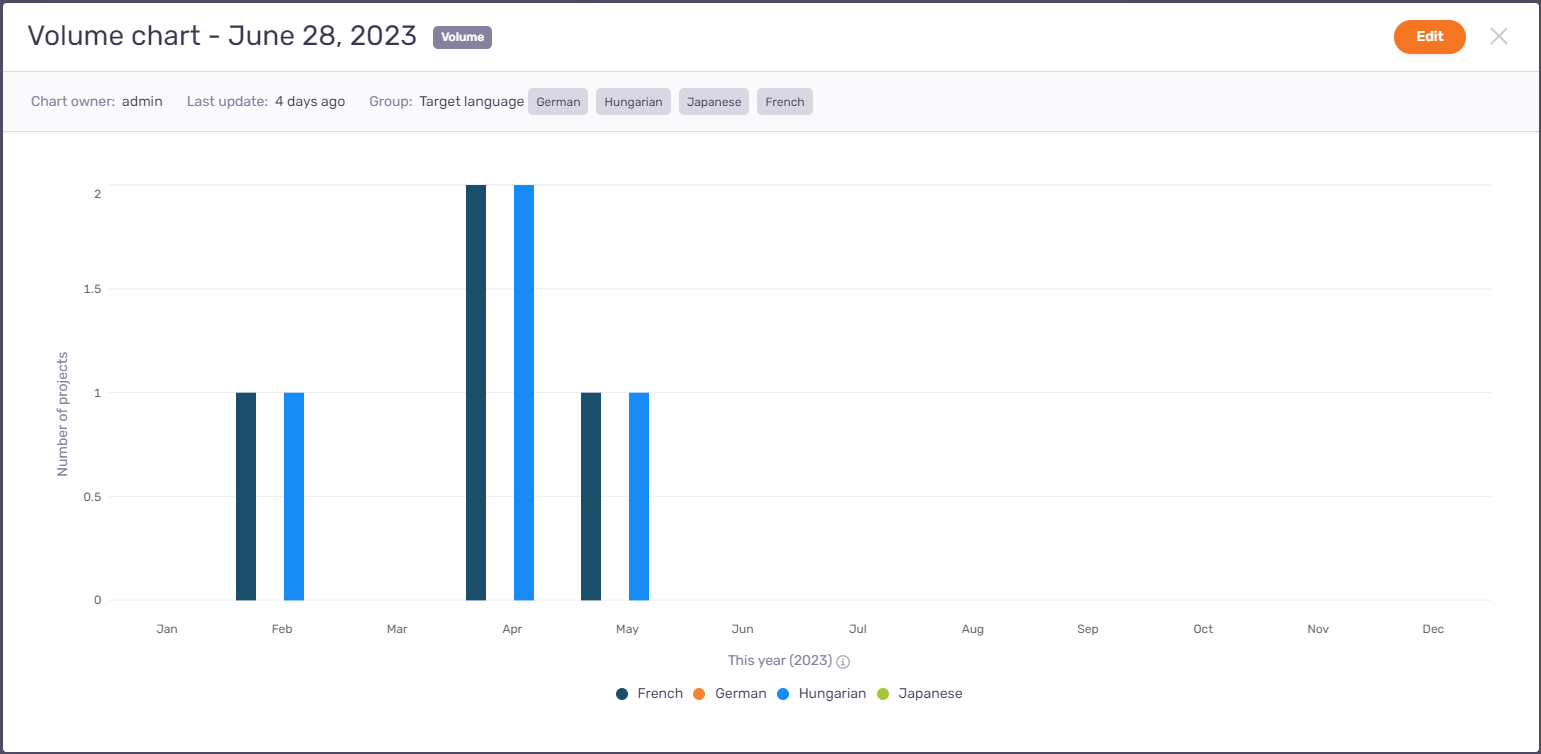
-
Das Diagramm aktualisieren: Klicken Sie in der oberen rechten Ecke des ausgewählten Diagramms auf das Symbol Mehr
. Um die Daten des Diagramms und sein Erscheinungsbild zu aktualisieren, klicken Sie auf Aktualisieren  .
. -
Vom Dashboard loslösen: Klicken Sie in der oberen rechten Ecke des ausgewählten Diagramms auf das Symbol Mehr
und dann auf Von Dashboard loslösen  .
. -
Ausgewähltes Diagramm ausblenden: Klicken Sie in der oberen rechten Ecke des ausgewählten Diagramms auf das Symbol Mehr
und dann auf Ausblenden  . Der visuelle Teil des Diagramms wird ausgeblendet und das Diagramm zeigt nur noch seinen Titel.
 -
Das Diagramm duplizieren: Klicken Sie in der oberen rechten Ecke des ausgewählten Diagramms auf das Symbol Mehr
und dann auf Duplizieren  . Das duplizierte Diagramm wird unter der ursprünglichen Version des Diagramms angezeigt und mit dem Zusatz -Kopie versehen.
 -
Das Diagramm bearbeiten: Klicken Sie in der oberen rechten Ecke des ausgewählten Diagramms auf das Symbol Mehr
und dann auf Bearbeiten  .
. -
Das Diagramm löschen: Klicken Sie in der oberen rechten Ecke des ausgewählten Diagramms auf das Symbol Mehr
und dann auf Löschen  . Das Fenster Diagramm löschen wird angezeigt: Um das Diagramm aus dem Dashboard zu entfernen, klicken Sie auf die Schaltfläche Diagramm löschen. So behalten Sie das Diagramm bei: Klicken Sie auf Abbrechen.
Ein Business-Analytics-Problem erkennen
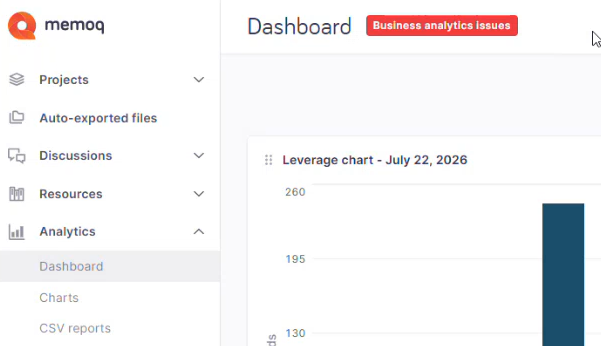
Wenn bei den Hintergrunddiensten von Business Analytics ein Fehler auftritt, erscheint neben der Kopfzeile der Seite eines rotes Label. Auf der Seite Dashboard sieht das zum Beispiel folgendermaßen aus:
-
Mitglieder der Gruppe Administratoren können auf das Label klicken, um zur Seite Statusprüfung gelangen und mehr über das Problem erfahren.
-
Andere Benutzer können das Problem einem Administrator melden.