

Einen mehrsprachigen Excel- oder CSV-Filter in memoQweb erstellen oder bearbeiten
Manche Excel-, CSV- oder andere Textdateien mit durch Kommas oder Tabulatoren getrennten Werten enthalten mehrere Sprachen in Spalten.
Jede Zeile enthält zugehörige Texte und jede Spalte definiert, was der Text darstellt (z. B. Ausgangstext oder Übersetzung).
Auf dieser Seite können Sie memoQweb mitteilen, wie solche Dokumente importiert werden sollen.
Der Einfachheit halber ist im Filter "CSV" angegeben, er unterstützt jedoch auch andere durch Trennzeichen getrennte Formate.
Navigation
- Melden Sie sich bei memoQweb als Administrator oder Projekt-Manager an.
- Klicken Sie in der linken Seitenleiste auf Ressourcen.
-
Klicken Sie unter Ressourcen auf Filter.
- Klicken Sie auf die Schaltfläche Erstellen in der oberen rechten Ecke der Seite.
- Klicken Sie in der Dropdown-Liste auf Neuen Filter erstellen.
-
Füllen Sie im Fenster Filter erstellen die Felder Name und Beschreibung aus.
-
Wählen Sie in der Dropdown-Liste Filtertyp Mehrsprachige Excel- oder CSV-Datei aus.
-
Klicken Sie auf Fortfahren unten auf der Seite.
Die Filterseite wird geöffnet.
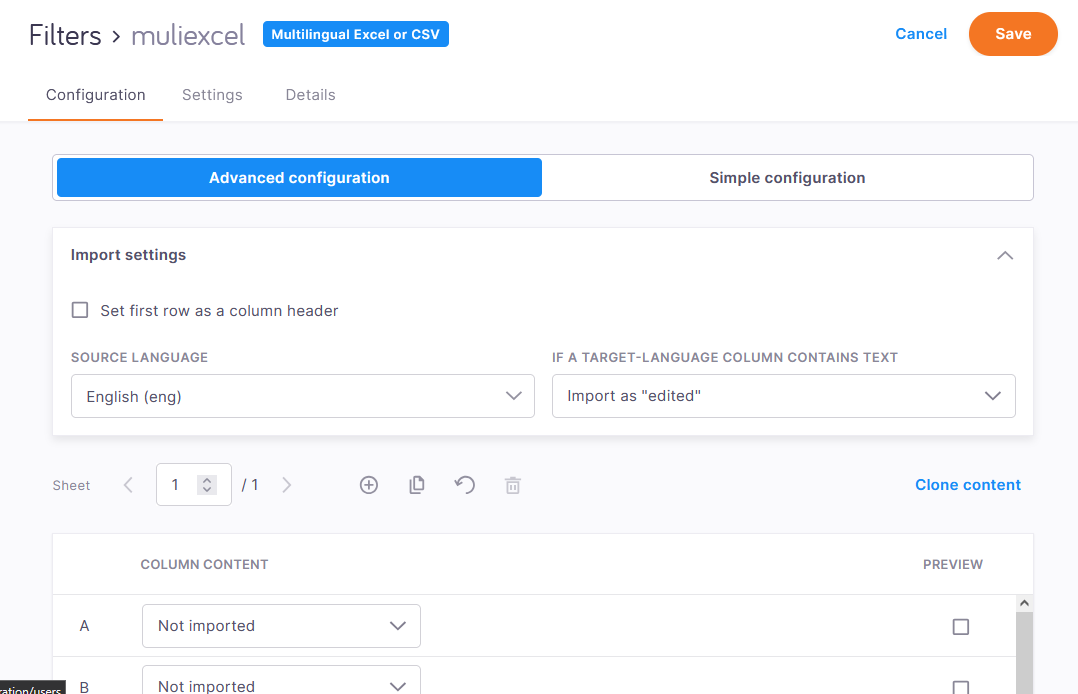
Möglichkeiten
 Namen und Beschreibung des Filters ändern
-
Klicken Sie im oberen Bereich der Seite auf die Registerkarte Details.
-
Ändern Sie den Inhalt der Felder Name und Beschreibung nach Bedarf.
Import-Einstellungen für eine Excel-Datei auswählen
Wählen Sie auf der Registerkarte Einstellungen unter Format auswählen Excel aus.
Zellen mit einer bestimmten Hintergrundfarbe einbeziehen oder ausschließen
Unter Was soll mit Zellen mit ausgewählten Hintergrundfarben geschehen?:
-
Klicken Sie auf ein Optionsfeld:
-
Skip: Dies ist die Standardeinstellung. memoQ überspringt die Zellen, die mit den aufgeführten Hintergrundfarben formatiert sind.
-
Import: Wenn Sie diese Option wählen, importiert memoQ nur die Zellen, die mit den aufgeführten Hintergrundfarben formatiert sind.
-
-
Klicken Sie auf Zellenfarbe hinzufügen.
-
Im Pop-up-Fenster Zellenfarbe hinzufügen wird Ihnen erklärt, wie Sie in Excel den Hex-Farbcode einer Zelle abrufen können.
Geben Sie im Textfeld Hex-Farbcode hinzufügen den Code ein, und klicken Sie auf Hinzufügen.
Neben der Schaltfläche Zellenfarbe hinzufügen erscheint ein Label, in dem die Farbe und der Hex-Farbcode angezeigt werden.
Um eine weitere Farbe hinzuzufügen, klicken Sie erneut auf Zellenfarbe hinzufügen.
Um eine Farbe zu entfernen, klicken Sie auf das X im Label.
Weitere Optionen festlegen
-
Um Text aus ausgeblendeten Arbeitsblättern zu importieren, aktivieren Sie das Kontrollkästchen Hidden sheets.
-
Um Text aus ausgeblendeten Zeilen zu importieren, aktivieren Sie das Kontrollkästchen Hidden rows.
-
So importieren Sie Zahlen oder Formeln in Ausgangs- und Zielzellen: Aktivieren Sie das Kontrollkästchen Cells containing formulas or numbers.
-
Um die vorherige Formel oder Zahl in der Zielzelle beizubehalten, deaktivieren Sie das Kontrollkästchen Overwrite cells with numbers or formulas using source content.
Diese Option ist nützlich, wenn die Zielsegmente bereits (unterschiedliche) Zahlen oder Formeln enthalten. Standardmäßig werden diese von memoQ durch Kopieren der Zahl oder Formel (oder des Textes) aus dem Ausgangssegment überschrieben.
-
Um zusätzliche Formatierung in den Zellen zu erhalten, aktivieren Sie das Kontrollkästchen Inline formatting in cells. memoQ exportiert die Übersetzungen (und den Ausgangstext) mit derselben Formatierung, mit der auch der Import erfolgte.
Import-Einstellungen für eine CSV-Datei auswählen
Wählen Sie auf der Registerkarte Einstellungen unter Format auswählen CSV aus.
Codierungsoptionen festlegen
-
Wählen Sie eine Codierung aus: Normalerweise wird die Codierung (die Codepage) der importierten Dateien in memoQ erkannt. Wenn die Codierung nicht erkannt wird, verwendet memoQ Unicode (UTF-8). Eine andere Codierung können Sie in der Dropdown-Liste Codepage, wenn nicht erkannt auswählen.
-
Exportieren der Übersetzung mit einer anderen Codierung: Wenn das Ausgangsdokument nicht in Unicode codiert ist und die Übersetzung in eine Sprache mit einem anderen Schreibsystem erfolgt (z. B. aus dem Englischen ins Japanische), wählen Sie in der Dropdown-Liste Export code page eine andere Codierung für die Übersetzung aus.
-
Entscheiden Sie, wie mit BOMs (Byte Order Marks) verfahren werden soll, die am Anfang einer Textdatei stehen können und die Textcodierung angeben. Sie haben folgende Möglichkeiten:
-
Fügen Sie den Übersetzungen eine BOM hinzu, falls die Ausgangsdatei eine enthält: Behalten Sie die Standardeinstellung bei (Same as import).
-
So fügen Sie allen exportierten Übersetzungen eine BOM hinzu: Wählen Sie Write aus.
-
So exportieren Sie alle Übersetzungen ohne BOM: Wählen Sie Do not write aus.
-
Trennzeichen auswählen
Wählen Sie das Trennzeichen für die Spalten aus: Standardmäßig verwendet memoQ das Tab-Zeichen. Sie können auf die Optionsfelder klicken, um andere gängige Trennzeichen auszuwählen (Komma oder Semikolon). Wenn in der Datei ein anderes Trennzeichen verwendet wird, klicken Sie auf das Optionsfeld Andere und geben Sie das Zeichen im Textfeld ein.
Segmentierung festlegen
Klicken Sie auf der Registerkarte Einstellungen unter Zellsegmentierung auswählen auf ein Optionsfeld:
-
Never split - one segment per cell – memoQ teilt keine
<segment>-Elemente basierend auf Sprachregeln. Dies ist die Standardoption. -
Wenn es keinen Zieltext gibt - memoQ segmentiert
<segment>-Elemente, die keine<target>-Elemente haben, nach den jeweiligen Sprachregeln. -
Nur bei gleicher Anzahl der Segmente in Ausgangs- und Zieltext – memoQ teilt
<segment>-Elemente, die<target>-Elemente enthalten, wenn Ausgangs- und Zieltext dieselbe Anzahl an Segmenten haben.Möchten Sie weitere Informationen? Lesen Sie über Segmentierungsregeln in memoQ.
Importieren einer einfachen zweisprachigen Datei oder von nur zwei Sprachen aus einer mehrsprachigen Datei
Gehen Sie so vor, wenn Ihr Projekt nur eine Zielsprache hat.
-
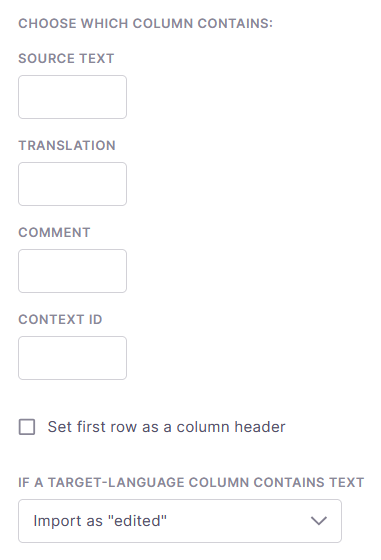
Klicken Sie oben auf der Registerkarte Konfiguration auf Einfache Konfiguration.
-
Füllen Sie die Felder Ausgangstext und Übersetzung aus.
-
Falls die Datei Kommentare enthält, geben Sie deren Spaltenbuchstaben in das Textfeld Kommentare ein.
-
Falls die Datei Kontextinformationen enthält, geben Sie den Spaltenbuchstaben in das Textfeld Kontext ein.
memoQ nutzt die Informationen in dieser Spalte für Kontexttreffer und gibt 101%-Treffer aus Translation Memories oder LiveDocs-Korpora zurück.
-
Wenn die Tabelle eine Kopfzeile enthält und diese nicht importiert werden soll, aktivieren Sie das Kontrollkästchen Erste Zeile als Spaltenüberschrift festlegen.
-
Wenn die Spalte Übersetzung bereits Übersetzungen enthält, importiert memoQ diese standardmäßig als Zieltext, wobei die Segmente den Status Bearbeitet haben.
Einen anderen Segmentstatus können Sie in der Dropdown-Liste Wenn eine Spalte in der Zielsprache Text enthält auswählen.
Wenn Sie keine vorhandenen Übersetzungen importieren möchten, wählen Sie Nicht importieren aus der Dropdown-Liste aus.
Eine mehrsprachige Datei importieren
Nur mehrsprachige Projekte: Die Zielsprachen des Filters und des Projekts sollten übereinstimmen.
Grundlegende Importoptionen festlegen
-
Klicken Sie oben auf der Registerkarte Konfiguration auf Erweiterte Konfiguration.
-
Unter Importeinstellungen:
-
Wählen Sie in der Dropdown-Liste Ausgangssprache eine Sprache aus.
-
Wenn die Tabelle eine Kopfzeile enthält und diese nicht importiert werden soll, aktivieren Sie das Kontrollkästchen Erste Zeile als Spaltenüberschrift festlegen.
-
Wenn die Spalte Übersetzung bereits Übersetzungen enthält, importiert memoQ diese standardmäßig als Zieltext, wobei die Segmente den Status Bearbeitet haben.
Einen anderen Segmentstatus können Sie in der Dropdown-Liste Wenn eine Spalte in der Zielsprache Text enthält auswählen.
Wenn Sie keine vorhandenen Übersetzungen importieren möchten, wählen Sie Nicht importieren aus der Dropdown-Liste aus.
-
Spaltenkonfigurationen von Excel-Tabellen verwalten
Über der Spaltenliste befindet sich eine Symbolleiste, mit der Sie die Tabellen innerhalb einer Excel-Datei verwalten können:

-
Um eine Tabelle mit einer leeren Konfiguration hinzuzufügen, klicken Sie auf Neue Tabelle hinzufügen
 .
. -
Um eine weitere Tabelle mit derselben Konfiguration hinzuzufügen, klicken Sie auf Tabelle duplizieren
 .
. -
Um die Konfiguration der aktuellen Tabelle zu löschen, klicken Sie auf Tabelle zurücksetzen
 .
. -
Um die aktuelle Tabelle zu löschen, klicken Sie auf Tabelle löschen
 .
. -
Um die Konfiguration einer Tabelle ein- oder mehrmals zu kopieren, klicken Sie auf Inhalt klonen rechts in der Symbolleiste. Wählen Sie dann aus:
-
Um die Konfiguration einer bestimmten Tabelle in die aktuelle Tabelle zu kopieren, klicken Sie auf Inhalt aus Tabelle X klonen und legen Sie die Tabellennummer fest.
-
Um neue Tabellen mit den Einstellungen der aktuellen Tabelle zu erstellen, klicken Sie auf Aktuelle Tabelle X Mal klonen. Nach Tabelle Y hinzufügen und legen Sie fest, wie viele Tabellen Sie erstellen möchten (X) und wo sie erscheinen sollen (Y).
-
Einrichten von Spalten
Standardmäßig werden in der Liste die Spalten A bis Z angezeigt. Wenn Sie weitere Spalten einrichten möchten, klicken Sie auf AA-AZ Spalten hinzufügen unterhalb der Liste.
-
Um eine Spalte als Ausgangstext festzulegen, wählen Sie in der zugehörigen Dropdown-Liste Ausgangstext aus.
memoQ importiert keine Zeilen, bei denen das Ausgangssegment leer ist.
-
Wenn Sie die Übersetzung in die Ausgangstextspalte einfügen möchten, wählen Sie Direktübersetzung in der Dropdown-Liste der Ausgangstextspalte aus, nicht Ausgangstext.
-
So legen Sie eine Spalte als Übersetzung fest:
-
Wählen Sie Übersetzung in der Dropdown-Liste aus.
-
Wählen Sie im Pop-up-Fenster Übersetzung aus den beiden Dropdown-Menüs die Ausgangstextspalte, die Sie übersetzen möchten, sowie die Zielsprache aus.
memoQ ignoriert die Spalte, wenn die Zielsprachen des Projekts die ausgewählte Sprache nicht enthalten.
-
Klicken Sie auf Anwenden.
-
-
Um eine Spalte als Kontext-ID festzulegen, wählen Sie in der zugehörigen Dropdown-Liste Kontext-ID aus.
memoQ editor zeigt den Inhalt dieser Zelle als Kontext-ID in der Statusleiste an.
-
So legen Sie eine Spalte als Kommentar fest:
-
Wählen Sie Kommentar in der Dropdown-Liste aus.
-
Wählen Sie im Pop-up-Fenster Kommentar eine Ausgangstextspalte oder Alle Ausgangsspalten aus.
memoQ editor zeigt den Inhalt dieser Zelle als Zeilenkommentar für die ausgewählte Ausgangssprache oder für alle Sprachen an.
-
Klicken Sie auf Anwenden.
-
-
So legen Sie eine Spalte als Filterbedingung fest:
-
Wählen Sie Bedingung in der Dropdown-Liste aus.
-
Wählen Sie im Pop-up-Fenster Bedingung eine Ausgangstextspalte oder Alle Ausgangsspalten aus.
-
Geben Sie ein Wort oder einen Ausdruck in das Textfeld Nicht importieren, wenn die Zeile Folgendes enthält ein und drücken Sie die Eingabetaste. Der Text wird als Label angezeigt. Fügen Sie so viele Ausdrücke hinzu, wie Sie brauchen.
memoQ importiert keine Zeilen für die ausgewählte Ausgangssprache, wenn der Inhalt dieser Spalte mit einem der aufgeführten Ausdrücke übereinstimmt.
-
Klicken Sie auf Anwenden.
-
-
So legen Sie eine Spalte als Längenbegrenzung fest:
-
Wählen Sie Längengrenze für Zeichen in der Dropdown-Liste aus.
-
Wählen Sie im Pop-up-Fenster Längengrenze in Zeichen eine Ausgangstextspalte oder Alle Übersetzungsspalten für Spalte X aus (wobei X eine Spalte ist, die Sie als Ausgangstextspalte eingerichtet haben).
Wenn eine Übersetzung die zulässige Länge überschreitet, zeigt memoQ editor ein QA-Problem für das Segment an.
-
Klicken Sie auf Anwenden.
-
Einstellungen für das memoQ Video Preview Tool auswählen
Verwenden Sie dazu den Abschnitt Untertiteloptionen festlegen der Registerkarte Einstellungen.
Wenn Sie an einer Videoübersetzung arbeiten, ist es wichtig zu wissen, wie viel Text Sie auf einmal auf den Bildschirm bringen können.
Ändern Sie den Wert des Feldes Character limit for line length nach Bedarf.
Die Dichte gibt an, wie viel Text im Laufe der Zeit auf dem Bildschirm erscheint. Sie können Grenzwerte für Wörter pro Minute und Zeichen pro Sekunde festlegen. Dies sind die beiden häufigsten Werte zur Orientierung.
Keine Warnungen in memoQ selbst während der Übersetzung: Wenn Sie ein Segment bestätigen, warnt memoQ Sie nicht, wenn Sie diese Begrenzungen überschreiten. Welche Zeilen die Begrenzung überschreiten, sehen Sie erst beim Export der Datei.
Das memoQ Video Preview Tool zeigt jedoch beim Abspielen des Videos alle drei Werte in Echtzeit an:
Abschließende Schritte
Klicken Sie in der oberen rechten Ecke auf Speichern.
Sollte eine ungültige Einstellung im Filter vorliegen, erscheint ein roter Punkt auf der entsprechenden Registerkarte (Einstellungen oder Details):
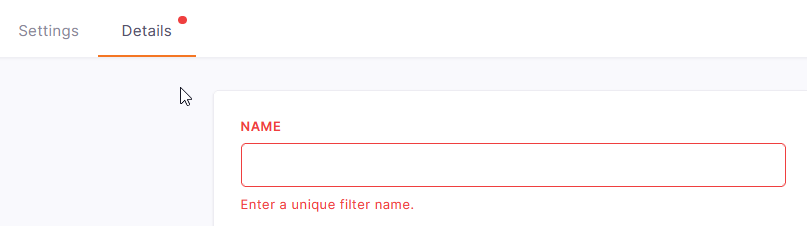
Korrigieren Sie den Fehler und klicken Sie erneut auf Speichern.