

Bereinigen von Kommentaren
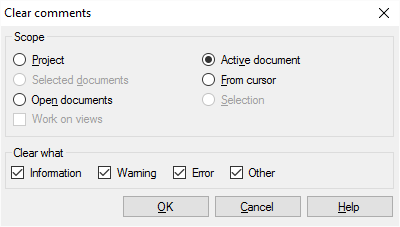
Im Fenster Kommentare löschen können Sie Kommentare aus dem Projekt entfernen.
Wenn Sie Dokumente bearbeiten, können Sie Kommentare zu Segmenten, Teile von Segmenten, Dokumenten und Projekten erstellen. Segmente mit Kommentaren weisen im Statusfeld ein gelbes Sprechblasensymbol auf. Wenn ein Teil eines Segments kommentiert wurde, ist er unter Umständen hervorgehoben.
Bei einem Kommentar handelt es sich um Feedback: Ein Kommentar enthält Feedback zum Segment (oder zu einem Teil des Segments). Es gibt vier Kommentartypen: Information, Warning, Error und Other.
Navigation
Öffnen Sie ein Projekt. Im Bereich Übersetzungen in der Projektzentrale können Sie auch ein Dokument zur Bearbeitung öffnen. Klicken Sie in der Registerkarte Vorbereitung des Menübands auf Kommentare bereinigen.
Möglichkeiten
- Wählen Sie aus, welche Dokumente und Segmente geändert werden müssen: Wählen Sie einen Bereich aus.
Mit einem Bereich wird festgelegt, welche Dokumente einbezogen werden sollen. Folgende Optionen stehen zur Verfügung – wählen Sie ein Optionsfeld aus:
- Projekt: Die Kommentare in allen Segmenten in allen Dokumenten des aktuellen Projekts werden gelöscht.
- Aktives Dokument: memoQ löscht Kommentare von allen Segmenten im aktiven Dokument (dem Dokument, das im Übersetzungseditor angezeigt wird).
- Ausgewählte Dokumente: Die Kommentare in allen Segmenten in den ausgewählten Dokumenten werden gelöscht. Diese Einstellung können Sie nur auswählen, wenn Sie mehrere Dokumente im Bereich Übersetzungen der Projektzentrale markieren. Die Option kann nicht verwendet werden, wenn der Übersetzungseditor im Vordergrund angezeigt wird.
- Ab Cursorposition: memoQ löscht Kommentare von allen Segmenten unterhalb der aktuellen Position im aktiven Dokument (dem Dokument, das im Übersetzungseditor angezeigt wird).
- Geöffnete Dokumente: Die Kommentare in allen Segmenten in allen als Registerkarten des Übersetzungseditors geöffneten Dokumenten werden gelöscht.
- Auswahl: memoQ löscht Kommentare von den ausgewählten Segmenten im aktiven Dokument (dem Dokument, das im Übersetzungseditor angezeigt wird).
- Kontrollkästchen An Ansichten arbeiten: Aktivieren Sie dieses Kontrollkästchen, wenn die Segmente in den Ansichten im aktuellen Projekt verarbeitet werden sollen. Diese Option können Sie nur auswählen, wenn mindestens eine Ansicht im Projekt vorhanden ist.
- Wählen Sie aus, welche Kommentartypen gelöscht werden sollen. Normalerweise werden alle Kommentare gelöscht. Deaktivieren Sie das Kontrollkästchen für einen Kommentartyp, den Sie beibehalten möchten. Wenn Sie beispielsweise das Kontrollkästchen Warnung deaktivieren, werden die Kommentare des Typs Informationen, Fehler und Andere gelöscht, aber die Kommentare des Typs Warnung beibehalten.
Abschließende Schritte
Zum Bereinigen der Kommentare in den ausgewählten Dokumenten (und Beibehalten der ausgewählten Kommentare): Klicken Sie auf OK.
Zum Zurückkehren in den Übersetzungseditor bzw. in die Liste Übersetzungen und zum Beibehalten aller Kommentare im Projekt: Klicken Sie auf Abbrechen.