

Verlauf und Berichte
memoQ verfolgt Änderungen an jedem Dokument mithilfe von zwei Arten von Versionen nach: Haupt- und Nebenversionen.
Eine Hauptversion entspricht dem Ausgangstext. Wenn Sie ein Ausgangsdokument in einem Projekt neu importieren, wird eine neue Hauptversion gestartet.
Eine Nebenversion entspricht der Übersetzung. memoQ startet eine Nebenversion, wenn Sie:
-
ein Dokument über eine zweisprachige Datei aktualisieren.
-
für ein Dokument eine Vorübersetzung ausführen, oder einen Befehl ausführen, mit dem viele Segmente geändert werden (dies müssen Sie einrichten).
-
in memoQ eine Momentaufnahme des Dokuments erstellen.
Im Fenster Verlauf und Berichte können Sie zwei ausgangssprachliche bzw. zielsprachliche Versionen ein und desselben Dokuments vergleichen. Darüber hinaus können Sie Berichte zum Dokument anzeigen.
Normalerweise werden die Versionen von Dokumenten in memoQ nachverfolgt. Sie können dies beim Anlegen eines neuen Projekts (lokal oder online) deaktivieren, sollten es aber nicht. Wenn etwas schief geht, können Sie den Versionsverlauf verwenden, um zu einer früheren Version eines Dokuments zurückzukehren.
Navigation
-
Öffnen Sie ein Projekt. Wählen Sie in der Projektzentrale die Option Übersetzungen aus.
-
Klicken Sie mit der rechten Maustaste auf ein Dokument. Wählen Sie im Menü die Option Verlauf/Berichte aus.
Oder:
Markieren Sie ein Dokument. Klicken Sie in der Registerkarte Dokumente des Menübands auf Verlauf/Berichte.
Das Fenster Verlauf und Berichte wird angezeigt.
Möglichkeiten
 Anzeigen der Versionsliste
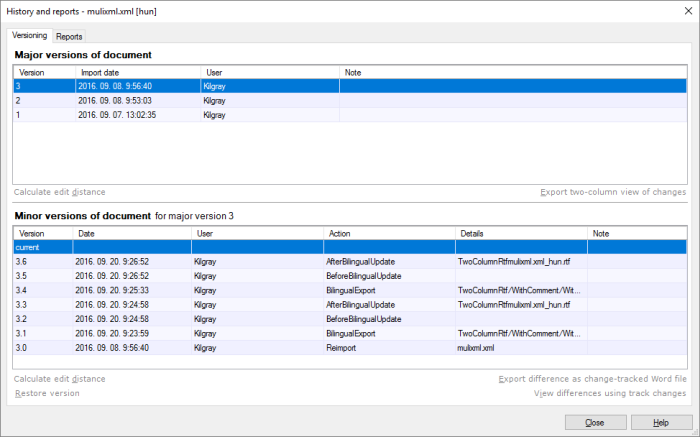
Die Versionen des Dokuments werden in zwei Abschnitten aufgelistet: Dokumenthauptversionen und Dokumentnebenversionen. Die angezeigten Nebenversionen gehören ausschließlich zur ausgewählten Hauptversion. Sie müssen auf eine Hauptversion klicken, um die Nebenversionen dafür anzuzeigen.
Die Spalten der Liste Dokumenthauptversionen lauten wie folgt:
-
Version: Hauptversionsnummer des Dokuments; Wird jedes Mal, wenn Sie das Dokument neu importieren, um eins erhöht
-
Importdatum: Datum und Uhrzeit des Imports bzw. Neu-Imports des Dokuments
-
Benutzer: Benutzer, der das Dokument importiert bzw. neu importiert hat
-
Hinweis: Kommentar vom Benutzer, sofern hinzugefügt
Die Spalten der Liste Dokumentnebenversionen lauten wie folgt:
-
Version: Haupt- und Nebenversionsnummer des Dokuments; Die Nebenversionsnummer erhöht sich bei jeder Aktualisierung des Dokuments. Bei einigen Aktionen wird zudem automatisch eine neue Nebenversion erstellt.
-
Date: Datum und Uhrzeit, zu denen memoQ die Nebenversion erstellt hat.
-
Benutzer: Benutzer, der die Nebenversion erstellt hat
-
Aktion: Aktion, durch die eine Nebenversion erstellt wurde (z. B. eine Lieferung, ein zweisprachiger Export oder ein zweisprachiger Import)
-
Details: Weitere Einzelheiten zur Aktion, sofern verfügbar.
-
Hinweis: Kommentar vom Benutzer, sofern hinzugefügt
Vergleichen von zwei Versionen des Ausgangsdokuments (Hauptversionen)
Wählen Sie unter Dokumenthauptversionen zwei Hauptversionen aus: Klicken Sie auf die erste, halten Sie die Strg-Taste gedrückt, und klicken Sie auf die zweite. Klicken Sie unterhalb der Liste auf Zweispaltenansicht der Änderungen exportieren. Daraufhin wird eine HTML-Tabelle erstellt, in der die Unterschiede zwischen den beiden ausgewählten Versionen aufgeführt sind. In der Tabelle werden die Unterschiede zwischen den Versionen des Ausgangstexts angezeigt. Das Ergebnis ist eine HTML-Datei, die Sie in einem Webbrowser öffnen können. Die HTML-Datei besteht aus zwei Teilen: der Zusammenfassung der Änderungen und der Tabellenansicht.
Die Zusammenfassung der Änderungen enthält die Anzahl der Segmente, die unverändert geblieben sind, die Anzahl der beinahe identischen Segmente, die Anzahl der nicht mehr vorhandenen Segmente und die Anzahl der neu hinzugefügten Segmente. Beinahe identische Segmente weisen den gleichen Text, aber unterschiedliche Inline-Tags oder Attribute auf. Dies kann in memoQ automatisch über das Translation Memory angepasst werden. Ein geändertes Segment zählt als ein gelöschtes und ein neu hinzugefügtes Segment. Mit der Wort- und Zeichenanzahl wird die Anzahl der Wörter und Zeichen in ein und derselben Kategorie angegeben.
In der Tabelle wird das gesamte Dokument in einem Raster angezeigt. Bei Segmenten, die einen transparenten Hintergrund aufweisen, handelt es sich um Segmente, die nicht geändert wurden. Mit einem beigefarbenen Hintergrund werden beinahe identische Segmente angegeben. Sie befinden sich immer nebeneinander. Neue Segmente werden rechts mit blauem Hintergrund angezeigt. Gelöschte Segmente werden links mit pinkfarbenem Hintergrund angezeigt.
Vergleichen von zwei Versionen der Übersetzungen (Nebenversionen)
Wählen Sie unter Dokumentnebenversionen zwei Nebenversionen aus: Klicken Sie auf die erste, halten Sie die Strg-Taste gedrückt, und klicken Sie auf die zweite.
-
So vergleichen Sie die beiden Versionen im Übersetzungseditor: Klicken Sie unterhalb der Liste auf Unterschiede mithilfe Änderungen nachverfolgen anzeigen. Der Übersetzungseditor wird geöffnet. Dort werden die Unterschiede zwischen den beiden Versionen im Stil der Änderungsnachverfolgung angezeigt. Normalerweise kann das Dokument in dieser Ansicht nicht bearbeitet werden. Aber wenn es sich bei einer der Versionen um die aktuelle handelt, können Sie sie bearbeiten.
-
So vergleichen Sie die beiden Versionen in Word: Klicken Sie auf Unterschiede als Word-Datei mit nachverfolgten Änderungen exportieren. Wählen Sie einen Ordner und den Namen für die Word-Datei aus.
-
So zeigen Sie die Unterschiede in einem Abstandsbericht an: Klicken Sie auf Bearbeitungsabstand ermitteln. Die Ermittlung basiert auf den Zielsegmenten der zwei ausgewählten Versionen.
So stellen Sie eine ältere Version als aktuelle Version wieder her: Klicken Sie auf die wiederherzustellende Nebenversion. Klicken Sie auf Version wiederherstellen. Damit wird eigentlich eine neue Nebenversion hinzugefügt, die mit der ausgewählten Nebenversion identisch ist. Auf diese Weise können Sie die Wiederherstellung rückgängig machen.
Anzeigen von verschiedenen Berichten zum Dokument
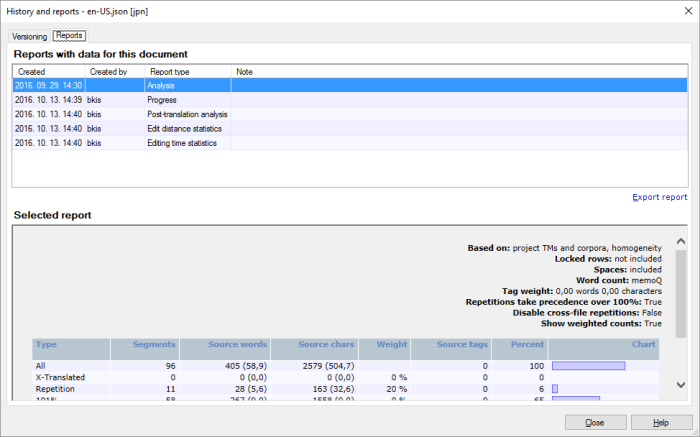
In memoQ können alle Berichte angezeigt werden, die für jede Version eines Dokuments automatisch erstellt wurden. Diese Berichte können Daten zu weiteren Dokumenten oder zum gesamten Projekt enthalten. Die Liste enthält alle Berichte, in denen das jeweilige Dokument zu den Dokumenten zählte, über die berichtet wurde.
Sie können diese Berichte auf der Registerkarte Berichte sehen. Es handelt sich um Fortschrittsberichte, Analyseberichte bzw. Nach-Übersetzungsanalyseberichte. Darin wird der dokumentspezifische Teil der allgemeinen Berichte angezeigt, die Sie im Bereich Projektverwaltung auf der Registerkarte Berichte erstellen können.
Abschließende Schritte
So kehren Sie zum Bereich Übersetzungen der Projektzentrale zurück: Klicken Sie auf Schließen.
So öffnen Sie den Übersetzungseditor mit den Unterschieden zwischen zwei Versionen: Wählen Sie auf der Registerkarte Versionsverwaltung zwei Nebenversionen aus. Klicken Sie unterhalb der Liste Dokumentnebenversionen auf Unterschiede mithilfe Änderungen nachverfolgen anzeigen.