

Datenbank konfigurieren
Dieses Tool unterstützt Systemadministratoren bei der Migration der Datenbank von memoQ TMS.
Nehmen Sie keine Änderungen vor, es sei denn, Sie haben Erfahrung im Umgang mit Computernetzwerken und alles, was hier geschrieben steht, ist für Sie verständlich.
Navigation
Wenn Sie dies tun, wird memoQ TMS bereits auf dem Server-Computer installiert sein.
- Melden Sie sich über Remotedesktop beim memoQ TMS Server-Computer an.
-
Windows fordert Sie möglicherweise auf, die Ausführung des Programms zu bestätigen. Klicken Sie auf Yes oder Run.
-
Das Fenster memoQ TMS deployment tool wird angezeigt.
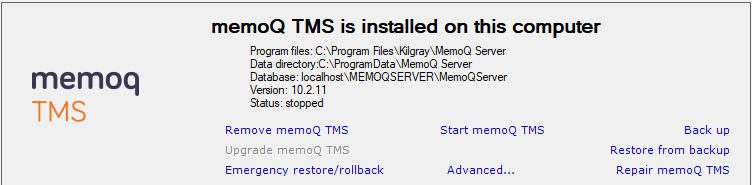
-
Klicken Sie auf Stop memoQ TMS. Warten Sie, bis memoQ TMS gestoppt wird.
-
Klicken Sie auf Advanced:
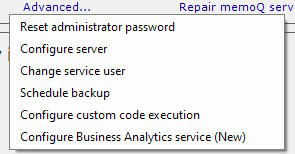
-
Wählen Sie im Menü die Option Configure database aus. Dieses Fenster wird geöffnet:
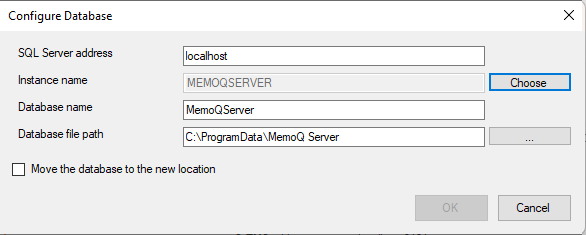
Möglichkeiten
Befindet sich die neue Datenbank in derselben SQL Server-Instanz, fahren Sie mit Schritt 3 fort.
-
Klicken Sie im Fenster Configure database neben Instance name auf Choose.
Das Fenster Choose SQL Server instance wird angezeigt:
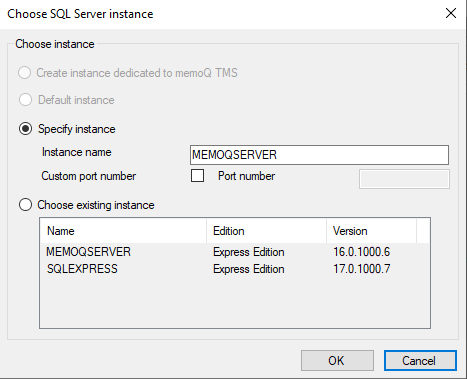
-
Geben Sie die Datenbankinstanz an, in der sich die neue Datenbank befindet:
-
Wählen Sie für eine lokale Datenbankinstanz die Option Choose existing instance und klicken Sie in der Liste auf eine Instanz.
-
Geben Sie für eine Remote-Instanz deren Namen (zum Beispiel dbserver\DBINSTANCE) in das Feld Instance name ein.
Wenn die Instanz über einen bestimmten Port verfügbar ist, aktivieren Sie das Kontrollkästchen Custom port number und füllen Sie das Feld Port number aus.
-
-
Ändern Sie im Fenster Configure database den Database name und Database file path bei Bedarf.
-
Falls die neue Datenbank bereits existiert (beispielsweise weil der memoQ-Support sie für Sie angelegt hat), lassen Sie das Kontrollkästchen Move the database to the new location leer. Wenn noch keine neue Datenbank vorhanden ist, aktivieren Sie dieses Kontrollkästchen.
-
Klicken Sie auf "OK". Es öffnet sich ein Validierungsfenster, in dem angezeigt wird, ob vor der Migration noch etwas korrigiert werden muss. Wenn jede Zeile ein grünes Häkchen aufweist, klicken Sie auf Fortfahren.
-
Das Tool zeigt, was während der Migration geschieht.
Abschließende Schritte
Wenn die Migration abgeschlossen ist, klicken Sie auf Finish.