

Exportieren von nicht abgeschlossenen Dokumenten in memoQ editor
Dieses Fenster wird angezeigt, wenn Sie versuchen, ein Dokument zu exportieren, das noch nicht vollständig fertig ist.
Navigation
-
Öffnen Sie ein Projekt in memoQ editor.
-
Wählen Sie auf der Registerkarte Dokument die Option Export des übersetzten Dokuments aus.
-
Wenn Ihr Dokument noch nicht abgeschlossen ist, zeigt memoQ das Fenster Nicht beendetes Dokument exportieren? an.
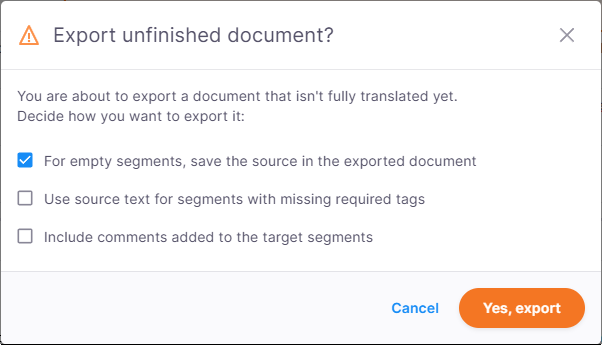
Vor dem Export überprüft memoQ das Dokument. Es kann als nicht beendet betrachtet werden, wenn es Folgendes enthält:
-
leere (nicht übersetzte) Segmente
-
Segmente, die nicht bestätigt wurden
Ein Segment gilt als bestätigt, wenn sein Status Durch Übersetzer bestätigt, Durch Überprüfer 1 bestätigt oder Durch Überprüfer 2 bestätigt lautet.
Möglichkeiten
-
Probleme vor dem Export beheben
Wenn Sie das Dokument zunächst überprüfen möchten, klicken Sie auf Abbrechen.
Wenn Sie zum Dokument zurückkehren, achten Sie auf leere Segmente, nicht bestätigte Segmente oder etwaige Tag-Fehler.
-
Das Dokument trotzdem exportieren
Benötigen Sie das Dokument umgehend? Sie können es weiterhin exportieren, müssen jedoch angeben, wie memoQ dabei vorgehen soll. Abhängig von dem Problem, das memoQ feststellt, haben Sie folgende Möglichkeiten:
-
Für leere Segmente Ausgangstext im exportierten Dokument speichern
Sollten unübersetzte Segmente vorhanden sein, kann memoQ editor den Ausgangstext in das exportierte Dokument kopieren, damit diese nicht leer bleiben.
-
Ausgangstext für Segmente mit fehlenden erforderlichen Tags verwenden
Sollten in Ihrer Übersetzung einige erforderliche Tags fehlen, können Sie stattdessen den Ausgangstext in diesen Segmenten verwenden.
-
Zu den Zielsegmenten hinzugefügte Kommentare einbeziehen
Diese Option wird nur angezeigt, wenn Sie mit .docx-Dokumenten arbeiten.
Sie können Kommentare einfügen, die zu den Zielsegmenten hinzugefügt wurden. Dies ist nützlich, wenn Sie Ihre Arbeit mit jemandem teilen oder um Feedback bitten möchten.
Wenn Sie diese Option wählen, können Sie auswählen, welche Arten von Kommentaren eingefügt werden sollen: Informationen, Warnung, Fehler oder Andere.
-
Abschließende Schritte
So exportieren Sie das Dokument mit den ausgewählten Optionen: Klicken Sie auf Ja, exportieren.
So kehren Sie zum Dokument zurück, ohne es zu exportieren: Klicken Sie auf Abbrechen.