

Branding
Auf der Seite Branding können Sie die Farben und Logos einstellen, die im customer portal angezeigt werden.
Navigation
- Melden Sie sich bei memoQweb als Administrator an.
- Klicken Sie in der linken Seitenleiste auf Administration.
- Klicken Sie unter Administration auf Customer Portal.
- Klicken Sie unter Customer Portal auf Branding. Die Seite Branding wird geöffnet.
-
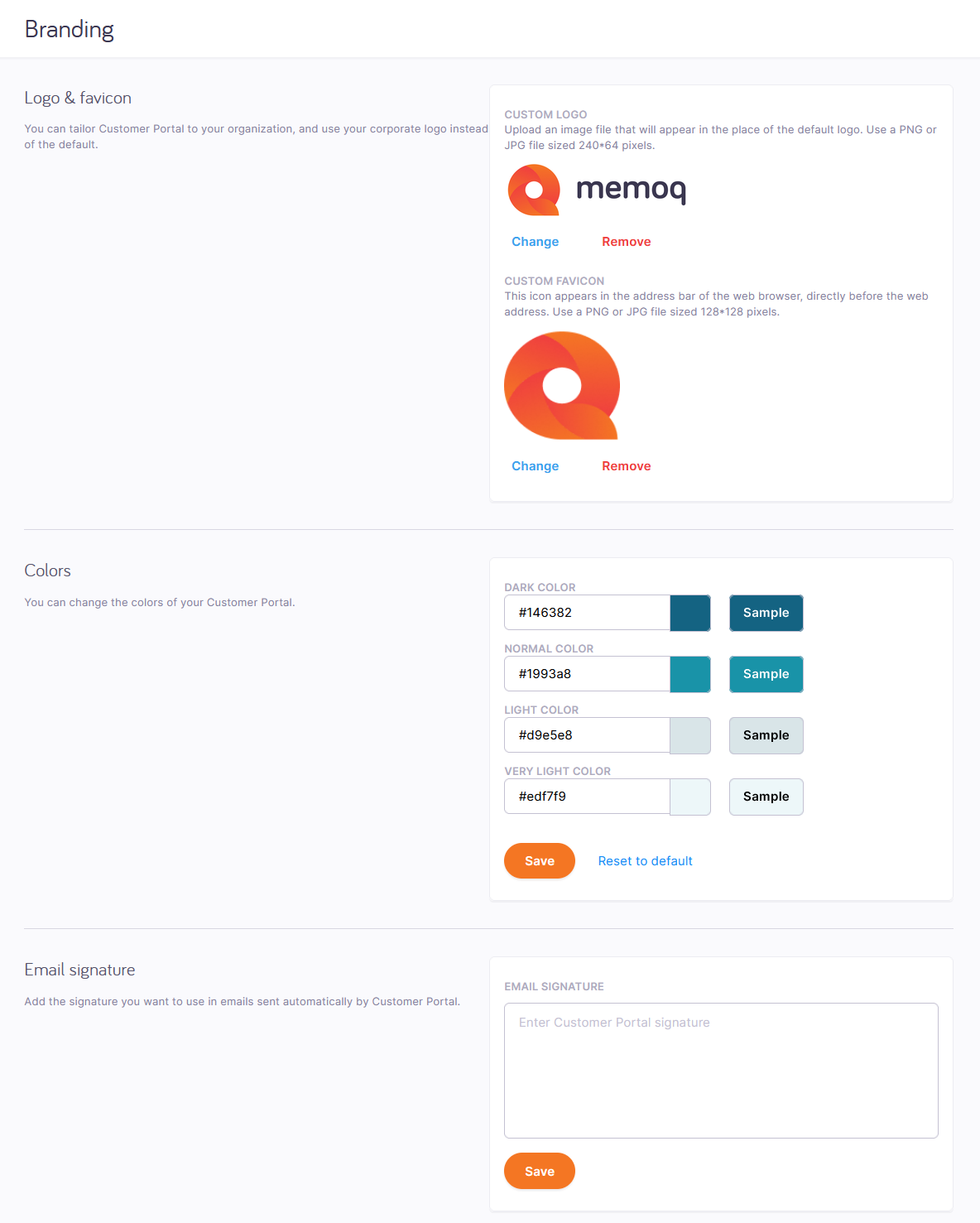
Möglichkeiten
Logo oder Favicon des customer portal ändern
Verwenden Sie dazu den Abschnitt Logo & Favicon. Klicken Sie auf den Link Ändern unter einem Bild. Ziehen Sie die neue Bilddatei in den Bereich, der mit dem Symbol  markiert ist. Alternativ können Sie zur Bilddatei navigieren, sie auswählen und auf die Schaltfläche Open klicken. Um den Upload-Bereich zu schließen, ohne das Bild zu ändern, klicken Sie auf den Link Abbrechen.
Um das Logo oder das Favicon zu entfernen, klicken Sie auf den Link Entfernen unter dem Bild.
Farben des customer portal ändern
Verwenden Sie dazu den Abschnitt Farben. Sie können die Farben mithilfe von hexadezimalen RGB-Farbcodes festlegen. Um eine Farbe zu wählen oder den zugehörigen Code zu erfahren, besuchen Sie diese Seite.
Um Ihre Änderungen an diesem Abschnitt zu speichern, klicken Sie auf die Schaltfläche Speichern am Ende des Abschnitts.Um zu den ursprünglichen Farben zurück zu wechseln, klicken Sie auf Auf Standard zurücksetzen.
E-Mail-Signatur für E-Mails einrichten, die das customer portal an Kunden sendet
Verwenden Sie dazu den Abschnitt E-Mail-Signatur. Schreiben Sie die Signatur in das Textfeld. Verwenden Sie nur Unicode-Zeichen. Die Signatur muss kürzer als 1024 Zeichen sein.
Um Ihre Änderungen an diesem Abschnitt zu speichern, klicken Sie auf die Schaltfläche Speichern am Ende des Abschnitts.Abschließende Schritte
Wenn Sie die Einrichtung des customer portal abgeschlossen haben, können Sie das Browserfenster schließen.