

Benutzer
Navigation
- Melden Sie sich bei memoQweb als Administrator oder Projekt-Manager an.
- Klicken Sie in der linken Seitenleiste auf Administration.
- Klicken Sie unter Administration auf Benutzer. Die Seite Benutzer wird geöffnet.
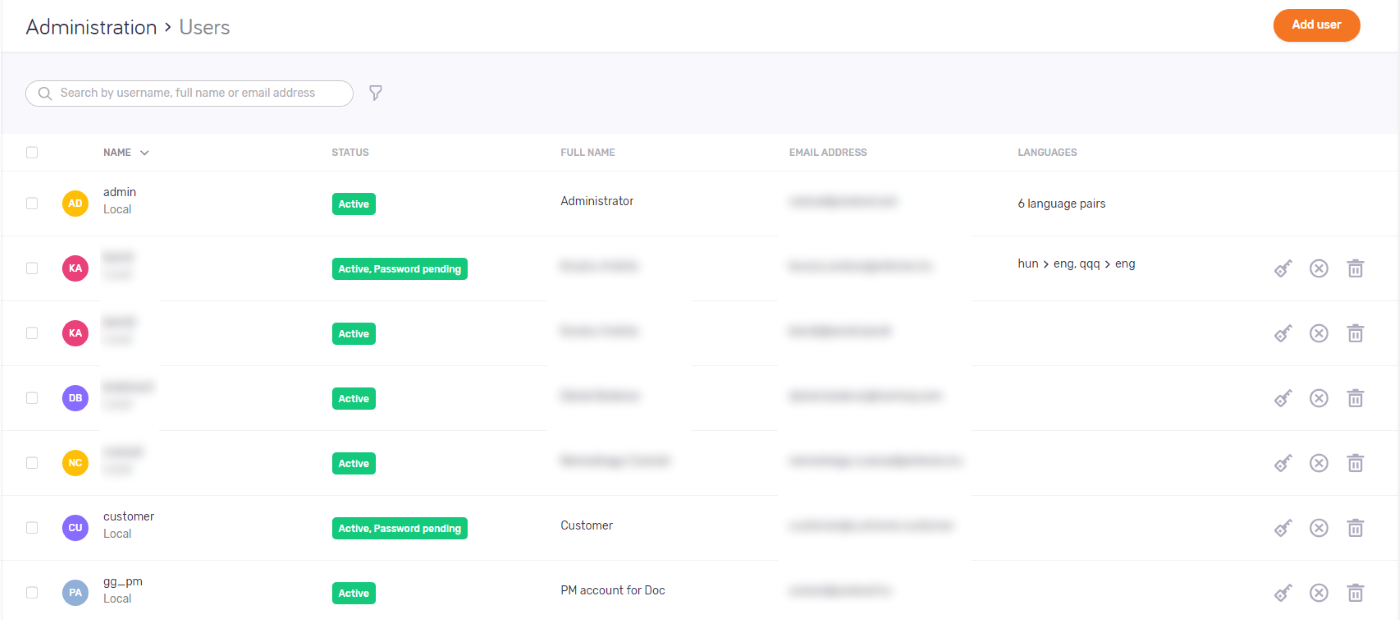
Möglichkeiten
Projekt-Manager können weniger tun: In der untenstehenden Übersicht kennzeichnen ein Stern (*) die Funktionen, die PMs nutzen können.
Benutzerdetails anzeigen *
Auf der Seite werden der Benutzername, der Status, der vollständige Name, die E-Mail-Adresse und die Sprachpaare der Benutzer aufgeführt.
Bei OIDC SSO-Benutzern kann der Benutzername auch eine E-Mail-Adresse oder eine Telefonnummer sein.
Sie können einen Benutzer nicht sehen? Normalerweise zeigt memoQweb Benutzer mit den Status Aktiv oder Deaktiviert an. Um die OIDC SSO-Registrierung eines Benutzers zu bestätigen oder abzulehnen, filtern Sie zunächst die Liste nach dem Kontostatus Ausstehend.
Benutzerliste suchen oder filtern *
Neuen Benutzer erstellen *
Klicken Sie in der oberen rechten Ecke auf die Schaltfläche Neu erstellen. Der Bildschirm Neu erstellen wird geöffnet.Projekt-Manager können:
- Fügen Sie den neuen Benutzer zu den Gruppen Interne Übersetzer und Terminologen hinzu.
Einen Benutzer bearbeiten *
Klicken Sie in der Liste Name auf einen Benutzernamen. Die Seite Benutzer bearbeiten wird geöffnet.Projekt-Manager können:
- Zeigen Sie Details eines beliebigen Benutzers an.
- Entfernen Sie Benutzer aus den Gruppen Interne Übersetzer und Terminologen.
- Fügen Sie die Mitglieder der Gruppe Interne Übersetzer zur Gruppe Terminologen hinzu.
- Fügen Sie die Mitglieder der Gruppe Terminologen zur Gruppe Interne Übersetzer hinzu.
- Ändern Sie Gruppenmitgliedschaften für Benutzer, die nicht in diesen beiden Gruppen sind, nicht.
- Bestätigen Sie eine OIDC SSO-Registrierung oder lehnen Sie sie ab.
Mehrere Benutzer auf einmal bearbeiten
Aktivieren Sie in der Liste Name die Kontrollkästchen der Benutzer, die Sie bearbeiten möchten. Klicken Sie oberhalb der Liste auf den Link Benutzer bearbeiten. Der Bildschirm Benutzer bearbeiten wird geöffnet.
Kennwort eines Benutzers zurücksetzen *
Suchen Sie den Benutzer in der Liste. Klicken Sie rechts auf das Symbol Kennwort zurücksetzen  .
.
OIDC-SSO-Benutzer können ihre Kennwörter auf der Website ihres Identitätsanbieters zurücksetzen.
Projekt-Manager können:
Setzen Sie das Kennwort der Benutzer in den Gruppen Interne Übersetzer und Terminologen zurück.
Einen Benutzer deaktivieren *
Suchen Sie den Benutzer in der Liste. Klicken Sie rechts auf das Symbol Benutzer deaktivieren  . Um einen deaktivierten Benutzer zu aktivieren, klicken Sie auf das Symbol Benutzer aktivieren
  .
.
Projekt-Manager können:
Deaktivieren Sie Benutzer in den Gruppen Interne Übersetzer und Terminologen.
Einen Benutzer löschen
Suchen Sie den Benutzer in der Liste. Klicken Sie rechts auf das Symbol Benutzer löschen  . Es öffnet sich ein Warnfenster. Aktivieren Sie die Kontrollkästchen und klicken Sie auf die Schaltfläche Benutzer löschen.
Mehrere Benutzer auf einmal löschen
Aktivieren Sie in der Liste Name die Kontrollkästchen der Benutzer, die Sie bearbeiten möchten. Klicken Sie oberhalb der Liste auf den Link Benutzer löschen. Es öffnet sich ein Warnfenster. Aktivieren Sie die Kontrollkästchen und klicken Sie auf die Schaltfläche Benutzer löschen.
Gelöschte Benutzer bleiben in der Liste: Um sie anzuzeigen, filtern Sie nach dem Kontostatus Gelöscht.
Benutzerliste exportieren *
Wählen Sie die Benutzer aus, die Sie exportieren möchten. Klicken Sie oberhalb der Liste auf den Link Benutzer exportieren. Ihr Browser wird eine Datei mit dem Namen users.csv herunterladen.