

Einen PowerPoint-Filter in memoQweb erstellen oder bearbeiten
PowerPoint-Präsentationen umfassen Folien, die normalerweise in einer Präsentation vorgeführt werden. Oder sie werden im Internet über eine Website oder während einer Telefonkonferenz angesehen.Auf dieser Seite können Sie memoQweb mitteilen, wie Sie Dokumente aus Microsoft Office PowerPoint 2007 und neuer (*.pptx) importieren möchten.
Navigation
- Melden Sie sich bei memoQweb als Administrator oder Projekt-Manager an.
- Klicken Sie in der linken Seitenleiste auf Ressourcen.
Klicken Sie unter Ressourcen auf Filter.
- Klicken Sie auf die Schaltfläche Erstellen in der oberen rechten Ecke der Seite.
- Klicken Sie in der Dropdown-Liste auf Neuen Filter erstellen.
Füllen Sie im Fenster Filter erstellen die Felder Name und Beschreibung aus.
Wählen Sie in der Dropdown-Liste Filtertyp Microsoft PowerPoint filter aus.
Wählen Sie in der Dropdown-Liste Filtertyp Microsoft PowerPoint-Filter aus.
Klicken Sie auf Fortfahren unten auf der Seite.
Die Filterseite wird geöffnet.
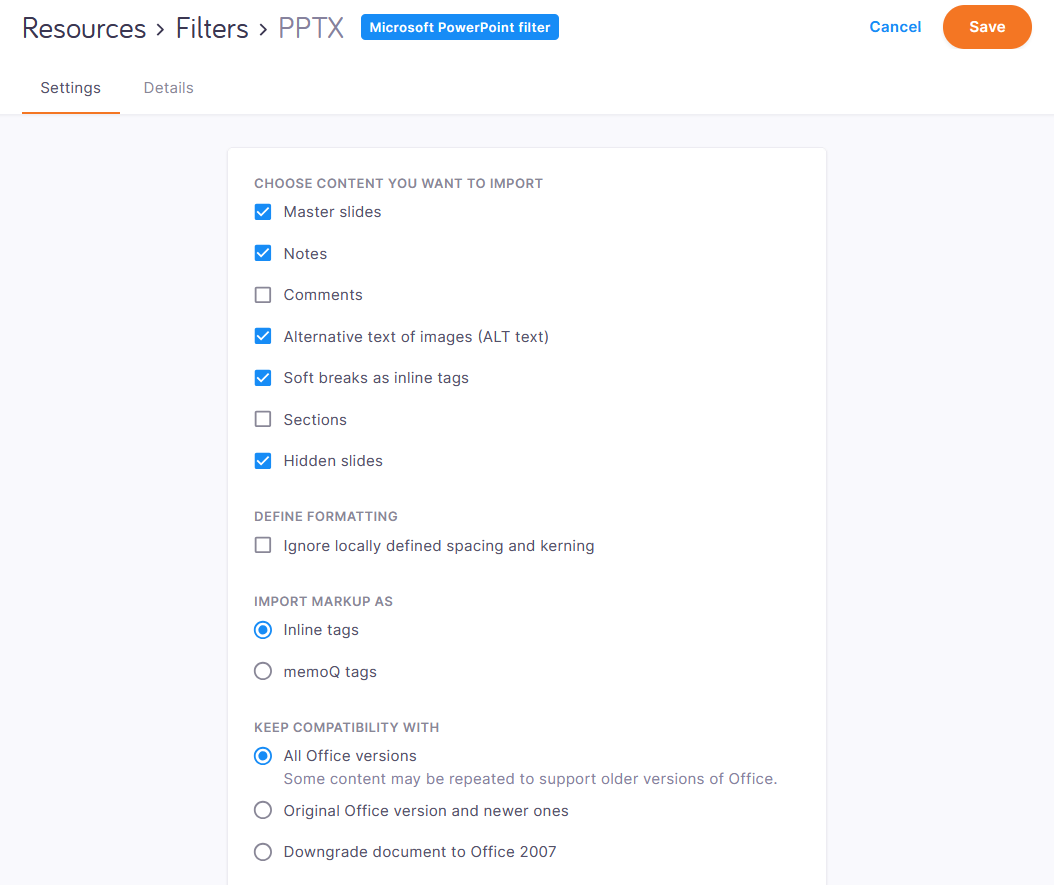
Möglichkeiten
 Namen und Beschreibung des Filters ändern
Klicken Sie im oberen Bereich der Seite auf die Registerkarte Details.
Ändern Sie den Inhalt der Felder Name und Beschreibung nach Bedarf.
Auswählen der zu importierenden ElementeMaster-Folien: Ermöglicht den Import von Masterfolien. Verwenden Sie diese Einstellung, wenn sie Text enthalten, der übersetzt werden soll.
Notizen: Ermöglicht den Import der Notizen zu den Folien. Wenn Ihre Folien keine Notizen enthalten oder Sie diese nicht benötigen, deaktivieren Sie einfach dieses Kontrollkästchen.
Kommentare: Ermöglicht den Import von Kommentaren. Verwenden Sie diese Einstellung, wenn Ihre Kommentare wichtige Informationen enthalten, die Sie übersetzen möchten.
- Alternative text of images (ALT text): Ermöglicht den Import von ALT-Text. Diese Funktion ist für Benutzer von Bildschirmlesegeräten wichtig, da sie bei ihrer täglichen Arbeit ALT-Texte verwenden.
Weiche Zeilenumbrüche als Inline-Tags: Ermöglicht den Import von bedingten Umbrüchen als Inline-Tags. Deaktivieren Sie dieses Kontrollkästchen, wenn sie nicht importiert werden sollen.
Abschnitte: Ermöglicht den Import von Abschnittsüberschriften, die in PowerPoint-Präsentationen normalerweise nicht sichtbar sind. Wenn Sie diese dennoch übersetzen müssen, aktivieren Sie dieses Kontrollkästchen.
Ausgeblendete Folien: Ermöglicht den Import von Folien, die ansonsten nicht in der Präsentation angezeigt werden. Deaktivieren Sie dieses Kontrollkästchen, wenn sie nicht importiert werden sollen.
Mit DTP erstellte Formatierung ignorierenNormalerweise verwendet memoQ eigene Definitionen für Leerräume zwischen Zeichen.
Wenn Sie jedoch Dateien importieren, die mit DTP erstellt wurden, können diese benutzerdefinierte Leerzeichen oder Leerräume zwischen Zeichen (Kerning) enthalten. Solche Formatierungen können als Inline-Tags in Ihren Dokumenten angezeigt werden.
Um die Dateien ohne diese Inline-Tags zu importieren, aktivieren Sie
Auswählen der Importoptionen für das Formatierungs-MarkupWählen Sie im Abschnitt Markup importieren als die Option Inline-Tags. Mit der anderen Option wird das gesamte Formatierungs-Markup als ältere memoQ-Tags importiert. Dies empfiehlt sich jedoch nicht.
Vorgehensweise bei Inhalten, die nur in Word 2010 und neueren Versionen funktionierenWählen Sie aus, wie memoQ Inhalte aus Dokumenten importieren soll, die in Microsoft Office 2010 oder einer neueren Version gespeichert wurden.
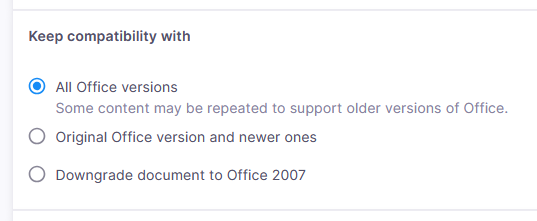
Einige Teile eines Dokuments, wie beispielsweise Textfelder, werden als Erweiterungen bezeichnet. In neueren Office-Versionen wird jede Erweiterung zweimal gespeichert: einmal für die aktuelle Office-Version und einmal in einem Format, das von älteren Versionen (Office 2007 oder früher) gelesen werden kann. Auf diese Weise funktioniert Ihr Inhalt unabhängig davon, in welcher Version Sie ihn öffnen.
Ihnen stehen drei Auswahlmöglichkeiten zur Verfügung:
| Einstellung | Importierte Erweiterungen | Exportierte Datei in neuer Office-Version | Exportierte Datei in alter Office-Version |
|---|---|---|---|
| All Office versions | Beide, einige Teile erscheinen in memoQ mehr als einmal | Sieht neu aus, Text ist übersetzt | Sieht alt aus, Text ist übersetzt |
| Original Office version and newer ones | Neu | Sieht neu aus, Text ist übersetzt | Sieht alt aus, Text ist nicht übersetzt |
| Dokument zu Office 2007 herabstufen | Alt | Sieht alt aus, Text ist übersetzt | Sieht alt aus, Text ist übersetzt |
Abschließende Schritte
Klicken Sie in der oberen rechten Ecke auf Speichern.
Sollte eine ungültige Einstellung im Filter vorliegen, erscheint ein roter Punkt auf der entsprechenden Registerkarte (Einstellungen oder Details):
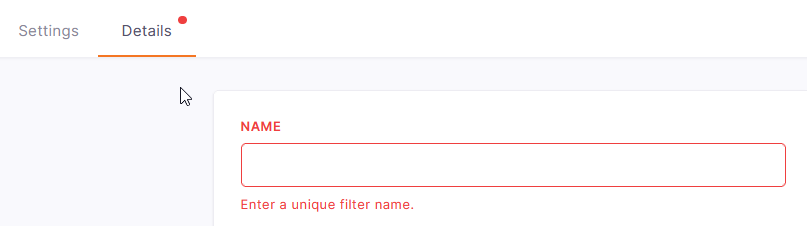
Korrigieren Sie den Fehler und klicken Sie erneut auf Speichern.