

Correcteur Antidote
Le correcteur d’antidote vous aide à améliorer la qualité de vos traductions en anglais et en français directement dans memoQ.
Vous pouvez envoyer votre texte cible à Antidote pour vérifier la grammaire, l’orthographe, le style et la formulation, puis appliquer automatiquement les corrections dans memoQ.
L’antidote n’est pas inclus avec memoQ. Vous devez l’acheter et l’installer séparément.
Ce qui est bon à savoir?
 Navigateurs pris en charge
Windows :
-
Chrome
-
Firefox
-
Edge
macOS :
-
Chrome
-
Firefox
-
Safari
Mise en forme et balises
Les règles les plus importantes lors de l’utilisation d’Antidote sont :
-
Antidote affiche uniquement du texte brut, donc la mise en forme (comme le gras ou l’italique) n’est pas visible.
-
memoQ n’envoie pas les segments non modifiables, vides ou verrouillés à Antidote.
-
Les balises ne sont ni envoyées ni affichées dans Antidote.
Antidote ne distingue pas visuellement entre les segments modifiables et les segments non modifiables.
Lorsque des modifications sont renvoyées à memoQ :
-
Si vous corrigez un texte qui a une mise en forme, memoQ conserve la mise en forme originale.
-
Si le texte corrigé remplace le contenu avec une mise en forme mixte, le nouveau texte suit les règles de mise en forme précédemment appliquées dans memoQ.
Cela signifie que la mise en forme mixte peut être simplifiée après correction.
-
Si vous corrigez le texte près d’une balise, la balise est placée après le texte modifié.
Correcteur d’antidote dans memoQ
Antidote dans memoQ editor
Pour commencer à utiliser Antidote avec memoQ, vous devez d’abord le télécharger, l’installer et l’activer. memoQ prend en charge le correcteur d’Antidote 11 ou une version plus récente.
Comment se rendre ici
-
Téléchargez et installez Connectix (l’outil qui permet à Antidote de se connecter avec d’autres applications ).
Après l’installation, connectez Antidote à memoQ editor.
Il est possible qu’Antidote n’apparaisse pas immédiatement dans la barre d’état du système. Si vous ne le voyez pas, cliquez avec le bouton droit sur la barre des tâches et vérifiez les paramètres de la barre des tâches.
-
Ouvrez memoQ editor.
-
Ouvrir un document pour traduction.
Assurez-vous que la langue cible de votre document est l’anglais ou le français, sinon Antidote ne fonctionnera pas.
-
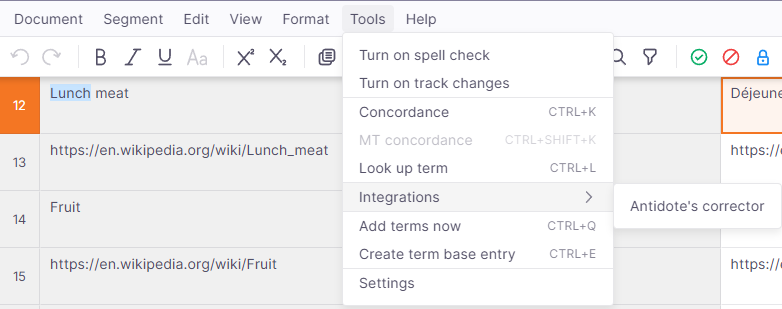
Dans le menu supérieur, cliquez sur Outils et choisissez Intégrations dans le menu déroulant. Puis sélectionnez le correcteur d’Antidote.
-
memoQ affiche une fenêtre contextuelle où vous pouvez choisir ce que vous souhaitez envoyer au correcteur d’Antidote.

Vous pouvez envoyer l’intégralité du document, les segments filtrés ou les segments sélectionnés.
Pour confirmer votre choix, cliquez sur Envoyer.
-
L’application Web d’ antidote s’ouvre en vous montrant toutes les corrections possibles. Pour en appliquer un, cliquez avec le bouton droit sur la correction et choisissez Remplacer.
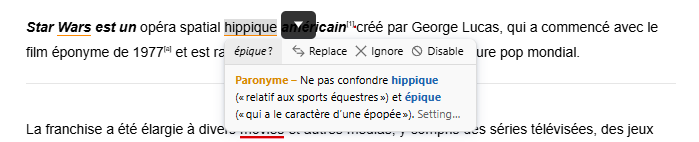
Après avoir choisi une correction et remplacé le texte, memoQ editor met à jour la grille de traduction en conséquence.

Toutes les modifications que vous apportez soit dans memoQ editor soit dans Antidote se produisent instantanément dans l’autre fenêtre.
Que pouvez-vous faire?
-
Travailler avec plusieurs documents
Si votre projet contient plusieurs documents, vous pouvez ouvrir une fenêtre d’Antidote séparée pour chacun.
Lorsque vous passez à une fenêtre d’Antidote différente, memoQ bascule automatiquement vers le document ou l’onglet du navigateur de cette fenêtre.
Vous pouvez également travailler avec des documents de différents projets en ligne en même temps et passer de l’un à l’autre en sélectionnant une autre fenêtre Antidote.
-
utilisation du suivi des modifications
Le correcteur d’antidote n’affiche pas le suivi des modifications. Si le suivi des modifications est activé dans memoQ et que vous modifiez le texte dans Antidote, vos modifications apparaissent comme des suivis des modifications dans memoQ.
Lorsque vous avez terminé
Fermer la fenêtre Antidote actuelle : Cliquez sur le boutonX dans le coin supérieur de la fenêtre.
Dans Web d’Antidote, fermez l’onglet du navigateur affichant le correcteur.
Pour fermer toutes les fenêtres d’Antidote, ouvrez le menu Fichier dans Antidote et cliquez sur Quitter.
Si vous utilisez un Mac, fermez l’application en ouvrant le menu Antidote 12 (ou Antidote 11, selon votre version) et en sélectionnant Quitter. Vous pouvez fermer l’application en ouvrant le menu Antidote 12 (ou Antidote 11, selon la version que vous utilisez) et en cliquant sur Quitter.
Antidote dans webtrans
Comment se rendre ici
- Pour intégrer Antidote à memoQ, vous devez avoir un compte Druide. Les produits et services d’Antidote utilisent le système de comptes de Druide pour gérer les accès et les licences.
- Téléchargez et installez le Connectix qui permettra à Antidote de s’intégrer à différentes solutions, comme webtrans.
-
Dans la zone de notification, cliquez avec le bouton droit de la souris sur l’icône en forme de fiole de l’Agent Antidote
 , puis sélectionnez la version de bureau ou la version Web d’Antidote. Vous pourriez avoir différentes options — cela dépend des produits Antidote que vous possédez.
- Installez l’extension Antidote pour votre navigateur. Si vous avez besoin d’aide, consultez la documentation d’Antidote. Une fois l’extension installée, l’icône Antidote apparaît là où votre navigateur affiche d’autres extensions.
- Connectez-vous à memoQweb.
- Ouvrez ou créez un projet où l’anglais ou le français est une langue cible (les sous-langues, par exemple l’anglais (R.-U.) ou le français (Algérie), sont également acceptables).
-
Ouvrir un document pour traduction. L’icône Antidote est maintenant visible sur la barre d’outils de l’éditeur de traduction:

-
Dans la barre d’outils de l’éditeur de traduction, cliquez sur l’icône d’ Antidote et choisissez la version d’Antidote (bureau ou Web) que vous souhaitez ouvrir dans Connectix.
Antidote Desktop :
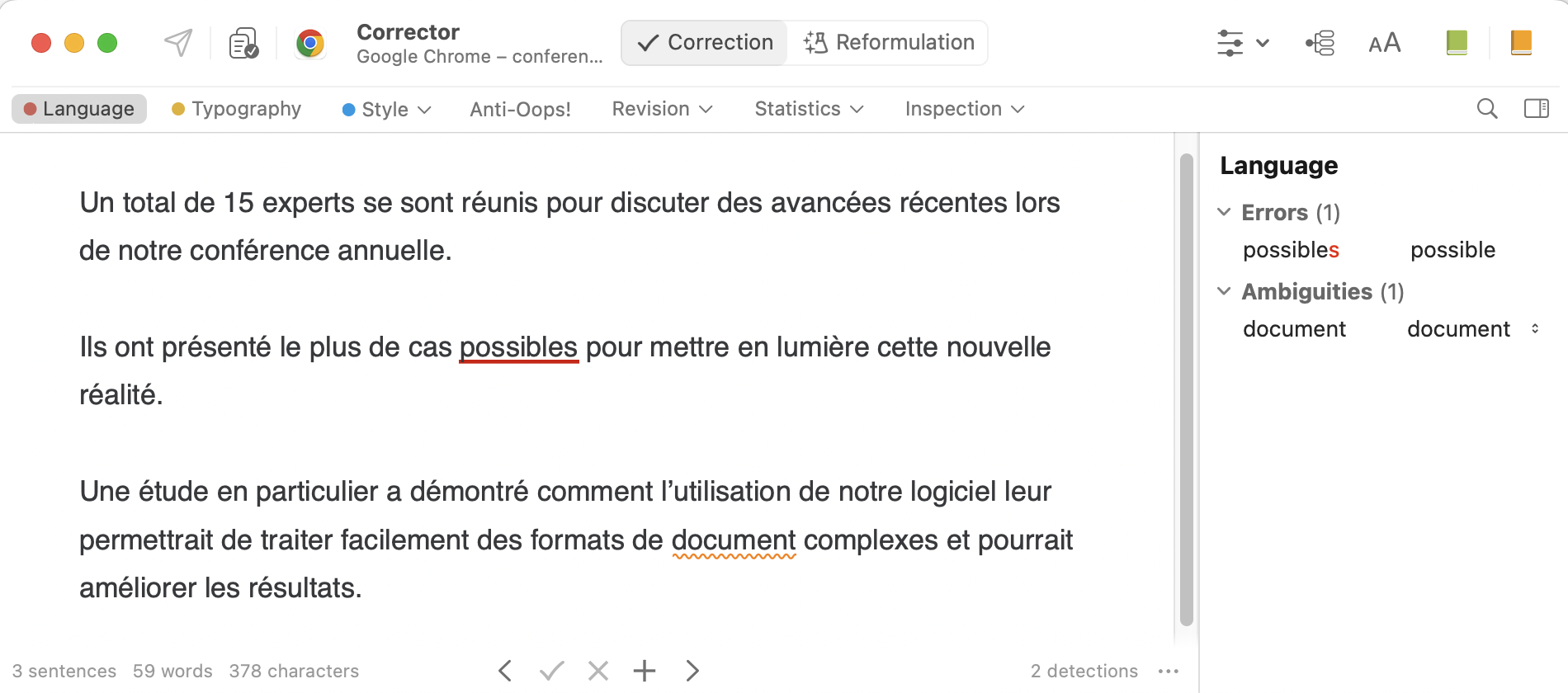
Antidote Web :

Que pouvez-vous faire?
Pour apprendre à utiliser le correcteur d’Antidote, lisez la documentation du logiciel.
Lorsque vous ouvrez le Correcteur Antidote à partir de memoQweb, il affiche tous les segments cibles visibles du document sur lesquels vous travaillez actuellement. Si un filtre est actif, les segments qui ne respectent pas le filtre ne s’afficheront pas dans Antidote. Les modifications que vous apportez dans memoQweb ou dans Antidote sont automatiquement répercutées dans l’autre fenêtre.
Si votre projet contient plusieurs documents, vous pouvez ouvrir chaque document dans une fenêtre Antidote distincte. Lorsque vous passez à une autre fenêtre d’Antidote, memoQweb passe automatiquement à
Balises et mise en forme
Le Correcteur Antidote n’affiche pas les balises ni la mise en forme. Toutefois, votre mise en forme est conservée lorsque vous modifiez le texte :
-
Si vous modifiez du texte mis en forme dans Antidote, les modifications conservent la mise en forme dans memoQweb.
-
Si seule une partie du texte est mise en forme, memoQweb tente de déterminer si les modifications devraient être mises en forme.
-
Si vous modifiez du texte qui comporte une balise dans memoQweb, celle-ci apparaît après le texte que vous avez modifié lorsque vous revenez à memoQweb.
-
À compter d’août 2021, le Correcteur Antidote n’affiche pas les modifications suivies de webtrans. Si le suivi des modifications est activé pour un document dans webtrans et que vous modifiez quelque chose dans le Correcteur Antidote, webtrans l’affiche comme une modification suivie.
Lorsque vous avez terminé
Fermer la fenêtre Antidote actuelle : Cliquez sur le boutonX dans le coin supérieur de la fenêtre.
Dans Web d’Antidote, fermez l’onglet du navigateur affichant le correcteur.
Pour fermer toutes les fenêtres d’Antidote, ouvrez le menu Fichier dans Antidote et cliquez sur Quitter.
Si vous utilisez un Mac, fermez l’application en ouvrant le menu Antidote 12 (ou Antidote 11, selon votre version) et en sélectionnant Quitter. Vous pouvez fermer l’application en ouvrant le menu Antidote 12 (ou Antidote 11, selon la version que vous utilisez) et en cliquant sur Quitter.
Antidote dans l’application de bureau
Comment se rendre ici
- Achetez, téléchargez, installez et activez la dernière version d’Antidote. Vous pouvez utiliser le Correcteur Antidote 11 ou une version ultérieure avec la version 2.0 de l’API Antidote.
- Démarrez memoQ.
-
Ouvrir un document pour traduction. L’icône du correcteur Antidote est maintenant visible sur le ruban de traduction:

-
Cliquez sur le bouton. La fenêtre principale d’ antidote s’ouvre:

Que pouvez-vous faire?
Lorsque vous ouvrez le Correcteur Antidote à partir de memoQ, il affiche tous les segments cibles visibles du document
Si votre projet contient plusieurs documents, vous pouvez ouvrir chaque document dans une fenêtre Antidote distincte. Lorsque vous passez à une autre fenêtre d’Antidote, memoQ passe automatiquement à
Balises et mise en forme
Le Correcteur Antidote n’affiche pas les balises ni la mise en forme. Toutefois, votre mise en forme est conservée lorsque vous modifiez le texte :
-
Si vous modifiez du texte mis en forme dans Antidote, les modifications conservent la mise en forme dans memoQ.
-
Si seule une partie du texte est mise en forme, memoQ tente de déterminer si les modifications devraient être mises en forme.
-
Si vous modifiez du texte qui comporte une balise dans memoQ, celle-ci apparaît après le texte que vous avez modifié lorsque vous revenez à memoQ.
-
Le suivi des modifications ne s’affiche pas. Si vous (ou votre gestionnaire de projet) avez activé le suivi des modifications dans memoQ et que vous modifiez du texte dans Antidote, les modifications s’affichent comme des modifications suivies dans memoQ.
Pour apprendre à utiliser le correcteur d’Antidote, lisez la documentation du logiciel.
Lorsque vous avez terminé
Fermer la fenêtre Antidote actuelle : Cliquez sur le boutonX dans le coin supérieur de la fenêtre.
Dans Web d’Antidote, fermez l’onglet du navigateur affichant le correcteur.
Pour fermer toutes les fenêtres d’Antidote, ouvrez le menu Fichier dans Antidote et cliquez sur Quitter.
Si vous utilisez un Mac, fermez l’application en ouvrant le menu Antidote 12 (ou Antidote 11, selon votre version) et en sélectionnant Quitter. Vous pouvez fermer l’application en ouvrant le menu Antidote 12 (ou Antidote 11, selon la version que vous utilisez) et en cliquant sur Quitter.