

Configurer la base de données
Cet outil aide les administrateurs système à migrer la base de données de memoQ TMS.
Ne faites pas de changements à moins que vous n’ayez de l’expérience dans l’exploitation des réseaux informatiques, et tout ce qui est écrit ici est clair pour vous.
Comment se rendre ici
Lorsque vous faites cela, memoQ TMS sera déjà installé sur l’ordinateur du serveur.
- Connectez-vous à l’ordinateur serveur memoQ TMS par l’ordinateur à distance.
-
Lancer l’memoQ TMS outil de déploiement.
-
Windows peut vous demander de confirmer l’exécution du programme. Cliquez sur Oui ou exécuter.
-
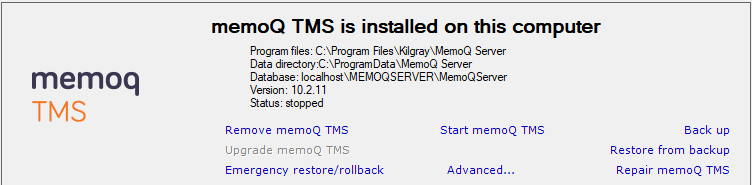
La memoQ TMS fenêtre de l’outil de déploiement s’ouvre.
-
Cliquez Arrêter memoQ TMS. Attendre jusqu’à ce que memoQ TMS arrête.
-
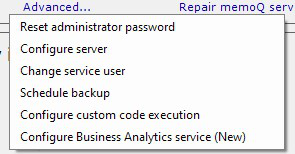
Cliquez sur Avancés:
-
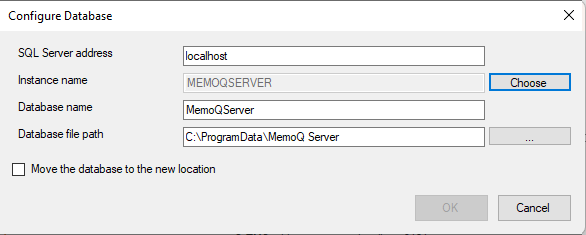
Dans le menu, choisissez Configurer la base de données. Cette fenêtre s’ouvre.
Que pouvez-vous faire?
Si la nouvelle base de données se trouve dans la même instance de serveur SQL, commencez par l’étape 3.
-
Dans la fenêtre Configurer la base de données, à côté de Nom de l’instance, cliquez sur Choisir.
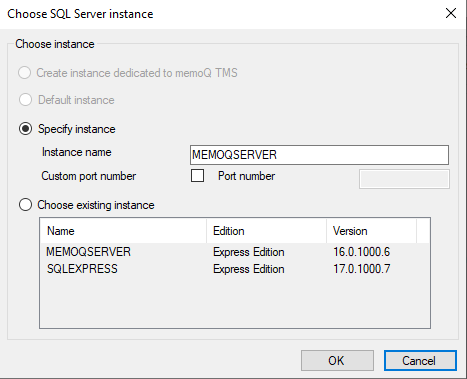
La fenêtre Choisir une instance de SQL Server s’ouvre :
-
Spécifiez l’instance de base de données où se trouve la nouvelle base de données :
-
Pour une instance de base de données locale, sélectionnez Choisir une instance existante, puis cliquez sur une instance dans la liste.
-
Pour une instance distante, saisissez son nom (par exemple, dbserver\DBINSTANCE) dans le champ Nom de l’instance.
Si l’instance est accessible via un port spécifique, cochez la case Numéro de port personnalisé et remplissez le champ Numéro de port.
-
-
Dans la fenêtre Configurer la base de données, modifiez au besoin le nom de la base de données et le chemin d’accès au fichier de la base de données.
-
Si la nouvelle base de données existe déjà (par exemple, memoQ Support l’a créée pour vous), laissez la case à cocher Déplacer la base de données vers le nouvel emplacement vide. S’il n’y a pas encore de nouvelle base de données, cochez cette case.
-
Cliquez sur OK. Une fenêtre de validation s’ouvre et vous indique si quelque chose doit être corrigé avant la migration. Si chaque segment comporte une coche verte, cliquez sur Continuer.
-
L’outil montre ce qui se passe pendant la migration.
Lorsque vous avez terminé
Lorsque la migration est prête, cliquez sur Terminer.