

Exporter les documents inachevés dans memoQ editor
Cette fenêtre apparaît lorsque vous essayez d’exporter un document qui n’est pas encore complètement prêt.
Comment se rendre ici
-
Ouvrir un projet dans memoQ editor.
-
Sous l’onglet Document, choisissez Exporter le document traduit.
-
Si votre document n’est pas encore complètement terminé, memoQ affiche la fenêtre Exporter le document inachevé?.
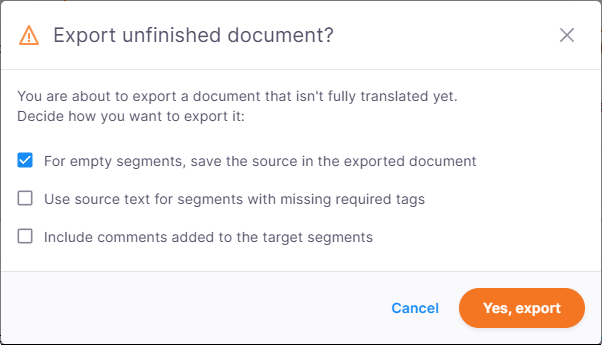
Avant l’exportation, memoQ vérifie le document. Il peut être considéré comme inachevé s’il contient :
-
segments vides (non traduits)
-
segments qui n’ont pas été confirmés
-
segments contenant des erreurs de balise
Un segment est considéré comme confirmé lorsque son état est TR confirmé,R1 confirmé ou R2 confirmé.
Que pouvez-vous faire?
-
Corriger les problèmes avant l’exportation
Si vous voulez d’abord revoir le document, cliquez sur Annuler.
Lorsque vous revenez au document, recherchez les segments vides, les segments qui n’ont pas été confirmés ou toute erreur de balise.
-
Exporter le document de toute façon
Besoin du document tout de suite? Vous pouvez toujours l’exporter, mais vous devez dire à memoQ comment vous souhaitez procéder. Selon le problème que memoQ découvre, vous pouvez :
-
Pour les segments vides, enregistrer la source dans le document exporté
S’il y a des segments non traduits, memoQ editor peut copier le texte source dans le document exporté afin qu’ils ne restent pas vides.
-
Utiliser le texte source pour les segments où il manque des balises requises
Si votre traduction manque certaines balises requises, vous pouvez choisir d’utiliser le texte source dans ces segments à la place.
-
Inclure les commentaires ajoutés dans les segments cibles
Cette option apparaît uniquement si vous travaillez avec des documents .docx.
Vous pouvez inclure les commentaires ajoutés dans les segments cibles. C’est utile si vous voulez partager votre travail avec quelqu’un d’autre ou demander des commentaires.
Si vous choisissez cette option, vous pouvez sélectionner les types de commentaires à inclure : Information,Avertissement,Erreur, ou Autre.
-
Lorsque vous avez terminé
Exporter le document avec les options sélectionnées : Cliquez sur Oui, exporter.
Pour revenir au document et ne pas l’exporter : Cliquez sur Annuler.