

Image de marque
Sur la page de marque, vous pouvez définir les couleurs et les logos affichés sur customer portal.
Comment se rendre ici
- Connectez-vous à memoQweb en tant qu’administrateur.
- Dans la barre latérale gauche, cliquez sur Admin.
- Sous Admin, cliquez sur customer portal.
- Dans le customer portal, cliquez sur Branding. La page Branding s’ouvre.
-
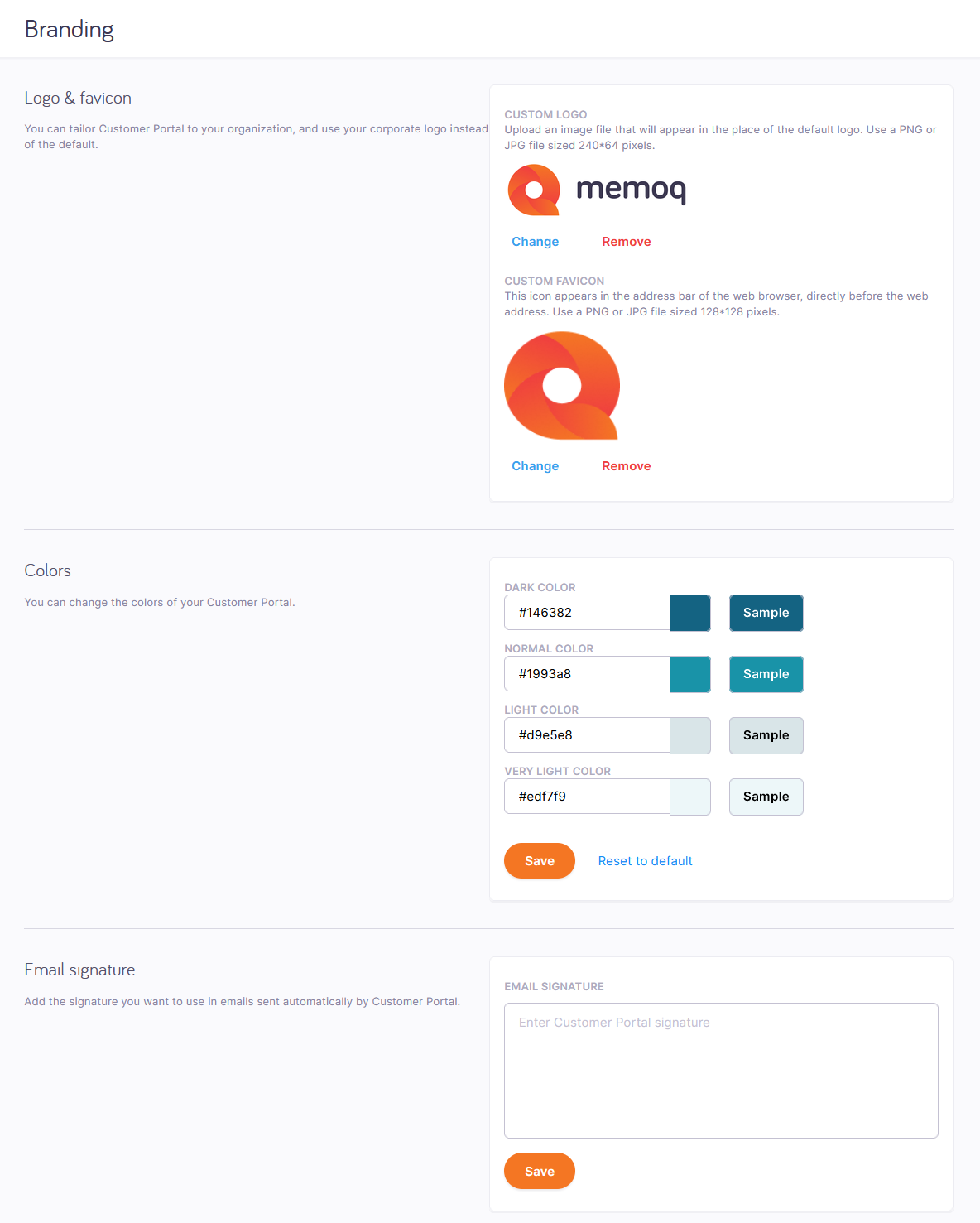
Que pouvez-vous faire?
Changer le logo ou le favicon de customer portal
Faites cela dans la section favicon du Logo &. Cliquez sur le lien Modifier sous une image. Faites glisser le nouveau fichier d’image dans la zone marquée avec l’icône  . Ou, parcourez le fichier d’image, sélectionnez-le et cliquez sur le bouton Ouvrir. Pour fermer la zone de téléchargement sans modifier l’image, cliquez sur le lien Annuler.
Pour supprimer le logo ou le favicon, cliquez sur le lien Supprimer sous l’image.
Changer les couleurs de customer portal
Faites cela dans la section Couleurs. Vous pouvez définir les couleurs en utilisant des codes de couleur RVB hexadécimaux. Pour choisir une couleur ou découvrir son code, visitez cette page.
Pour enregistrer vos modifications dans cette section, cliquez sur le bouton Enregistrer au bas de la section.Pour revenir aux couleurs d’origine, cliquez sur Réinitialiser par défaut.
Configurer la signature de courriel pour les courriels que customer portal envoie aux clients
Faites cela dans la section de signature de courriel. Écrivez la signature dans la zone de texte. N’utiliser que des caractères Unicode. La signature doit être plus courte que 1 024 caractères.
Pour enregistrer vos modifications dans cette section, cliquez sur le bouton Enregistrer au bas de la section.Lorsque vous avez terminé
Si vous avez terminé la configuration de customer portal, fermez la fenêtre du navigateur.