

Tableau de bord
Sur cette page, vous pouvez créer et épingler des graphiques pour la visualisation.
Comment se rendre ici
- Connectez-vous à memoQweb en tant qu’administrateur ou chef de projet.
- Dans la barre latérale gauche, cliquez sur Analytics.
-
Sous Analytics, cliquez sur Tableau de bord. La page du tableau de bord s’ouvre.
Que pouvez-vous faire?
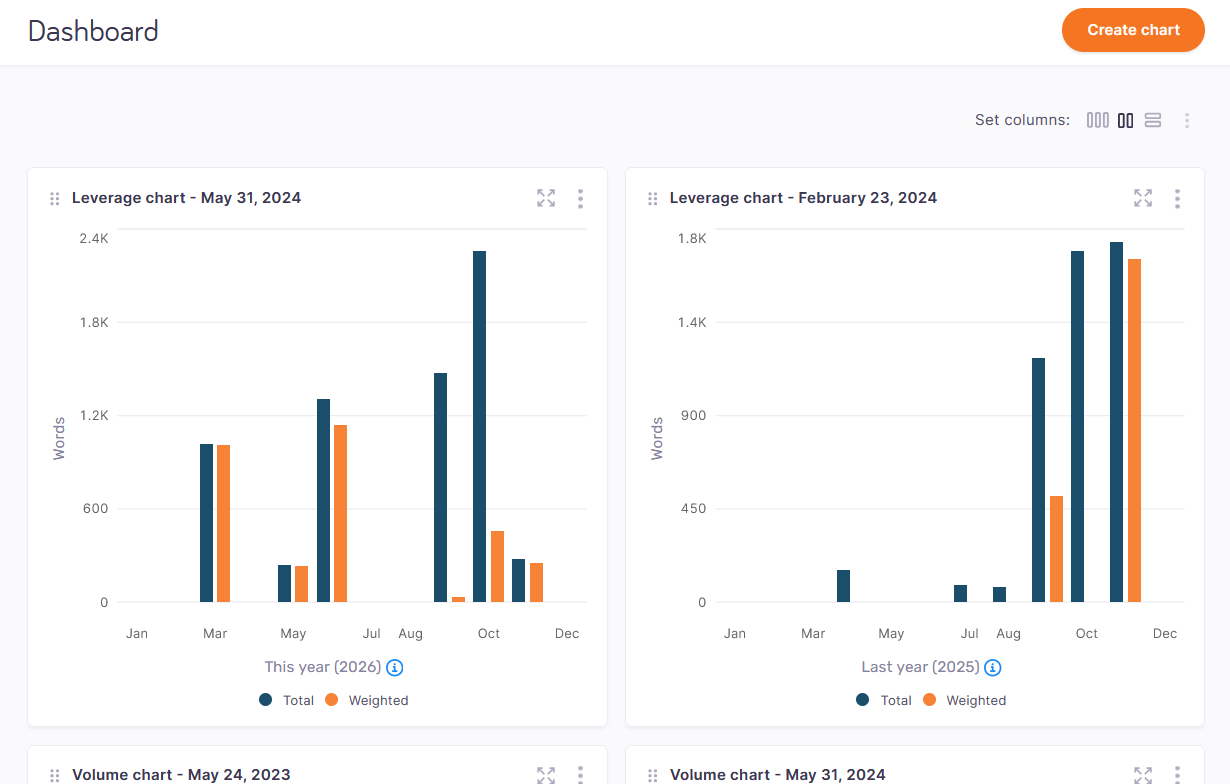
Voir et gérer le tableau de bord
-
Créer un graphique - dans le coin supérieur droit, cliquez sur le bouton Créer un graphique. La fenêtre Créer un graphique s’ouvre. Choisissez un type de graphique (moyenne ou volume) et poursuivez le processus de création de graphiques.
-
Décidez comment vous voulez voir vos graphiques – à droite, au-dessus des graphiques, cliquez sur l’une des options. Vous pouvez choisir entre une vue à 3 colonnes
 , 2 colonnes
 et 1 colonne
  .
. -
Développer ou réduire tous les graphiques - à droite, au-dessus des graphiques, cliquez sur l’icône Plus
 . Dans le menu déroulant, choisissez Développer tout
  ou Réduire tout
  . Votre tableau de bord va développer tous les graphiques en affichant tous leurs détails ou les réduire en affichant seulement leurs titres.
 -
Déplacer un graphique à un autre endroit sur le tableau de bord – pour changer la position de votre graphique sur le tableau de bord, cliquez et maintenez l’icône de l ’Éllipse
 . Déplacez ensuite le graphique sélectionné à un autre endroit sur le tableau de bord.
 -
Voir des informations supplémentaires – cliquez sur l ’icône d’information
 à côté du titre du graphique (informations ajoutées par le propriétaire du graphique) ou sur la plage de dates (informations sur le pays et la région couverts par le graphique).
Développer en vue complète – pour développer votre graphique et l’afficher en vue complète, cliquez sur l’icône Vue complète
 . Vous pouvez vérifier ses détails ou cliquer sur le bouton Modifier et changer ses données. Pour fermer l’affichage complet, cliquez sur X dans le coin supérieur droit.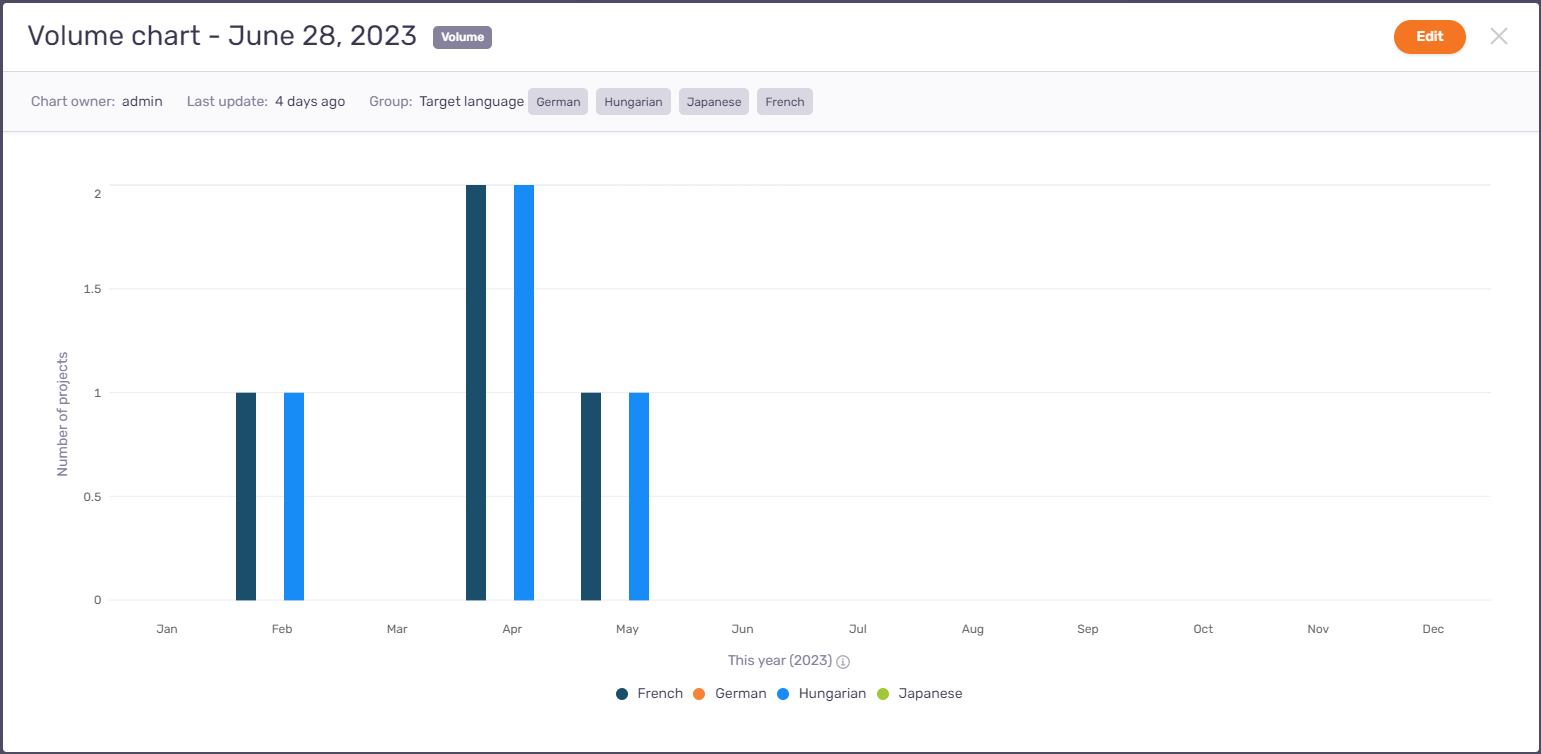
-
Rafraîchir le graphique – dans le coin supérieur droit du graphique sélectionné, cliquez sur l’icône Plus
. Pour actualiser les données et l’apparence du graphique, cliquez sur Actualiser  .
. -
Détacher du tableau de bord - dans le coin supérieur droit du graphique sélectionné, cliquez sur l’icône Plus
, puis cliquez sur Détacher du tableau de bord  .
. -
Réduire le graphique sélectionné - dans le coin supérieur droit du graphique sélectionné, cliquez sur l’icône Plus
et ensuite cliquez sur Réduire  . La partie visuelle de votre graphique va se réduire et le graphique ne montrera que son titre.
 -
Dupliquer le graphique - dans le coin supérieur droit du graphique sélectionné, cliquez sur l’icône Plus
et ensuite cliquez sur Dupliquer  . Le graphique dupliqué sera affiché sous la version originale du graphique, avec le mot « -Copie» ajouté à son nom.
 -
Modifier le graphique – dans le coin supérieur droit du graphique sélectionné, cliquez sur l’icône Plus
, puis cliquez sur Modifier  .
. -
Supprimer le graphique – dans le coin supérieur droit du graphique sélectionné, cliquez sur l’icône Plus
, puis cliquez sur Supprimer  . La fenêtre Supprimer le graphique s’ouvre. Pour supprimer le graphique du tableau de bord, cliquez sur le bouton Supprimer le graphique. Pour garder le graphique: Cliquez sur Annuler.
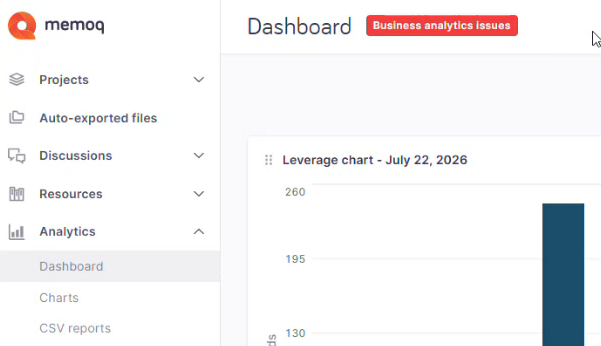
Détecter un problème d’Analyse opérationnelle
Lorsqu’un problème survient avec les services en arrière-plan d’Analyse opérationnelle, une étiquette rouge s’affiche à côté de l’en-tête de la page. Par exemple, sur la page du tableau de bord, cela ressemble à ceci :
-
Les membres du groupe Administrateurs peuvent cliquer sur l’étiquette pour accéder à la page Vérification de l’état et en savoir plus sur le problème.
-
D’autres utilisateurs peuvent signaler le problème à un administrateur.