

Afficher les discussions
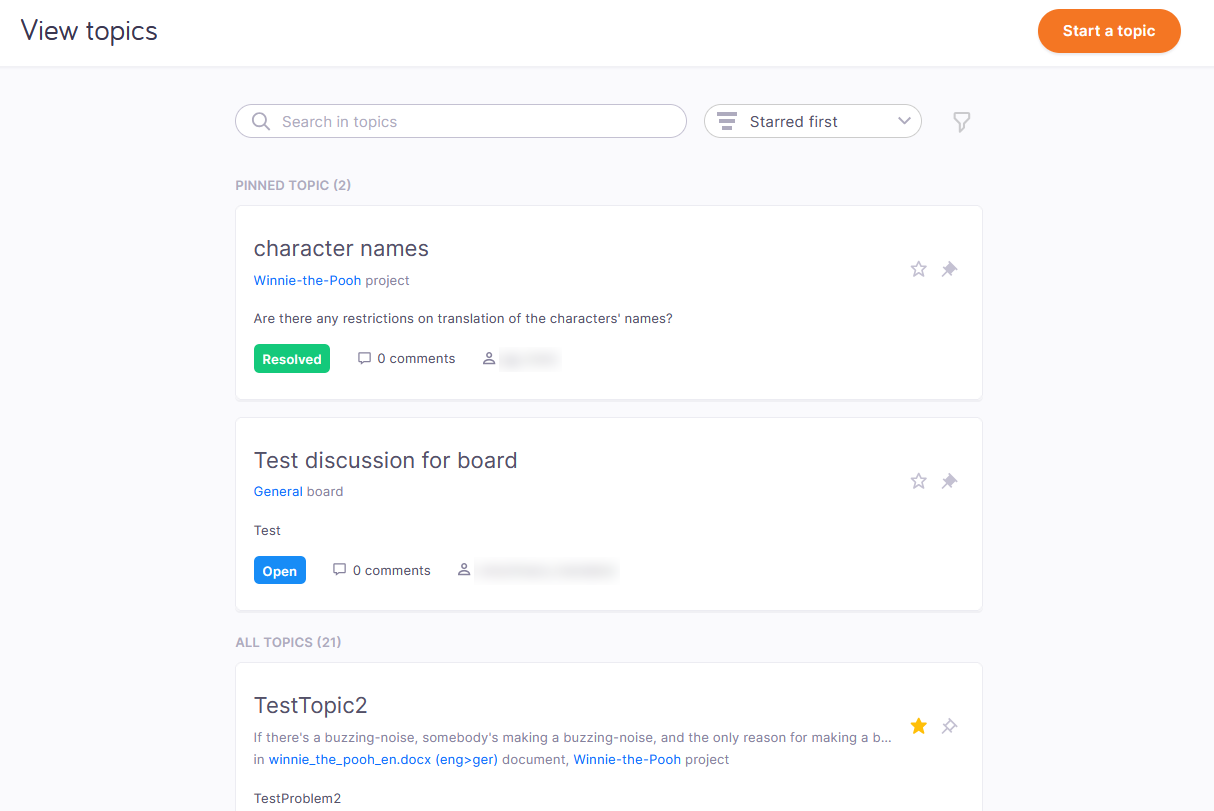
Cette page affiche les sujets de discussion sous forme de cartes.
Comment se rendre ici
- Connectez-vous à memoQweb.
- Dans la barre latérale gauche, cliquez sur Discussions.
-
Sous Discussions, cliquez sur Voir les sujets. La page Voir les sujets s’ouvre.
Que pouvez-vous faire?
Pour gérer les discussions: Dans la barre latérale gauche, sous Discussions, cliquez sur Gérer les sujets.
Gérer les forums: Dans la barre latérale gauche, sous Discussions, cliquez sur Gérer les tableaux.
Vous avez besoin des droits d’administrateur pour voir les pages Gérer les sujets et Gérer les forums.
Pour voir un sujet, cliquez sur son titre. La page de la discussion s’ouvre.
Nouvelle discussion
Pour commencer une discussion : Dans le coin supérieur droit, cliquez sur le bouton Démarrer un sujet. La page Démarrer de la discussion s’ouvre.
Épingler ou étoiler une discussion
L’onglet Discussions affiche chaque sujet sur une carte. Les discussions épinglées sont au haut de la liste. Les sujets marqués d’une étoile peuvent être triés en haut des listes de discussions épinglées et détachées.
Pour attacher une discussion : Sur sa carte, cliquez sur l’icône du sujet Épingler . Détacher la Cliquez sur l’icône Retirer l’épingle
  .
.
Étoiler un sujet Sur sa carte, cliquez sur l’icône Marquer d’une étoile  . Détacher la Cliquez sur l’icône Retirer marquée d’une étoile
 .
.
Rechercher une discussion. Trier la liste.
Chercher dans la liste: Tapez quelque chose dans la barre de recherche au-dessus de la liste. Appuyez sur Entrée. Si le texte que vous avez tapé peut être trouvé dans le résumé de certaines discussions, la liste ne montrera que ceux-ci. Pour voir la liste complète à nouveau, cliquez sur l’icône X à la fin de la barre de recherche.
Trier la liste: Cliquez sur le menu déroulant qui dit Marqué d’une étoile en premier, et choisissez dans la liste.
- Marqué d’une étoile affiche en premier les sujets marqués d’une étoile en haut des listes de sujets épinglés et non épinglés.
- Les discussions actives avec la plupart des commentaires en haut des discussions épinglées et des discussions détachées.
- Le plus récent affiche les nouveaux sujets en haut des listes de discussions épinglées et détachées.
Filtrer la liste de discussion
Filtrer la liste: À côté du menu déroulant, cliquez sur l ’icône de filtre . Le volet de discussion filtre s’ouvre.
Utiliser un filtre précédemment enregistré: Choisissez un filtre dans le menu déroulant Sélectionner les filtres enregistrés.
Filtrer par des discussions contenant certains mots: Tapez quelque chose dans le champ de texte des sujets.
Filtrer par utilisateurs: Dans le menu déroulant Attribué à ou Créé par, cliquez sur un utilisateur.
Filtrer par état de sujet: Dans le menu déroulant État, cliquez sur un état.
Cacher des discussions: Dans le menu déroulant de l’état de masquage, cliquez sur un état.
Afficher en premier les sujets marqués d’une étoile: Cochez la case des sujets marqués d’une étoile pour donner priorité.
N’afficher que les sujets marqués d’une étoile: Cochez la case Afficher uniquement les sujets marqués d’une étoile.
Pour enregistrer le paramètre de filtre: Dans la zone de texte Nom du filtre, tapez un nom pour le filtre. Ensuite, cochez la case Enregistrer les paramètres du filtre actuel.
Appliquer le filtre : En bas, cliquez sur le bouton Terminé. Pour annuler vos modifications: Cliquez sur le lien de Réinitialiser les filtres.
Apprenez des détails sur la discussion
Sous le résumé du sujet, vous pouvez voir le projet, le document, le segment ou le terme associé, ainsi que la question - la question posée dans le sujet.
Au bas de la carte du sujet, vous pouvez voir l’état actuel du sujet, avec un arrière-plan coloré: le bleu signifie Ouvert, le vert signifie Résolu et le blanc signifie Fermé. À côté, il y a le nombre de commentaires et l’utilisateur auquel la discussion est attribuée.