

Créer ou modifier un filtre PowerPoint dans memoQweb
Sur cette page, vous pouvez indiquer memoQweb comment importer des documents Microsoft Office PowerPoint 2007 et plus récents (*.pptx).
Comment se rendre ici
- Connectez-vous à memoQweb en tant qu’administrateur ou chef de projet.
- Dans la barre latérale gauche, cliquez sur Ressources.
Sous Ressources, cliquez sur Filtres.
- Cliquez sur le bouton Créer dans le coin supérieur droit de la page.
- Dans le menu déroulant, cliquez sur Nouveau filtre.
Dans la fenêtre Créer un filtre, remplissez le champ Nom et le champ description.
Dans le menu déroulant Filtrer type, choisissez le filtre Microsoft PowerPoint.
Dans le menu déroulant Type de filtre, choisissez filtre Microsoft PowerPoint.
Cliquez sur Continuer en bas de la page.
La page du filtre s’ouvre.
Que pouvez-vous faire?
 Modifier le nom du filtre et la description du filtre
En haut de la page, cliquez sur l’onglet Détails.
Modifiez le contenu des champs Nom et description selon les besoins.
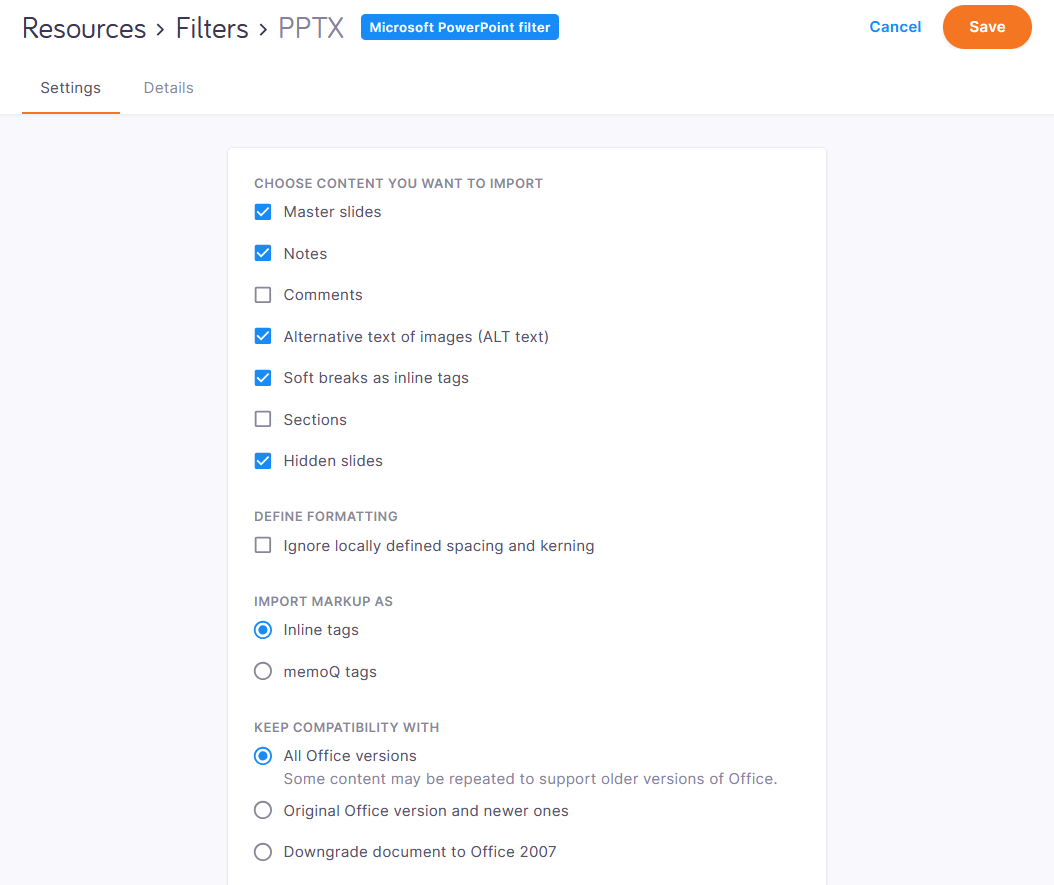
Choisir ce qu’il faut importerDiapositives modèles : Vous permet d’importer des diapositives principales. Utilisez ce paramètre lorsqu’ils contiennent du texte à traduire.
Notes : Vous permet d’importer les notes pour les diapositives. Si vos diapositives n’ont pas de notes ou si vous n’en avez pas besoin, décochez simplement cette case.
Commentaires: Vous permet d’importer les commentaires. Utilisez ce paramètre si vos commentaires contiennent des informations importantes que vous souhaitez traduire.
- Texte alternatif des images (texte ALT): Vous permet d’importer du texte ALT. Cette fonction est importante pour les utilisateurs de l’écran car ils utilisent des textes ALT dans leur travail quotidien.
Sauts de ligne en tant que balises internes : Vous permet d’importer des sauts souples en tant que balises internes. Décochez cette case si vous ne souhaitez pas les importer.
Sections : Vous permet d’importer des titres de section, qui ne sont généralement pas visibles dans les présentations PowerPoint. Si vous devez encore les traduire, sélectionnez cette case.
Diapositives masquées : Vous permet d’importer des diapositives qui n’apparaissent pas autrement dans la présentation. Décochez cette case si vous ne souhaitez pas les importer.
Ignore la mise en forme créée avec DTPHabituellement, memoQ utilise ses propres définitions pour les espaces vides entre les caractères.
Cependant, lorsque vous importez des fichiers créés avec DTP, ils peuvent contenir des espaces personnalisés ou des espaces entre les caractères (approche). Une telle mise en forme peut apparaître sous forme de balises internes dans vos documents.
Pour importer les fichiers sans ces balises internes,
Choisissez comment importer les balises de mise en formeDans la section Importer les balises, choisissez Balises internes. L’autre option importe toutes les balises de mise en forme comme des balises memoQ héritées, ce qui n’est pas recommandé.
Traiter du contenu qui fonctionne uniquement dans Word 2010 et plus récentChoisissez comment memoQ doit importer le contenu des documents qui ont été enregistrés dans Microsoft Office 2010 ou une version plus récente.
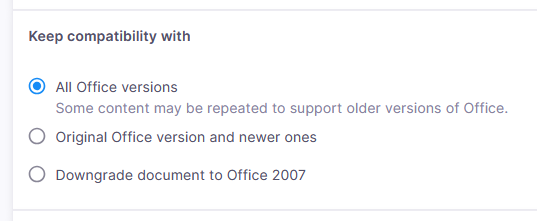
Certaines parties d’un document, comme les zones de texte, sont appelées extensions. Dans les versions plus récentes d’Office, chaque extension est enregistrée deux fois : une copie pour les derniers Office, et une autre copie que les anciennes versions (Office 2007 ou antérieures) peuvent lire. De cette façon, votre contenu fonctionne peu importe la version dans laquelle vous l’ouvrez.
Vous avez trois choix :
| Paramètre | Extensions importées | Fichier exporté dans nouveau fichier Office | Fichier exporté dans l’ancien Office |
|---|---|---|---|
| Toutes les versions d’Office | Les deux, certaines parties apparaissent dans memoQ plus d’une fois | Apparemment nouveau, texte est traduit | Ancien, le texte est traduit |
| , laversion originale d’Office et les versions plus récentes | Nouveaux | Apparemment nouveau, texte est traduit | Ancien, le texte n’est pas traduit |
| Rétrograder du document vers Office 2007 | Ancien | Ancien, le texte est traduit | Ancien, le texte est traduit |
Lorsque vous avez terminé
Dans le coin supérieur droit, cliquez sur Enregistrer.
S’il y a un paramètre non valide dans le filtre, un point rouge apparaît sur son onglet(Paramètres ou Détails) :
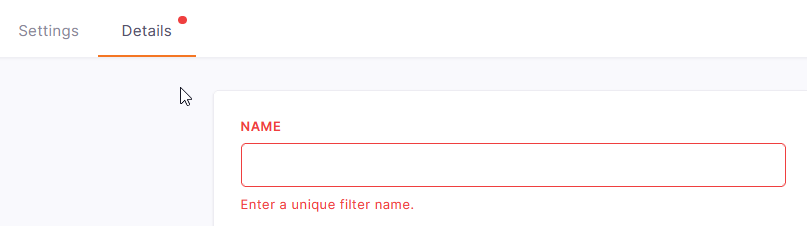
Corrigez l’erreur et cliquez de nouveau sur Enregistrer.