

Microsoft PowerPoint (PPTX)
このウィンドウでは、memoQがMicrosoft Office PowerPoint 2007以降(*.pptxまたは*.potx)のドキュメントをインポートする方法を制御できます。
このウィンドウは、PowerPoint 2007以降のプレゼンテーション用です:.pptxや*.potxファイルのインポートに使用します。
操作手順
- PowerPoint 2007以降のプレゼンテーション (.pptxファイル) のインポートを開始します。
- 文書のインポートオプションウィンドウでPowerPointプレゼンテーションを選択し、フィルタと構成を変更をクリックします。
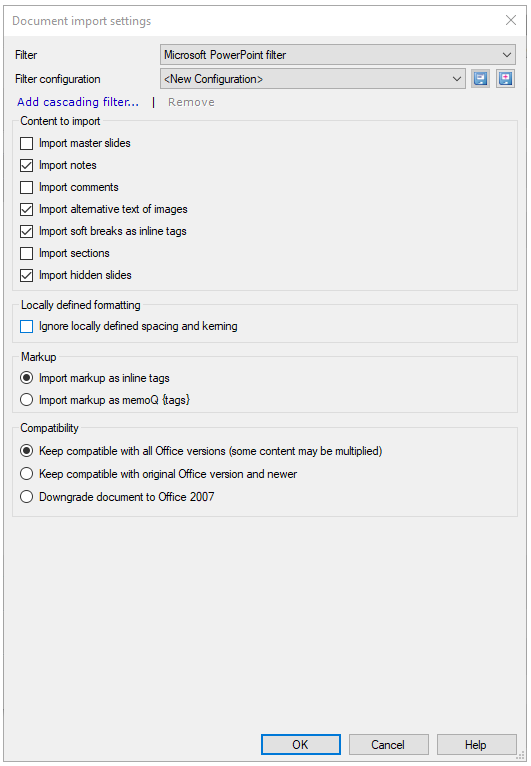
- 文書のインポート設定ウィンドウが表示されます。フィルタドロップダウンリストからMicrosoft PowerPoint フィルタを選択します。
その他のオプション
 インポート対象を選択
Content to importChoose content you want to importセクションで、プレゼンテーションの特定の部分をインポートまたは無視できます。オプションは次のとおりです:
マスタースライドをインポート:マスタースライドをインポートできるようにします。翻訳するテキストが含まれている場合は、この設定を使用してください。
ノートをインポート:スライドのノートをインポートできるようにします。スライドにノートがない場合やノートが不要な場合は、このボックスのチェックをオフにしてください。
コメントのインポート:コメントをインポートできるようにします。コメントに重要な情報が含まれていて、それを翻訳したい場合は、この設定を使用してください。
- Import alternative text of images:ALTテキストをインポートできます。この機能は、日常業務でALTテキストを使用するスクリーンリーダーユーザーにとって重要です。
ソフト改行をインラインタグとしてインポート:ソフト改行をインラインタグとしてインポートできるようにします。インポートしない場合は、このチェックボックスをオフにします。
セクションをインポート:PowerPoint 2010以降のバージョンでは、スライドをセクションに編成できます。通常、memoQはセクションのタイトルをインポートしません。翻訳する必要がある場合は:このチェックボックスをオンにします。
非表示のスライドをインポート:通常、memoQは、他の方法ではスライドショーに表示されない非表示スライドをインポートします。インポートしない場合は、このチェックボックスをオフにします。
常にインラインタグを使用する:インラインタグをマークアップとしてインポートをクリックします。もう1つのオプションは、すべてのフォーマットマークアップをレガシーmemoQ {タグ} としてインポートすることです。これはお勧めできません。
複数行のテキストを含むテキストボックスがあり、それらが改行で区切られている場合:通常、これらは1つのセグメントにまとめられ、ソフトブレークはインラインタグとして表示されます。個別のセグメントが必要な場合:ソフト改行をインラインタグとしてインポートチェックボックスをオフにします。
DTPで作成された書式設定を無視する通常、memoQは文字間の空白に独自の定義を使用します。
ただし、DTPで作成されたファイルをインポートすると、カスタムホワイトスペースや文字間のスペース (カーニング) が含まれることがあります。このような書式設定は、ドキュメント内でインラインタグとして表示できます。
これらのインラインタグなしでファイルをインポートするには、ローカルで定義された空白とカーニングを無視チェックボックスをオンにします。
PowerPoint 2010以降でのみ動作するコンテンツを扱うMicrosoft Office 2010以降で保存されたドキュメントからmemoQがコンテンツをインポートする方法を選択します。
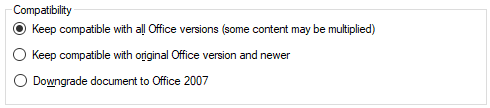
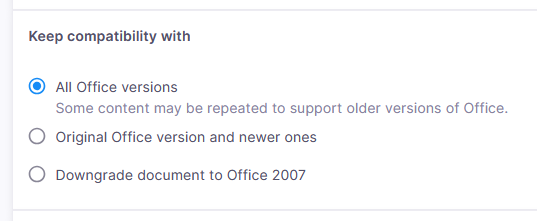
ドキュメントの一部、例えばテキストボックスは拡張と呼ばれます。新しいバージョンのOfficeでは、各拡張機能は2回保存されます。1つは最新のOffice用で、もう1つは古いバージョン (Office 2007以前) が読み取れるようになっています。この方法で、どのバージョンで開いてもコンテンツは機能します。
選択肢は3つあります:
| 設定 | 拡張機能のインポート | 新しいOfficeにエクスポートされたファイル | 古いOfficeにエクスポートされたファイル |
|---|---|---|---|
| Keep compatible with all Office versionsAll Office versions | 両方、一部はmemoQで複数回表示されます。 | 見た目新しい、テキストは翻訳されます | 見た目古い、テキストは翻訳されます |
| Keep compatible with original Office version and newerOriginal Office version and newer ones | 新 | 見た目新しい、テキストは翻訳されます | 見た目古い、テキストは翻訳されません |
| 文書をOffice 2007にダウングレード | 旧 | 見た目古い、テキストは翻訳されます | 見た目古い、テキストは翻訳されます |
完了したら
設定を確定して文書のインポートオプションウィンドウに戻るには:OKをクリックします。
フィルタ構成を変更せず文書のインポートオプションにウィンドウに戻るには:キャンセルをクリックします。
重ねがけフィルタの場合は、チェーン内の別のフィルタの設定を変更できます。ウィンドウの上部にあるフィルタの名前をクリックします。
文書のインポートオプションウィンドウで:OKを再度クリックすると、ドキュメントのインポートが開始されます。