

Microsoft PowerPoint 97–2003 (PPT)
PowerPointプレゼンテーションには、通常プレゼンテーションで表示されるスライドが含まれています。あるいは、ウェブサイトやテレビ会議を通じて、インターネットで視聴します。
このウィンドウでは、memoQがMicrosoft PowerPoint 2003以前のプレゼンテーション (*.pptまたは*.potドキュメント) をインポートする方法を制御できます。
このウィンドウは、PowerPoint 2003以前のプレゼンテーション用です:.pptや*.potファイルのインポートに使用します。
操作手順
- PowerPoint 2003以前のプレゼンテーション (.pptファイル)のインポートを開始します。
- 文書のインポートオプションウィンドウでPowerPointプレゼンテーションを選択し、フィルタと構成を変更をクリックします。
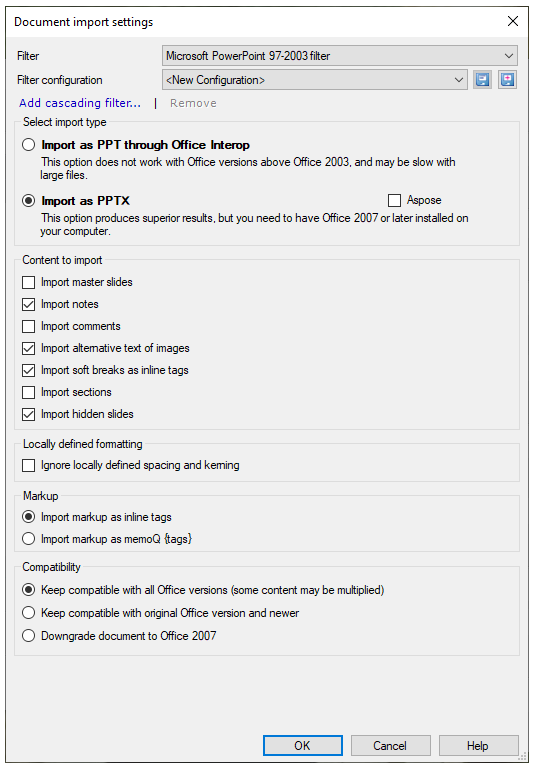
- 文書のインポート設定ウィンドウが表示されます。フィルタドロップダウンリストからMicrosoft PowerPoint 97-2003フィルタを選択します。
その他のオプション
 インポートの種類の選択
まず、memoQはプレゼンテーションをPPTX形式 (PowerPoint 2007以降で使用される形式) に変換します。
インポートの種類の選択:PPTX形式としてインポートをクリックします。Office Interop経由でPPT形式としてインポートをクリックしない:
これは、コンピュータにPowerPoint 2007以降がインストールされている場合に機能します。memoQはPowerPointを使って最新の形式でドキュメントを保存します。
PowerPoint 2007以降がインストールされていない場合:Aspose(A)チェックボックスをオンにすると、ドキュメントが最新の形式に変換されます。
インポート対象を選択
Content to importChoose content you want to importセクションで、プレゼンテーションの特定の部分をインポートまたは無視できます。オプションは次のとおりです:
-
マスタースライドをインポート:マスタースライドをインポートできるようにします。翻訳するテキストが含まれている場合は、この設定を使用してください。
-
ノートをインポート:スライドのノートをインポートできるようにします。スライドにノートがない場合やノートが不要な場合は、このボックスのチェックをオフにしてください。
-
コメントのインポート:コメントをインポートできるようにします。コメントに重要な情報が含まれていて、それを翻訳したい場合は、この設定を使用してください。
- Import alternative text of images:ALTテキストをインポートできます。この機能は、日常業務でALTテキストを使用するスクリーンリーダーユーザーにとって重要です。
-
ソフト改行をインラインタグとしてインポート:ソフト改行をインラインタグとしてインポートできるようにします。インポートしない場合は、このチェックボックスをオフにします。
-
セクションをインポート:PowerPoint 2007以前のバージョンでは、セクションはサポートされていません。このチェックボックスはオンにしないでください。
-
非表示のスライドをインポート:通常、memoQは、他の方法ではスライドショーに表示されない非表示スライドをインポートします。インポートしない場合は、このチェックボックスをオフにします。
常にインラインタグを使用する:インラインタグをマークアップとしてインポートをクリックします。もう1つのオプションは、すべてのフォーマットマークアップをレガシーmemoQ {タグ} としてインポートすることです。これはお勧めできません。
複数行のテキストを含むテキストボックスがあり、それらが改行で区切られている場合:通常、これらは1つのセグメントにまとめられ、ソフトブレークはインラインタグとして表示されます。個別のセグメントが必要な場合:ソフト改行をインラインタグとしてインポートチェックボックスをオフにします。
DTPで作成された書式設定を無視する
通常、memoQは文字間の空白に独自の定義を使用します。
ただし、DTPで作成されたファイルをインポートすると、カスタムホワイトスペースや文字間のスペース (カーニング) が含まれることがあります。このような書式設定は、ドキュメント内でインラインタグとして表示できます。
これらのインラインタグなしでファイルをインポートするには、ローカルで定義された空白とカーニングを無視チェックボックスをオンにします。
PowerPoint 2010以降でのみ動作するコンテンツを扱う
古いスタイルのPowerPointドキュメントを翻訳した後、翻訳をエクスポートすると、memoQは古い形式に変換します。
元の文書は古いPowerPointバージョンのものであるため、PowerPoint 2007以降でのみ機能する拡張機能はありません。
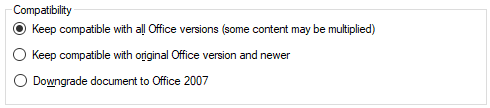
互換性グループの設定は無視しても問題ありません。
完了したら
-
設定を確定して文書のインポートオプションウィンドウに戻るには:OKをクリックします。
文書のインポートオプションウィンドウで:OKを再度クリックすると、ドキュメントのインポートが開始されます。
-
文書のインポートオプションウィンドウに戻り、フィルタ設定を変更しない場合:キャンセルをクリックします。
-
重ねがけフィルタの場合は、チェーン内の別のフィルタの設定を変更できます。ウィンドウの上部にあるフィルタの名前をクリックします。