

自動伝播設定
自動伝播は、繰り返されるセグメントの翻訳の一貫性を保つのに役立ちます。セグメントを翻訳して確定すると、memoQはそれが現在のドキュメントまたはビューの他の場所に現れるかどうかを確認します。もしそうなら、memoQはすべての繰り返されるセグメントに自動的に同じ翻訳を挿入します。
自動伝播をオンにする前に、翻訳のコンテキストを確認してください。
操作手順
-
翻訳するドキュメントを開きます。
-
翻訳リボンの翻訳設定
 をクリックします。
 -
メニューから自動伝播を選択します。
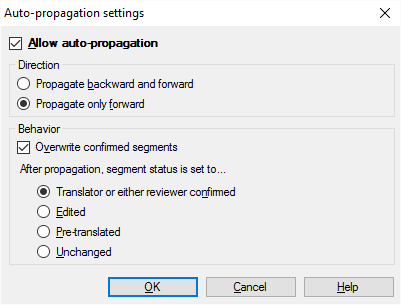
自動伝播設定ウィンドウが開きます:
その他のオプション
最初に、自動伝播がオンになっていることを確認します:自動伝播を許可チェックボックスをオンにします。
オンにすると、すべてのプロジェクト、すべてのドキュメントで繰り返されるセグメントを確定したときに、自動伝播が常に機能します。自動伝播が不要になった場合は、するドキュメントを開き、自動伝播設定ウィンドウでオフにします。
 自動伝播の方向を設定します
通常、memoQは、ドキュメントの残りの部分、つまり現在のセグメントより後のセグメントを更新します。
現在のセグメントの前と後のセグメントを更新する必要がある場合は、前方と後方に伝播ラジオボタンをクリックします。
memoQが後方および前方に伝播するように設定されていて、後方のみの方法に戻る場合:後方にのみ伝播ラジオボタンをクリックします。
memoQが既存の翻訳を上書きするかどうかを選択してください
通常、memoQはすでに翻訳があっても、繰り返しセグメント内の翻訳が上書きされます。memoQが確定された翻訳を上書きしない場合は、確定済みセグメントを上書きチェックボックスをオフにします。
伝播したセグメントの新しいステータスの選択
memoQが繰り返しセグメントに翻訳を挿入すると、そのセグメントのステータスを変更できます。memoQが使用するステータスを選択できます。
- 確定済み:自動伝播セグメントを確定済みに設定します。これはデフォルトの設定です。
- 編集済み:自動伝播セグメントを編集済みに設定します。
- 前翻訳済み:自動伝播セグメントを前翻訳済みに設定します。
- 未変更:自動伝播セグメントのステータスは変更しないでください。
自動伝播の設定は、すべてのmemoQで機能します:すべてのプロジェクト、すべての文書で同じ設定が適用されます。これらのオプションを変更するには、プロジェクトから文書を1つ開き、自動伝播設定ウィンドウで設定を変更します。