

空のターゲットにソースをコピー
ソーステキストをターゲットセルにコピーします。文書の翻訳者ではない人が文書を完了させたい場合、これが必要となります。あるいは、実際に翻訳をする前に翻訳後の文書の出力を確認したい場合に必要です。翻訳作業中の場合は、未翻訳部分のソーステキストをひととおりターゲットセルにコピーしてしまうことも可能です。これにより、翻訳を完了する前でも文書をエクスポートできます。
操作手順
プロジェクトを開きます。あるいは、文書を翻訳用に開きます。準備リボンで、空のターゲットにソースをコピーを選択します。
現在のセグメントまたは選択したセグメントでソーステキストをコピーするには:キャンセルをクリックします。翻訳エディタで、必要なセグメントを選択し、Ctrl+Shift+Sキーを押します。
現在のセグメントの選択した部分をターゲットセルにコピーするには:キャンセルをクリックします。翻訳エディタで、セグメント内のソーステキストの一部を選択し、Ctrl+Shift+Tキーを押します。
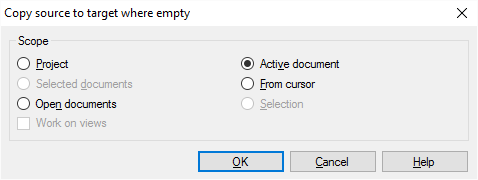
その他のオプション
変更する文書とセグメントを選択します:範囲を選択します。
これにより、対象とする文書の範囲を決めることができます。以下のオプション (ラジオボタン) から1つを選択します:
- プロジェクト:現在のプロジェクトのすべての文書のすべてのセグメントで、ソーステキストをコピーします。
- 作業中の文書:memoQは、アクティブなドキュメント(翻訳エディタで表示しているもの)のすべてのセグメントのターゲットセルにソーステキストをコピーします。
- 選択した文書:選択した文書のすべてのセグメントのターゲットセルにソーステキストをコピーします。プロジェクトホームにある翻訳で複数の文書を選択している場合のみこれを選択できます。翻訳エディタを表示している場合はこの機能は使用できません。
- カーソル以降:memoQは、アクティブなドキュメント(翻訳エディタで表示しているもの)の現在の位置以降のセグメントのターゲットセルにソーステキストをコピーします。
- 開いている文書:翻訳エディタタブで開いているすべての文書のすべてのセグメントのターゲットセルにソーステキストをコピーします。
- 選択:memoQは、アクティブなドキュメント(翻訳エディタで見ているもの)の選択したセグメントのターゲットセルにソーステキストをコピーします。
- ビューで使用チェックボックス:現在のプロジェクトのビューにあるセグメントが対象となります。プロジェクトに少なくとも1つのビューが存在する場合のみこれを選択できます。
完了したら
ソーステキストをターゲットセルにコピーするには:OKをクリックします。