

データベースを構成する
このツールはシステム管理者がmemoQ TMSのデータベースを移行するのに役立ちます。
コンピュータネットワークを操作した経験があり、ここに書かれていることがすべて明らかでない限り、変更を加えないでください。
操作手順
これを行うのは、memoQ TMSはサーバーコンピュータにすでにインストールされている状態の時です。
- リモートデスクトップからmemoQ TMSサーバーコンピュータにログインします。
-
プログラムの実行を確認するメッセージが表示される場合があります。YesまたはRunをクリックします。
-
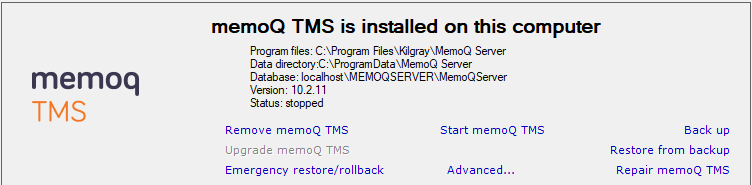
memoQ TMS deployment toolウィンドウが開きます。
-
Stop memoQ TMSをクリックします。memoQ TMSが止まるまで待ちます。
-
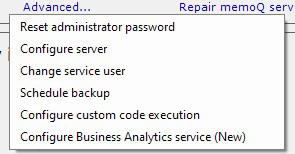
Advancedをクリックします:
-
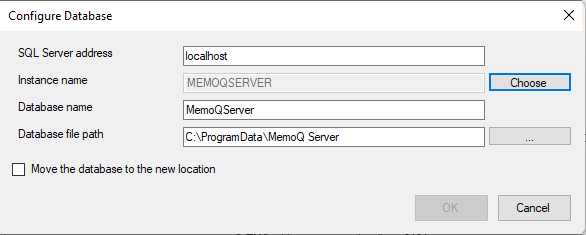
メニューからConfigure databaseを選択します。このウィンドウが開きます:
その他のオプション
新しいデータベースが同じSQLサーバーインスタンスにある場合は、ステップ3から始めてください。
-
Configure database ウィンドウで、Instance nameの隣にあるChooseをクリックします。
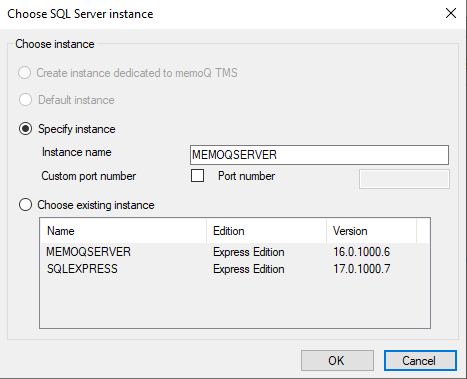
Choose SQL Server instanceウィンドウが開きます:
-
新しいデータベースがあるデータベースインスタンスを指定します:
-
ローカルデータベースインスタンスの場合は、Choose existing instanceを選択し、リストからインスタンスをクリックします。
-
リモートインスタンスの場合は、Instance nameフィールドにその名前(例えば、dbserver\DBINSTANCE)を入力します。
インスタンスが特定のポートで利用可能な場合は、Custom port numberチェックボックスをオンにし、Port numberフィールドに入力します。
-
-
Configure databaseウィンドウで、必要に応じてDatabase nameとDatabase file pathを変更します。
-
新しいデータベースがすでに存在する場合(例えば、memoQサポートが作成した場合)、Move the database to the new locationチェックボックスは空のままにしてください。まだ新しいデータベースがない場合は、このチェックボックスをオンにします。
-
OKをクリックします。検証ウィンドウが開き、移行前に修正が必要な箇所があるかどうかが表示されます。すべての行に緑色のチェックマークが付いている場合は、Continueをクリックします。
-
このツールは、移行中に何が起きているかを表示します。
完了したら
移行の準備ができたら、Finishをクリックします。