

customer portal用にOIDCベースのシングルサインオン (SSO) をセットアップする
ユーザーがcustomer portalにOIDCアイデンティティプロバイダ (IDP) のアカウント、例えばGoogleアカウントでログインできるようにするには、現在memoQ TMSが使用しているものとは別に設定する必要があります。
まず必要なもの
構成を開始する前に、次の情報を収集してください。これらは、プロセスの各段階で必要となります。
-
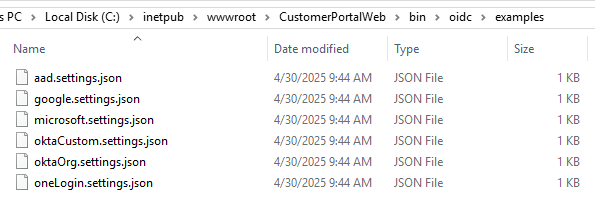
アイデンティティプロバイダ (IDP) 用のsettings.jsonファイル (C:\inetpub\wwwroot\CustomerPortalWeb\bin\oidc\examplesフォルダ内にあります)
-
IDPの名前 - これは、構成する各IDPに対して一意である必要があります。
構成ツールを実行し、別のIDPを同じ名前で構成すると、警告なしに以前の設定が上書きされてしまいます。
memoQ TMS環境をcustomer portal SSO用に構成する
-
memoQ TMSの最新バージョンをダウンロードします。
customer portal SSOはバージョン11.3以降で利用可能です。
-
memoQ TMSデプロイメントツールで、memoQ TMSとcustomer portalをインストールします。
この目的でmemoQwebをインストールする必要はありません。
-
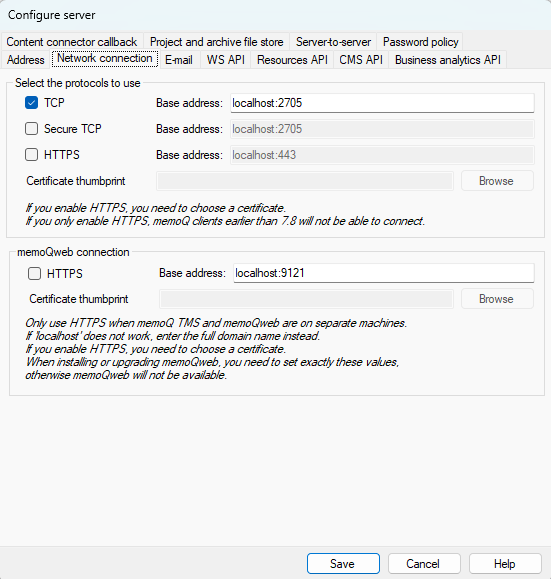
memoQ TMSのインストールまたは更新後、デプロイメントツールのmemoQ TMSセクションで、Advanced -> Configure serverをクリックし、Network connectionタブに移動します:
-
ウィンドウの下にあるCustomer portal API keyでUse API keyチェックボックスを選択します。
-
Generate new API keyをクリックし、確認メッセージでOKをクリックします。
-
テキストフィールドに新しいcustomer portal APIキーが表示されます。値をコピーし、Saveをクリックします。
-
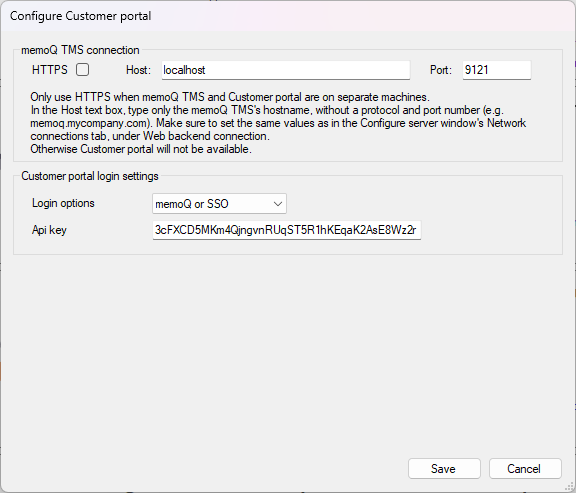
デプロイメントツールのcustomer portalセクションでConfigureリンクをクリックします。Configure customer portalウィンドウが開きます:
-
Login optionsのドロップダウンで、SSOまたはmemoQ or SSOのオプションを選択します。SSOを選択した場合、ユーザーはOIDCユーザーのみでログインできます。
-
前のステップからのAPIキーをAPI keyフィールドに貼り付けます。Saveをクリックします。
-
IIS マネージャーのWindowsアプリで、customer portalのアプリケーションプールを再起動します。
customer portalとmemoQ TMSはこれでcustomer portalへのSSO用に構成されています。
OIDCプロバイダを設定する
IDPのパラメータを設定する
バージョン12.6現在、customer portalはAzure AD (Microsoft Entra)、Google、Microsoft、Okta(標準およびカスタムの両方)、およびOneLoginインスタンスをサポートしています。お客様の会社が別のOIDCベースのIDプロバイダサービスを使用している場合は、memoQビジネスサービスの担当者に連絡すると、必要なリソースを提供できます。
customer portalアプリはc:\inetpub\wwwrootフォルダにインストールされます。binサブフォルダにはCustomerPortal.SsoConfig.Tool.exeがあります。このツールを使用して、あなたのIDP用のJSONファイルを生成することができます。
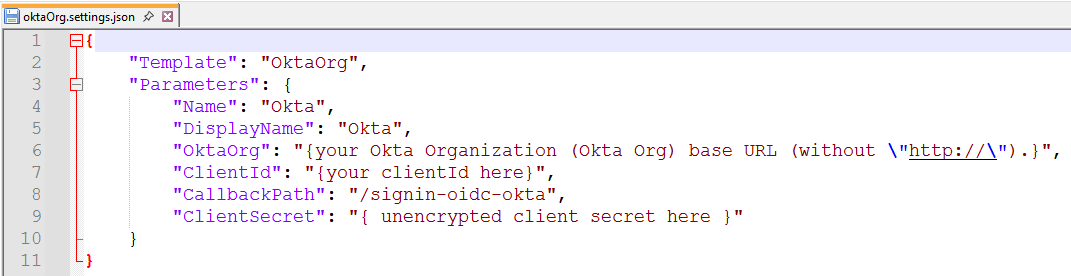
binフォルダから、oidcをダブルクリックし、次にexamplesをクリックします。会社のIDPの種類に応じた設定ファイル (aad.settings.json、google.settings.json、microsoft.settings.json、oktaCustom.settings.json、oktaOrg.settings.json、またはoneLogin.settings.json) を選択し、それを一時フォルダにコピーします。テキストエディタでファイルを開き、値を追加します:
| パラメータ | 説明 |
|---|---|
|
パラメータ値を使用して入力するテンプレートファイル。 変更しないでください! |
|
|
|
以下の各サブキーの説明を参照してください。 |
Name
|
IDP用の一意な名前。必要に応じて変更してください。 |
|
|
ログインページに表示されるIDPのボタン上のテキスト。必要に応じて変更してください。 |
|
|
memoQ TMS用にIDPが生成したクライアントID。 デフォルト値を変更する必要があります。 |
ClientSecret
|
memoQ TMSをこのIDPに登録するときに受信したクライアントシークレットまたはシークレットキー。 この暗号化されていないJSONファイルにクライアントシークレットを長時間保持すべきではありません。このIDPでSSOの設定を終えたら、ファイルをすぐに削除してください。 |
|
|
IDPに登録したコールバック URLの最後の部分です。デフォルト値を変更する必要があります。 |
| パラメータ | 説明 |
|---|---|
|
|
あなたのMicrosoft Azureのテナント。 |
TenantId
|
あなたのOneLoginのテナント。 |
|
|
あなたのOktaドメイン。 |
|
|
Okta Authorization serverのID。 |
|
|
あなたのOkta組織のベースURL ( |
例:Google IDPを構成する
-
C:\inetpub\wwwroot\CustomerPortalWeb\bin\oidc\examples\フォルダに移動します。google.settings.jsonを別のフォルダにコピーし、テキストエディタで開きます: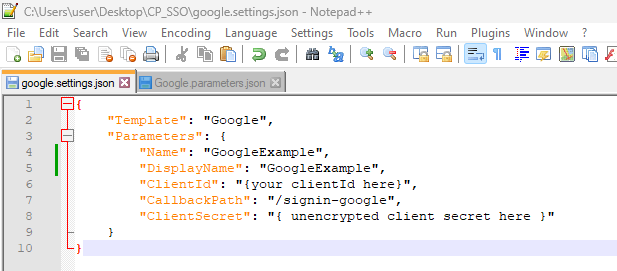
-
必要に応じて値を変更します。ヘルプが必要な場合は、上の表を参照してください。
Templateは変更しないでください。通常、
CallbackPathを変更する必要もありません。 -
準備ができたら、ファイルを保存します。
-
コマンドプロンプトまたはWindows PowerShellウィンドウを開き、
c:\inetpub\wwwroot\CustomerPortalWeb\binフォルダに移動します。 -
構成ツールを実行します:
.\CustomerPortal.SsoConfig.Tool.exe path_of_the_newly_edited_settings_file以下のスクリーンショットは、設定ファイルがデスクトップの
CP_SSOというフォルダにあることを前提としています。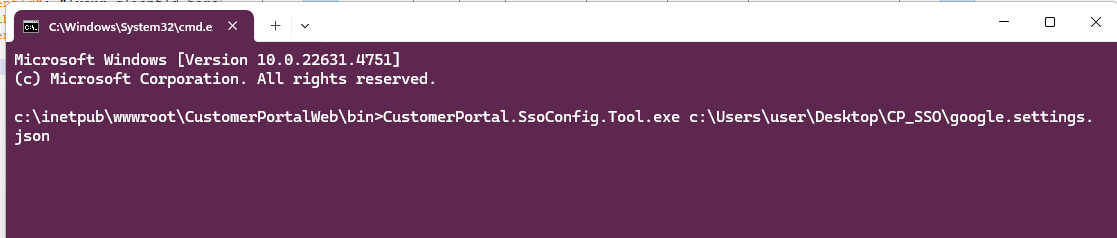
結果は以下の通りです:
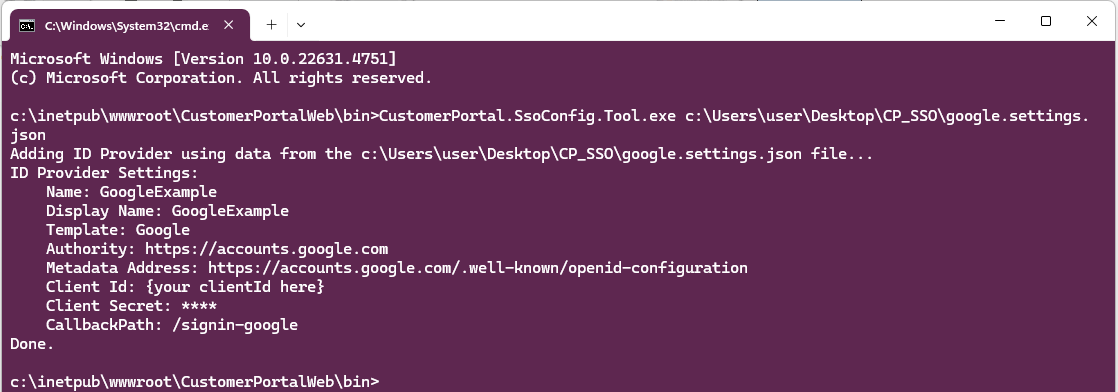
-
ツールは、新しいOIDCプロバイダ用として
C:\ProgramData\CustomerPortalWeb\oidc\providersディレクトリに、Nameフィールドで設定した名前のJSONファイルを作成します。このJSONファイルには、暗号化された形式であなたのクライアントシークレットが含まれています。同じPCでのみ復号化できるため、別のマシンでcustomer portal SSOを設定するために再利用することはできません:この手続きを再度完了する必要があります。
-
ステップ1で設定ファイルをコピーしたフォルダに戻り、それを削除してください。クライアントシークレットをコンピュータ上で暗号化されていないまま放置しないでください。
すべてが正しく設定されていれば、新しいログインボタン(この場合はGoogleExample)がcustomer portalのログイン画面に表示されます:
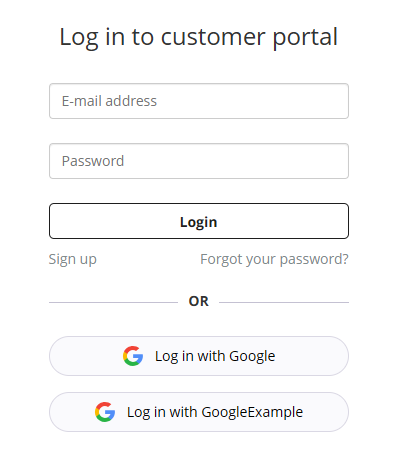
customer portalのSSOを正常に構成しました。グッジョブ!