

memoQ editorで未完了文書をエクスポートする
このウィンドウは、まだ完全に準備ができていないドキュメントをエクスポートしようとしたときに表示されます。
操作手順
-
memoQ editorでプロジェクトを開きます。
-
文書タブで、翻訳済み文書のエクスポートを選択します。
-
ドキュメントがまだ完全に完成していない場合、memoQは未完了の文書をエクスポートしますか?ウィンドウを表示します。
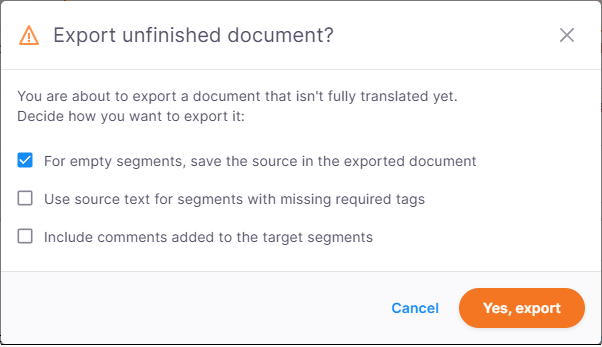
エクスポートする前に、memoQはドキュメントをチェックします。以下を含む場合、未完了と見なされることがあります:
-
空(翻訳されていない)セグメント
-
確定されていないセグメント
-
タグエラーを含むセグメント
セグメントは、そのステータスが TR 確定済み、R1 確定済み、または R2 確定済みのときに確定とみなされます。
その他のオプション
-
エクスポート前に問題を修正する
まずドキュメントを確認したい場合は、キャンセルをクリックします。
ドキュメントに戻ったら、空のセグメント、確定されていないセグメント、またはタグのエラーを探します。
-
ドキュメントをエクスポートする
すぐにドキュメントが必要ですか?それをエクスポートすることはできますが、どのように行いたいかをmemoQに伝える必要があります。memoQが検出した問題に応じ、次のことが可能です:
-
空のセグメントは、エクスポートされた文書でソースを保持
未翻訳のセグメントがある場合、memoQ editor はそれらが空白のままにならないように、ソーステキストをエクスポートされたドキュメントにコピーします。
-
必須タグが不足しているセグメントにはソーステキストを使用
翻訳に必要なタグが欠けている場合は、代わりにそのセグメントのソーステキストを使用することを選択できます。
-
ターゲットセグメントに追加されたコメントを含める
このオプションは、.docxドキュメントで作業する場合にのみ表示されます。
ターゲットセグメントに追加されたコメントを含めることができます。これは、他の人と作業を共有したり、フィードバックを求めたりしたい場合に便利です。
このオプションを選択すると、含めるコメントの種類を選択できます:情報、警告、エラー、またはその他。
-
完了したら
選択したオプションでドキュメントをエクスポートするには:はい、エクスポートしますをクリックします。
エクスポートせずにドキュメントに戻るには:キャンセルをクリックします。