

ブランディング
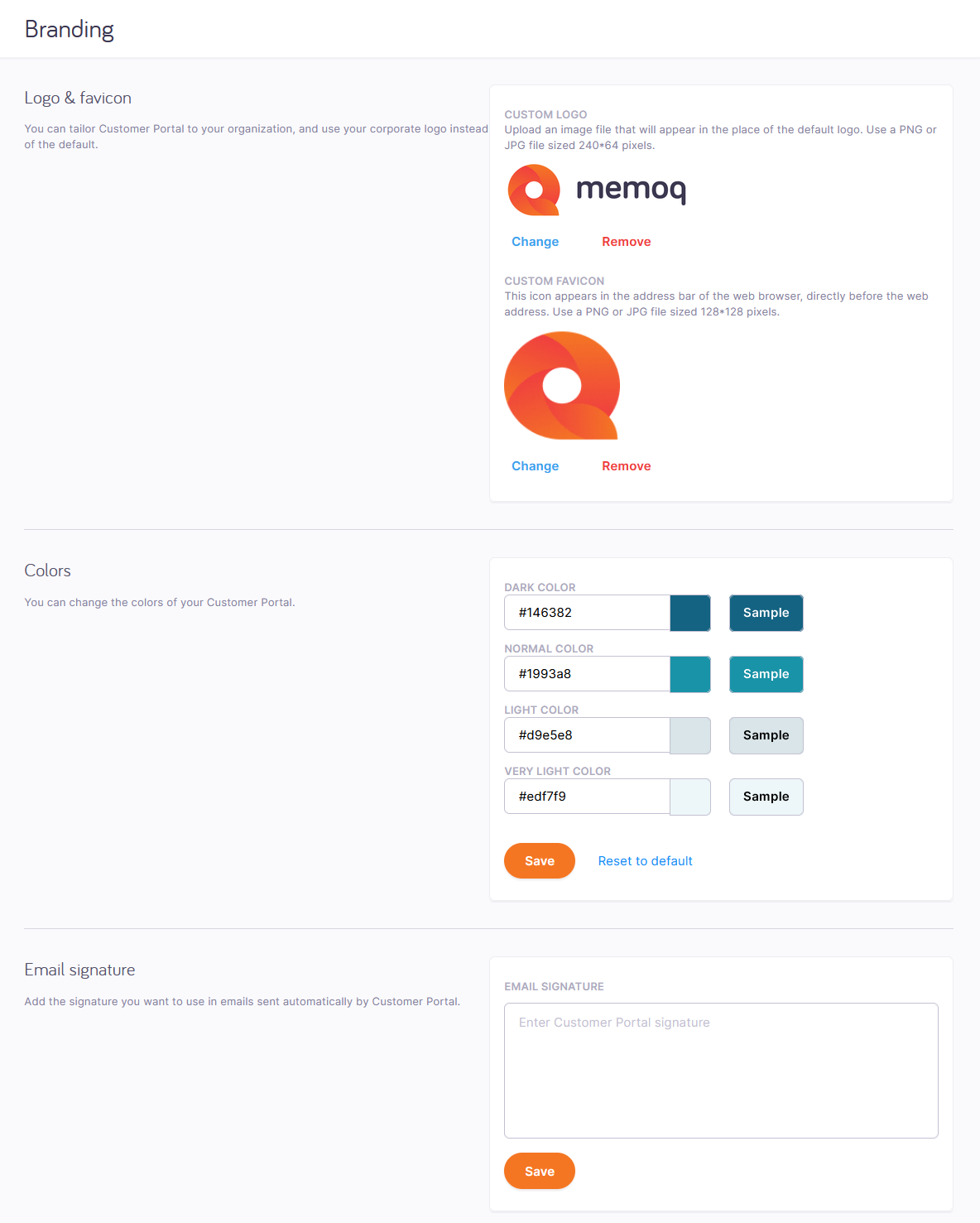
ブランディングページでは、customer portalに表示される色とロゴを設定できます。
操作手順
- 管理者としてmemoQwebにログインします。
- 左側のサイドバーで、管理者をクリックします。
- 管理者で、Customer portalをクリックします。
- Customer portalで、Brandingをクリックします。Brandingページが開きます。
-
その他のオプション
customer portalのロゴまたはファビコンの変更
ロゴ & ファビコンセクションでこれを実行します。イメージの下の変更リンクをクリックします。 アイコンでマークされた領域に新しいイメージファイルをドラッグします。または、イメージファイルを参照して選択し、開くボタンをクリックします。イメージを変更せずにアップロードエリアを閉じるには、キャンセルリンクをクリックします。
ロゴまたはファビコンを削除するには、画像の下にある削除リンクをクリックします。
customer portalの色の変更
カラーセクションでこれを実行します。色は16進数RGBカラーコードを使用して設定できます。色を選択したり、色のコードを確認するには、このページを参照してください。
このセクションへの変更を保存するには、セクションの下部にある保存ボタンをクリックします。元の色に戻すには、既定値に戻すをクリックします。
customer portalが顧客に送信する電子メールの署名を設定する
電子メール署名セクションでこれを実行します。テキストボックスに署名を入力します。Unicode文字のみを使用します。署名は1024文字未満である必要があります。
このセクションへの変更を保存するには、セクションの下部にある保存ボタンをクリックします。完了したら
customer portalの設定が完了したら、ブラウザウィンドウを閉じます。