

自動エクスポート済みファイル
このページでは、サーバーレベルのファイルシステムおよびアーカイブにアクセスできます。文書やリソースをエクスポートする自動操作がプロジェクトに設定されている場合、ファイルはここにエクスポートされます。すべてのプロジェクトには独自のフォルダがあります。これらのファイルとフォルダを管理するには、複数のオプションがあります。
操作手順
- 管理者またはプロジェクトマネージャとしてmemoQwebにログインします。
- 左側のサイドバーで、自動エクスポート済みファイルをクリックします。自動エクスポート済みファイルページが開きます。
表示されるプロジェクトはどれですか?管理者には、すべてのアーカイブとエクスポートされたファイルを表示されます。プロジェクトマネージャには、アクティブなプロジェクトに属するアーカイブファイルとエクスポートされたファイルだけです。
memoQ TMSにエクスポートされたファイルまたはフォルダがない場合、または選択されたフォルダが空の場合、ページに次のメッセージが表示されます:
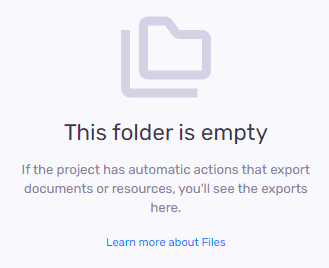
詳細については、ファイルの詳細を見るリンクをクリックしてください。
その他のオプション
プロジェクト、フォルダ、またはファイルを検索します。リストをフィルタリングします。
リストを検索するには、リストの上の検索バーに検索用語を入力し、Enterを押します。リストには、検索条件と一致する名前のアイテムのみが表示されます。リスト全体を再表示するには、検索バーの端にあるXアイコンをクリックします。
リストをフィルタリングするには、すべてのプロジェクトドロップダウンをクリックします。有効プロジェクトまたは無効プロジェクトを選択 - 後者はリストに削除されたプロジェクトのフォルダを表示し、アーカイブされたプロジェクトのフォルダをアーカイブフォルダで表示します。
プロジェクトを開くには:名前をクリックします。プロジェクトを開くと、同じ方法でフォルダまたはファイルを検索できます。
ファイルまたはフォルダの詳細情報を表示する
このフォルダ/ファイルリストには、次の詳細が表示されます:
-
名前:フォルダまたはファイルの名前。
-
サイズ:フォルダまたはファイルのサイズ。フォルダのサイズを表示するには:その行で、フォルダサイズを計算
 アイコンをクリックします。
 -
最終更新日:フォルダまたはファイルが最後に変更された日付。
フォルダを開くには:リストで、その名前をクリックします。フォルダの内容が表示されます。
リストをソートするには:列ヘッダーをクリックします。並べ替え順序を逆にするには、同じ列ヘッダーをもう一度クリックします。
1つのファイルまたはフォルダを選択するには:その行で、左側のチェックボックスをオンにします。
ファイルまたはフォルダをダウンロードする
1つのファイル アイコンをクリックします。ファイルはZIPファイルとしてダウンロードできます。
複数のファイル
フォルダをダウンロードするには:その行で、フォルダをZIPでダウンロード アイコンをクリックします。memoQwebはZIPファイルを準備しますので、それを保存することができます。
複数のフォルダをダウンロードするには:リストから複数のフォルダを選択し、ZIP でダウンロードリンクをクリックします。memoQwebはZIPファイルを準備しますので、保存することができます。
ファイルやフォルダを削除する
1つのファイルやフォルダを削除するには:その行で、削除  アイコンをクリックします。
複数のファイルやフォルダを削除するには:チェックボックスを選択し、リストの上にある削除リンクをクリックします。