

memoQwebで多言語ExcelまたはCSVフィルタを作成または編集する
一部のExcel、CSV、またはカンマまたはタブ区切りの値を持つその他のテキストファイルには、複数の言語が列に含まれています。
各行には関連するテキストが含まれており、各列はテキストが何を表しているか(例えば、ソーステキストや翻訳)を定義します。
このページでは、memoQwebがそのようなドキュメントをインポートする方法を指定できます。
簡潔にするために、フィルタではCSVと記載しますが、他の区切り形式もサポートしています。
操作手順
- 管理者またはプロジェクトマネージャとしてmemoQwebにログインします。
- 左側のサイドバーで、リソースをクリックします。
-
リソースで、フィルタをクリックします。
- ページの右上にある作成ボタンをクリックします。
- ドロップダウンで、新規フィルタを作成をクリックします。
-
フィルタを作成ウィンドウで、名前および説明フィールドを入力します。
-
フィルタの種類ドロップダウンでマルチリンガルExcelまたはCSVを選択します。
-
ページの下部にある続行をクリックします。
フィルタのページが開きます。
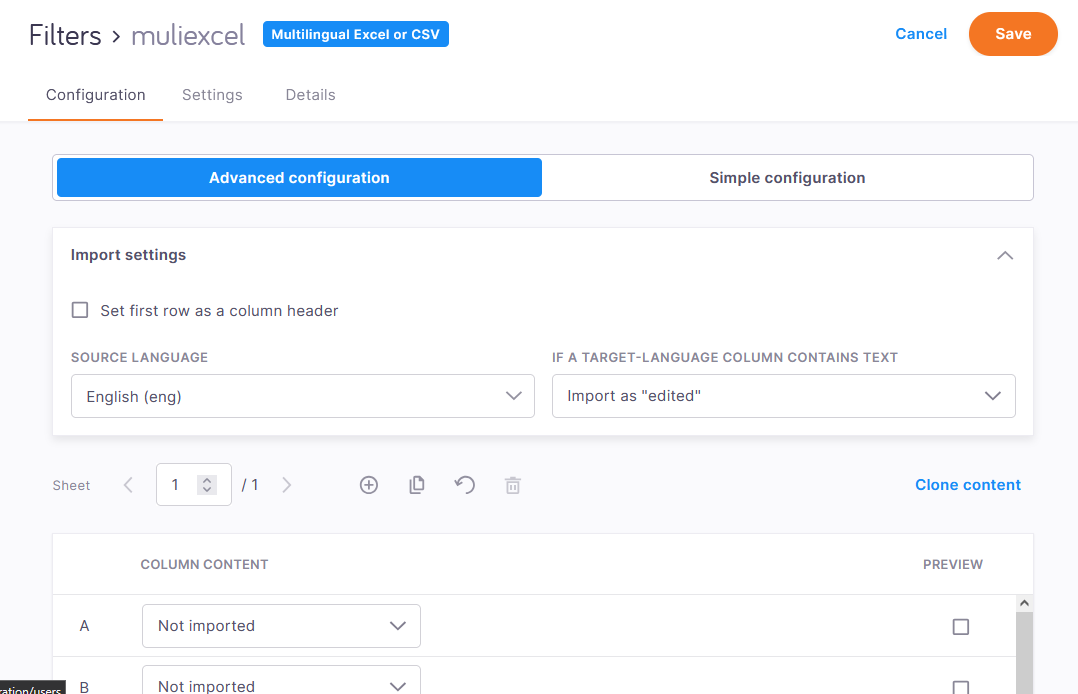
その他のオプション
 フィルタの名前と説明を変更する
-
ページの上部にある詳細タブをクリックします。
-
必要に応じて名前および説明のコンテンツを変更します。
Excelファイルのインポート設定を選択する
設定タブの形式を選択で、Excelを選択します。
特定の背景色のセルを含めるまたは除外する
選択された背景色のセルの処理方法:
-
ラジオボタンをクリックします:
-
セルの色を追加をクリックします。
-
セルの色を追加ポップアップウィンドウには、Excelでセルの16進カラーコードを取得する方法が表示されます。
16進カラーコードを追加テキストフィールドにコードを入力し、追加をクリックします。
セルの色を追加ボタンの横にラベルが表示され、色と16進数のカラーコードが表示されます。
別の色を追加するには、再度セルの色を追加をクリックします。
色を削除するには、ラベルのXをクリックします。
他のオプションを設定する
-
非表示のワークシートからテキストをインポートするには、Hidden sheetsチェックボックスをオンにします。
-
非表示の行からテキストをインポートするには、Hidden rowsチェックボックスをオンにします。
-
ソースセルとターゲットセルに数字または数式をインポートするには:Cells containing formulas or numbersチェックボックスをオンにします。
-
ターゲットセルの前の数式または数字を保持するには、Overwrite cells with numbers or formulas using source contentチェックボックスをオフにします。
このオプションは、ターゲットセルに既に (異なる) 数値または数式が含まれている場合に便利です。デフォルトでは、memoQはソースセルから数字または数式(またはテキスト)をコピーする際に、これらを上書きします。
-
セル内の追加の書式設定を保持するには、Inline formatting in cellsチェックボックスをオンにします。memoQは、インポートされた書式設定と同じ書式設定で翻訳(およびソーステキスト)をエクスポートします。
CSVファイルのインポート設定を選択する
設定タブの形式を選択で、CSVを選択します。
エンコーディングオプションを設定する
-
エンコーディングを選択します:デフォルトでは、memoQはインポートするファイルのエンコーディング(コードページ)を検出します。エンコーディングが検出できない場合、memoQはUnicode (UTF-8)を使用します。別のエンコーディングを使用するには、検出されない場合のコードページドロップダウンから選択します。
-
別のエンコーディングで翻訳をエクスポートします:ソースエンコーディングがUnicodeではなく、別の文字体系の言語に翻訳している場合(例えば、英語から日本語へなど)、Export code pageドロップダウンから翻訳用に別のエンコーディングを選択します。
-
テキストファイルの先頭に表示され、テキストエンコーディングを示すBOM(バイトオーダーマーク)について決定します。次の操作を実行できます:
-
ソースファイルにBOMがある場合は、翻訳にBOMを追加する:デフォルト設定のままにします (Same as import)。
-
すべてのエクスポートされた翻訳にBOMを追加する:Writeを選択します。
-
BOMなしですべての翻訳をエクスポートする:Do not writeを選択します。
-
区切り文字を選択する
列を区切る文字を選択します:デフォルトでは、memoQはタブ文字を使用します。ラジオボタンをクリックして、他の一般的な区切り文字(カンマまたはセミコロン)を選択できます。ファイルで異なる区切り文字を使用している場合は、その他ラジオボタンをクリックし、テキストボックスに文字を入力します。
セグメンテーションを設定する
設定タブのセルのセグメント化方法を選択の下のラジオボタンをクリックします:
-
Never split - one segment per cell - memoQは言語ルールに基づいて
<segment>エレメントを分割しません。これがデフォルトのオプションです。 -
ターゲットがない場合 - memoQは、
<target>エレメントがない<segment>エレメントを言語のルールに基づいて分割します。 -
ソースとターゲットのセグメント数が同じ場合のみ - memoQは、ソースとターゲットのセグメント数が同じ場合に、
<target>エレメントがある<segment>エレメントを分割します。詳細情報が必要ですか?memoQのセグメンテーションルールを参照してください。
シンプルなバイリンガルファイル、または多言語ファイルから2つの言語のみをインポートする
プロジェクトのターゲット言語が1つだけの場合は、これを実行します。
-
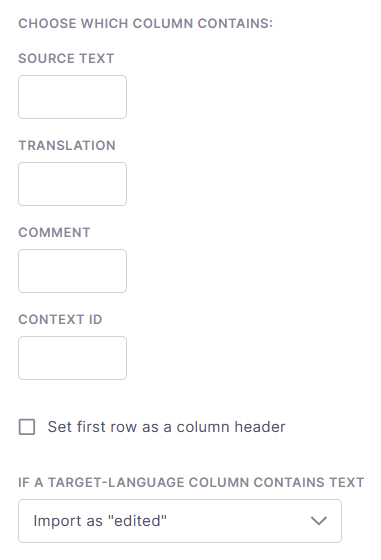
構成タブの上部にある簡易構成をクリックします。
-
ソーステキストおよび翻訳の各ボックスに入力します。
-
ファイルにコメントがある場合は、その列の文字をコメントテキストボックスに入力します。
-
ファイルにコンテキスト情報がある場合は、その列の文字をコンテキストテキストボックスに入力します。
-
テーブルにヘッダー行があり、それをインポートしない場合は、1行目を列のヘッダーに設定するチェックボックスをオンにします。
-
もし翻訳列に既に翻訳がある場合、memoQはデフォルトでそれらをターゲットテキストとしてインポートし、セグメントは編集済みステータスになります。
異なるセグメントの状況を使用するには、ターゲット言語の列にテキストがある場合ドロップダウンから選択します。
既存の翻訳をインポートしたくない場合は、ドロップダウンからインポートしないを選択します。
多言語ファイルをインポートする
多言語プロジェクトのみ:フィルタのターゲット言語とプロジェクトのターゲット言語は一致している必要があります。
基本的なインポートオプションを設定する
-
構成タブの上部にある詳細構成をクリックします。
-
インポート設定:
-
ソース言語ドロップダウンから言語を選択します。
-
テーブルにヘッダー行があり、それをインポートしない場合は、1行目を列のヘッダーに設定するチェックボックスをオンにします。
-
もし翻訳列に既に翻訳がある場合、memoQはデフォルトでそれらをターゲットテキストとしてインポートし、セグメントは編集済みステータスになります。
異なるセグメントの状況を使用するには、ターゲット言語の列にテキストがある場合ドロップダウンから選択します。
既存の翻訳をインポートしたくない場合は、ドロップダウンからインポートしないを選択します。
-
Excelシートの列構成を管理する
列リストの上には、Excelファイル内のシートを管理するために使用できるツールバーがあります。

-
空の構成でシートを追加するには、新しいシートを追加
 をクリックします。
 -
同じ構成の別のシートを追加するには、シートを複製
 をクリックします。
 -
現在のシートの構成をクリアするには、シートをリセット
 をクリックします。
 -
現在のシートを削除するには、シートを削除
 をクリックします。
 -
シートの構成を1回以上コピーするには、ツールバーの右側にあるコンテンツをクローンをクリックします。そして以下から選択します:
-
指定されたシートの構成を現在のシートにコピーするには、シートからコンテンツをクローンをクリックし、シートの数値を設定します。
-
現在のシートの構成で新しいシートを作成するには、現在のシートをX回クローンします。Yシートの後に追加します。をクリックし、作成したいシートの数 (X) と表示場所 (Y) を設定します。
-
列を設定する
デフォルトでは、リストは列AからZまでを表示します。より多くの列を設定する必要がある場合は、リストの下にあるAdd AA-AZ columnsをクリックします。
-
列をソーステキストとして設定するには、そのドロップダウンでソーステキストを選択します。
memoQは、ソースセルが空の場合、その行をインポートしません。
-
翻訳をソース列に入れる必要がある場合は、ソース列のドロップダウンでインプレース翻訳を選択し、ソーステキストは選択しないでください。
-
列を翻訳として設定するには:
-
ドロップダウンで翻訳を選択します。
-
翻訳 ポップアップウィンドウで、翻訳する必要があるソース列とターゲット言語を2つのドロップダウンから選択します。
memoQは、プロジェクトのターゲット言語に選択された言語が含まれていない場合、その列を無視します。
-
適用をクリックします。
-
-
列をコンテキストIDとして設定するには、そのドロップダウンでコンテキスト IDを選択します。
memoQ editorは状況バーにこのセルのコンテンツをコンテキストIDとして表示します。
-
列をコメントとして設定するには:
-
ドロップダウンでコメントを選択します。
-
コメントポップアップウィンドウで、ソース列またはすべてのソース列を選択します。
memoQ editorは、このセルのコンテンツを選択されたソース言語、またはすべてのソース言語の行コメントとして表示します。
-
適用をクリックします。
-
-
列をフィルタ条件として設定するには:
-
ドロップダウンで条件を選択します。
-
条件ポップアップウィンドウで、ソース列またはすべてのソース列を選択します。
-
行に次が含まれる場合はインポートしないテキストフィールドに単語または語句を入力し、Enterを押します。テキストはラベルとして表示されます。必要なだけ多くの語句を追加します。
memoQ は、この列のコンテンツがリストされた語句のいずれかに等しい場合、選択されたソース言語の行をインポートしません。
-
適用をクリックします。
-
-
列を長さ制限として設定するには:
-
ドロップダウンで文字数制限を選択します。
-
文字数制限ポップアップウィンドウで、ソース列またはX 列に対するすべての翻訳列(Xはソーステキストとして設定した列)を選択します。
翻訳が制限を超える場合、memoQ editorはセグメントのQA問題を示します。
-
適用をクリックします。
-
memoQビデオプレビューツールの設定を選択する
設定タブの字幕オプションを指定セクションで実行します。
映像翻訳を行う場合、一度に画面に表示できるテキストの量を知ることは重要です。
必要に応じてCharacter limit for line lengthフィールドの値を変更します。
密度とは、時間の経過に伴って画面に表示されるテキストの量を意味します。分あたりの単語数および秒あたりの文字数 (最も一般的な2つの測定値) に制限を設定できます。
翻訳中、memoQより警告は出ません:セグメントを確定してこれらの制限を超えている場合もmemoQは警告しません。ファイルをエクスポートする場合にのみ、制限より長い行が表示されます。
ただし、memoQビデオプレビューツールでは、ビデオの再生時に3つの値がすべてリアルタイムで表示されます:
完了したら
右上コーナーで、保存をクリックします。
フィルタに無効な設定がある場合、そのタブ(設定 または 詳細)に赤い点が表示されます:
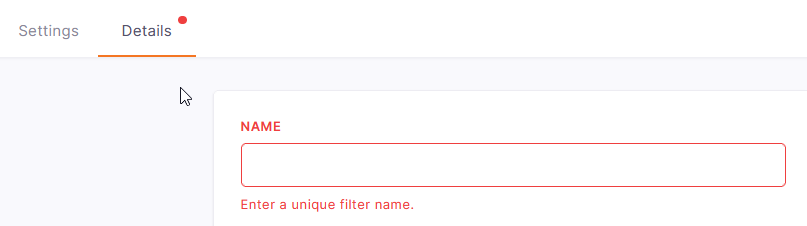
間違いを修正して、もう一度保存をクリックします。