

memoQwebでPowerPointフィルタを作成または編集する
このページでは、memoQwebがMicrosoft Office PowerPoint 2007以降の (*.pptx) ドキュメントをインポートする方法を指定できます。
操作手順
- 管理者またはプロジェクトマネージャとしてmemoQwebにログインします。
- 左側のサイドバーで、リソースをクリックします。
リソースで、フィルタをクリックします。
- ページの右上にある作成ボタンをクリックします。
- ドロップダウンで、新規フィルタを作成をクリックします。
フィルタを作成ウィンドウで、名前および説明フィールドを入力します。
フィルタの種類ドロップダウンでMicrosoft PowerPoint フィルタを選択します。
ページの下部にある続行をクリックします。
フィルタのページが開きます。
その他のオプション
 フィルタの名前と説明を変更する
ページの上部にある詳細タブをクリックします。
必要に応じて名前および説明のコンテンツを変更します。
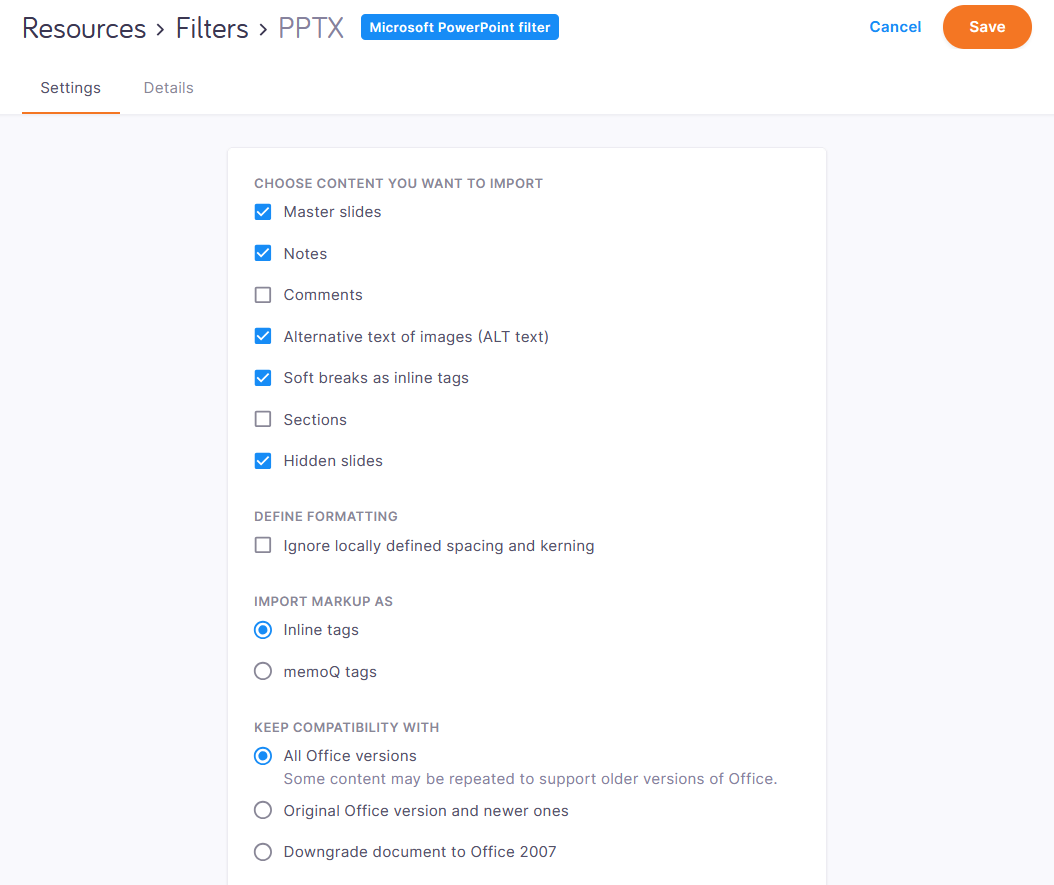
インポート対象を選択マスタースライド:マスタースライドをインポートできるようにします。翻訳するテキストが含まれている場合は、この設定を使用します。
ノート:スライドのノートをインポートできるようにします。スライドにノートがない場合やノートが不要な場合は、このボックスのチェックをオフにします。
コメント:コメントをインポートできるようにします。コメントに重要な情報が含まれていて、それを翻訳したい場合は、この設定を使用します。
- Alternative text of images (ALT text):ALTテキストをインポートできます。この機能は、日常業務でALTテキストを使用するスクリーンリーダーユーザーにとって重要です。
ソフト改行をインラインタグに:ソフト改行をインラインタグとしてインポートできるようにします。インポートしない場合は、このチェックボックスをオフにします。
セクション:通常はPowerPointのプレゼンテーションで表示されないセクションタイトルをインポートできるようにします。翻訳する必要がある場合は、このチェックボックスをオンにします。
非表示のスライド:プレゼンテーションに表示されないスライドをインポートできるようにします。インポートしない場合は、このチェックボックスをオフにします。
DTPで作成された書式設定を無視する通常、memoQは文字間の空白に独自の定義を使用します。
ただし、DTPで作成されたファイルをインポートすると、カスタムホワイトスペースや文字間のスペース (カーニング) が含まれることがあります。このような書式設定は、ドキュメント内でインラインタグとして表示できます。
これらのインラインタグなしでファイルをインポートするには、
書式設定マークアップのインポート方法を選択するマークアップのインポート方法セクションで、インラインタグ を選択します。もう1つのオプションは、すべての書式設定マークアップをレガシーmemoQタグとしてインポートすることですが、これはお勧めできません。
Word 2010以降でのみ動作するコンテンツを扱うMicrosoft Office 2010以降で保存されたドキュメントからmemoQがコンテンツをインポートする方法を選択します。
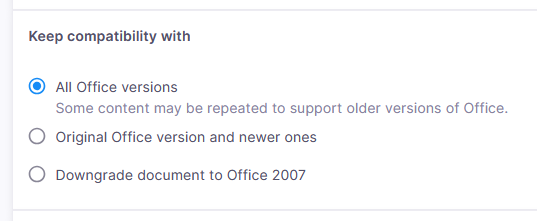
ドキュメントの一部、例えばテキストボックスは拡張と呼ばれます。新しいバージョンのOfficeでは、各拡張機能は2回保存されます。1つは最新のOffice用で、もう1つは古いバージョン (Office 2007以前) が読み取れるようになっています。この方法で、どのバージョンで開いてもコンテンツは機能します。
選択肢は3つあります:
| 設定 | 拡張機能のインポート | 新しいOfficeにエクスポートされたファイル | 古いOfficeにエクスポートされたファイル |
|---|---|---|---|
| All Office versions | 両方、一部はmemoQで複数回表示されます。 | 見た目新しい、テキストは翻訳されます | 見た目古い、テキストは翻訳されます |
| Original Office version and newer ones | 新 | 見た目新しい、テキストは翻訳されます | 見た目古い、テキストは翻訳されません |
| 文書をOffice 2007にダウングレード | 旧 | 見た目古い、テキストは翻訳されます | 見た目古い、テキストは翻訳されます |
完了したら
右上コーナーで、保存をクリックします。
フィルタに無効な設定がある場合、そのタブ(設定 または 詳細)に赤い点が表示されます:
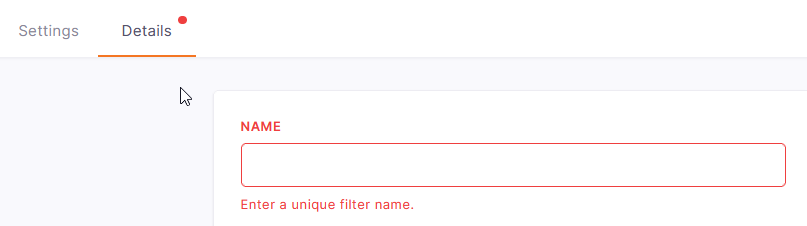
間違いを修正して、もう一度保存をクリックします。