

Analysebericht für nachverfolgte Änderungen
Wenn Sie an Ausgangsdokumenten mit nachverfolgten Änderungen arbeiten, können Sie eine Analyse für die Einträge mit nachverfolgten Änderungen und für die "bereinigte" Version erhalten. Mit anderen Worten können Sie sehen, wie brauchbar Ihre Translation Memories und LiveDocs-Korpora für die neue Version des Ausgangsdokuments sind.
Mit diesem Befehl werden nicht die nachverfolgten Änderungen in der Übersetzung analysiert.
Navigation
- Öffnen Sie ein lokales Projekt, bei dem die Ausgangsdokumente nachverfolgte Änderungen enthalten. (Oder öffnen Sie eine ausgecheckte Kopie eines Online-Projekts.)
- Wählen Sie in der Projektzentrale die Option Übersetzungen aus. Sie können ein Dokument zur Bearbeitung öffnen.
- Klicken Sie in der Registerkarte Dokumente des Menübands auf Nachverfolgte Änderungen.
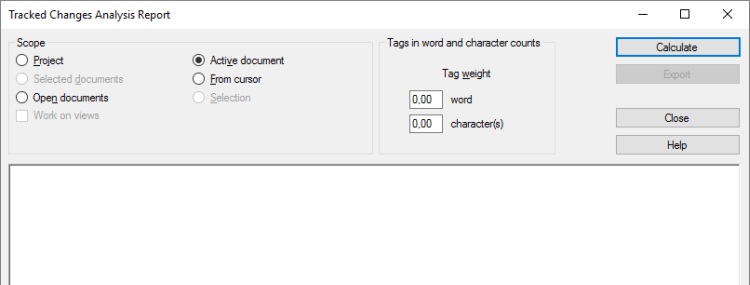
Das Fenster Analysebericht der Änderungsnachverfolgung wird angezeigt.
Möglichkeiten
 Wählen Sie aus, wie viel des Projekts Sie analysieren müssen. Auswählen eines Bereichs
Mit einem Bereich wird festgelegt, welche Dokumente einbezogen werden sollen. Folgende Optionen stehen zur Verfügung – wählen Sie ein Optionsfeld aus:
-
Projekt: Es werden alle Segmente in allen Dokumenten des aktuellen Projekts analysiert. Wenn das Projekt zwei oder mehr Zielsprachen aufweist, überprüft memoQ die Segmente in jeder Zielsprache.
-
Aktives Dokument: memoQ analysiert alle Segmente im aktiven Dokument (dem Dokument, das im Übersetzungseditor angezeigt wird).
-
Ausgewählte Dokumente: Analysiert alle Segmente in den ausgewählten Dokumenten Diese Einstellung können Sie nur auswählen, wenn Sie mehrere Dokumente im Bereich Übersetzungen der Projektzentrale markieren. Die Option kann nicht verwendet werden, wenn der Übersetzungseditor geöffnet ist.
-
Ab Cursorposition: memoQ analysiert Segmente unterhalb der aktuellen Position im aktiven Dokument (dem Dokument, das im Übersetzungseditor angezeigt wird).
-
Geöffnete Dokumente: memoQ analysiert alle Segmente in allen in einem Übersetzungseditor geöffneten Dokumenten.
-
Auswahl: memoQ analysiert die ausgewählten Segmente im aktiven Dokument (dem Dokument, das im Übersetzungseditor angezeigt wird).
-
Kontrollkästchen An Ansichten arbeiten: Aktivieren Sie dieses Kontrollkästchen, wenn die Segmente in den Ansichten im aktuellen Projekt verarbeitet werden sollen. Diese Option können Sie nur auswählen, wenn mindestens eine Ansicht im Projekt vorhanden ist.
So analysieren Sie Segmente in nur einer Zielsprache:
-
Wählen Sie zunächst eine Sprache im Bereich Übersetzungen der Projektzentrale aus.
-
Markieren Sie alle Dokumente.
-
Öffnen Sie den Analysebericht der Änderungsnachverfolgung.
-
Wählen Sie Ausgewählte Dokumente aus.
-
Anpassen der Zählung bei Dokumenten mit vielen Tags: Verwenden von Tag-Gewichtungen
Einige Dokumentformate enthalten viele Inline-Tags im Text. Zu diesen Formaten gehören XML, HTML, PDF, InDesign, manchmal Microsoft Word – und eventuell viele weitere Formate.
Das Einfügen dieser Tags an den richtigen Stellen kann viel Arbeit bedeuten. Dies muss sich im Analysebericht widerspiegeln.
Standardmäßig zählt memoQ Tags, allerdings in einer separaten Spalte. Die Anzahl der Tags lässt sich nur schlecht in die endgültige Wortzahl einbeziehen.
Bei der Tag-Gewichtung können Sie Tags als Wörter oder als Zeichen zählen.
Geben Sie
Dies ist auch mit Zeichen möglich. Geben Sie im Feld character(s)characters eine Zahl ein. Wenn Sie z. B. 2 eingeben, werden nach jedem Tag zwei Zeichen gezählt.
Ausführen der Analyse und Exportieren des Berichts
Nachdem Sie die oben aufgeführten Optionen alle festgelegt haben, können Sie die Analyse ausführen. Klicken Sie auf Ermitteln.
Je nach Größe des Projekts und der verwendeten Ressourcen kann dies einige Minuten oder länger dauern.
Nach Abschluss der Analyse werden die Ergebnisse unten im Fenster Analysebericht der Änderungsnachverfolgung angezeigt:
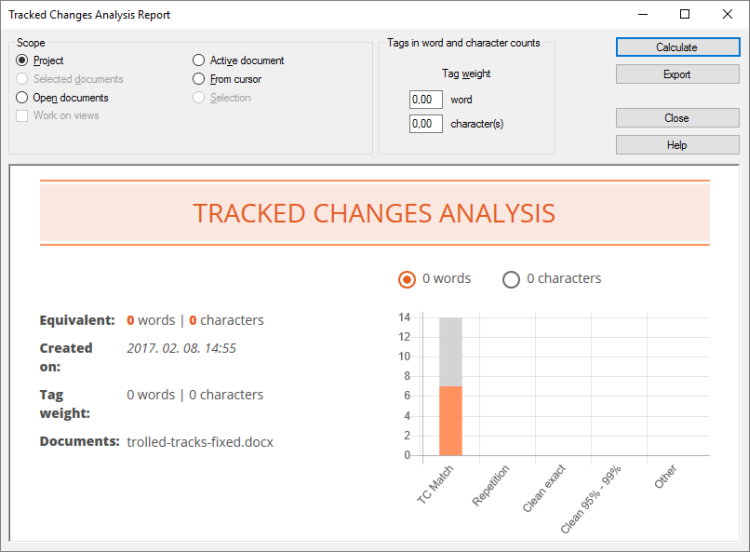
Sie können sie hier überprüfen. In diesem Bericht werden die TC-Treffer (nachverfolgte Änderungen) separat angezeigt. Sie erfahren, wie viele im Vergleich zum gesamten Dokument oder Projekt enthalten sind.
Wenn Sie die Analyse verschicken möchten: Sie können sie in einer Datei speichern. memoQ speichert einen Bericht, den Sie in einem Webbrowser öffnen können.
So speichern Sie die Analyseergebnisse: Klicken Sie auf Exportieren. Das Fenster Speichern unter wird angezeigt. Geben Sie einen Speicherort und einen Namen für den Bericht an und klicken Sie auf OK.
Abschließende Schritte
So kehren Sie zur Projektzentrale bzw. zum Übersetzungseditorzurück: Klicken Sie auf Schließen.