

Themen anzeigen
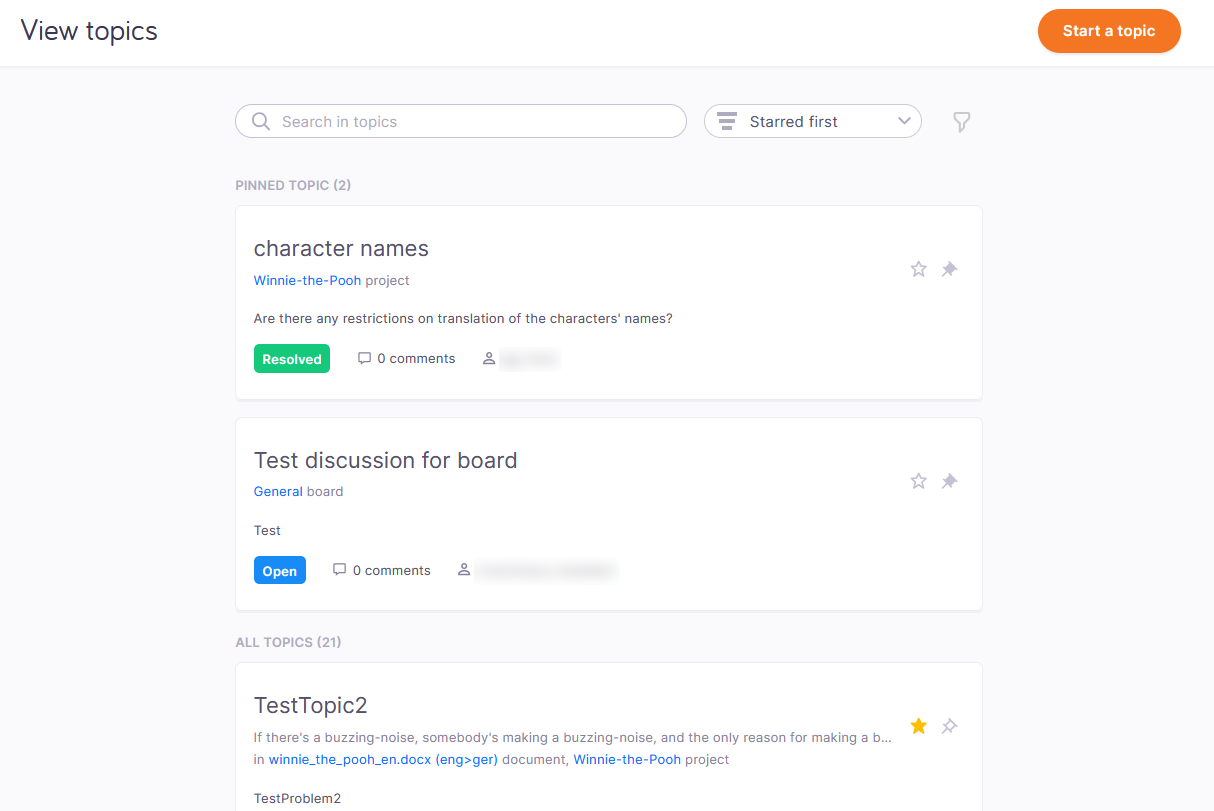
Auf dieser Seite werden Diskussionsthemen als Karten dargestellt.
Navigation
- Melden Sie sich bei memoQweb an.
- Klicken Sie in der linken Seitenleiste auf Diskussionen.
-
Klicken Sie unter Diskussionen auf Themen anzeigen. Die Seite Themen anzeigen wird geöffnet.
Möglichkeiten
So verwalten Sie Themen: Klicken Sie unter Diskussionen in der linken Seitenleiste auf Themen verwalten.
So verwalten Sie Foren: Klicken Sie unter Diskussionen in der linken Seitenleiste auf Foren verwalten.
Sie benötigen Administratorrechte, um die Seiten Themen verwalten und Foren verwalten zu sehen.
Um ein Thema anzuzeigen, klicken Sie auf dessen Titel. Die Seite des Themas wird geöffnet.
Ein Thema starten
So starten Sie ein Thema: Klicken Sie in der oberen rechten Ecke auf die Schaltfläche Ein Thema starten. Die Seite Thema starten wird geöffnet.
Ein Thema anheften oder mit einem Stern versehen eines Themas
Die Registerkarte Diskussionen zeigt jedes Thema auf einer Karte. Angeheftete Themen befinden sich ganz oben in der Liste. Themen mit Stern können am Anfang der angehefteten und nicht angehefteten Themenlisten sortiert werden.
So haften Sie ein Thema an: Klicken Sie auf der Karte auf das Symbol Thema anheften  . Um es loszulösen: Klicken Sie auf das Symbol Pin entfernen
  .
.
So versehen Sie ein Thema mit einem Stern: Klicken Sie auf der Karte auf das Symbol Mit Stern markieren  . Um es loszulösen: Klicken Sie auf das Symbol Stern entfernen
  .
.
Nach einem Thema suchen. Sortieren Sie die Liste.
So durchsuchen Sie die Liste: Geben Sie etwas in die Suchleiste oberhalb der Liste ein. Drücken Sie Eingabetaste. Wenn der von Ihnen eingegebene Text in der Zusammenfassung einiger Themen gefunden werden kann, wird die Liste nur diese anzeigen. Um die gesamte Liste erneut zu sehen, klicken Sie bitte auf das Symbol X am Ende der Suchleiste.
So können Sie die Liste sortieren: Klicken Sie auf die Dropdown-Liste mit dem Text Mit Stern zuerst und wählen Sie aus der Liste aus.
- Mit Stern zuerst zeigt die markierten Themen oben in den angehefteten und nicht angehefteten Themenlisten an.
- Aktivsten zeigt Themen mit den meisten Kommentaren an der Spitze der angehefteten und ungelösten Themenlisten.
- Aktuellsten zeigt die neuesten Themen oben in der angehefteten und losgelösten Themenliste an.
Filtern Sie die Themenliste
So filtern Sie die Liste: Klicken Sie neben der Dropdown-Liste auf das Symbol Filter  . Der Bereich Diskussionen filtern wird geöffnet.
Verwenden Sie einen zuvor gespeicherten Filter: Wählen Sie einen Filter aus der Dropdown-Liste Gespeicherten Filter auswählen.
Nach Themen filtern, die bestimmte Wörter enthalten: Geben Sie etwas in das Themen mit Textfeld ein.
Nach Benutzern filtern: Wählen Sie in der Dropdown-Liste Zugewiesen an oder Erstellt von einen Benutzer aus.
Nach Themenstatus filtern: In der Dropdown-Liste Status, wählen Sie einen Status aus.
Themen ausblenden: In der Dropdown-Liste Status ausblenden, wählen Sie einen Status aus.
Zuerst mit Sternen versehene Themen anzeigen: Aktivieren Sie das Kontrollkästchen Themen mit Stern haben Priorität.
Nur mit Sternen versehene Themen anzeigen: Aktivieren Sie das Kontrollkästchen Nur mit Sternen versehene Themen anzeigen.
Die Filtereinstellung speichern: Geben Sie im Filtername Textfeld einen Namen für den Filter ein. Bitte aktivieren Sie dann das Kontrollkästchen Aktuelle Filtereinstellungen speichern.
Den Filter anwenden: Klicken Sie unten auf die Schaltfläche Fertig. So verwerfen Sie die Änderungen: Klicken Sie auf den Link Filter zurücksetzen.
Erfahren Sie Details zu einem Thema.
Unter der Themenzusammenfassung können Sie das zugehörige Projekt, das Dokument, das Segment oder die Benennung sehen, sowie das Problem - die Frage, die im Thema gestellt wird.
Am unteren Rand der Karte des Themas können Sie den aktuellen Status des Themas sehen, mit einem farbigen Hintergrund: blau ist Offen, grün ist Gelöst und Weiß ist Geschlossen. Daneben befindet sich die Anzahl der Kommentare, und dem Benutzer ist das Thema zugewiesen.