

Ihre Filter in memoQweb verwalten
Mit einer Filter wird in memoQ festgelegt, wie ein zu übersetzendes Dokument gelesen (importiert) werden soll. Wenn ein Dokument von memoQ importiert wird, wird der Text daraus extrahiert und die Formatierung (sowie alles andere, was nicht übersetzt werden muss) an einem sicheren Ort gespeichert. Der Teil, bei dem es sich nicht um den Text handelt, wird als Strukturdatei bezeichnet. Wenn die Übersetzung abgeschlossen ist, fügt memoQ den übersetzten Text wieder in die ursprüngliche Strukturdatei ein. Auf diese Weise entsteht das übersetzte Dokument.
Navigation
-
Melden Sie sich bei memoQweb als Administrator oder Projekt-Manager an.
-
Klicken Sie in der linken Seitenleiste auf Ressourcen.
-
Klicken Sie unter Ressourcen auf Filter.
Die Seite Filter wird geöffnet.
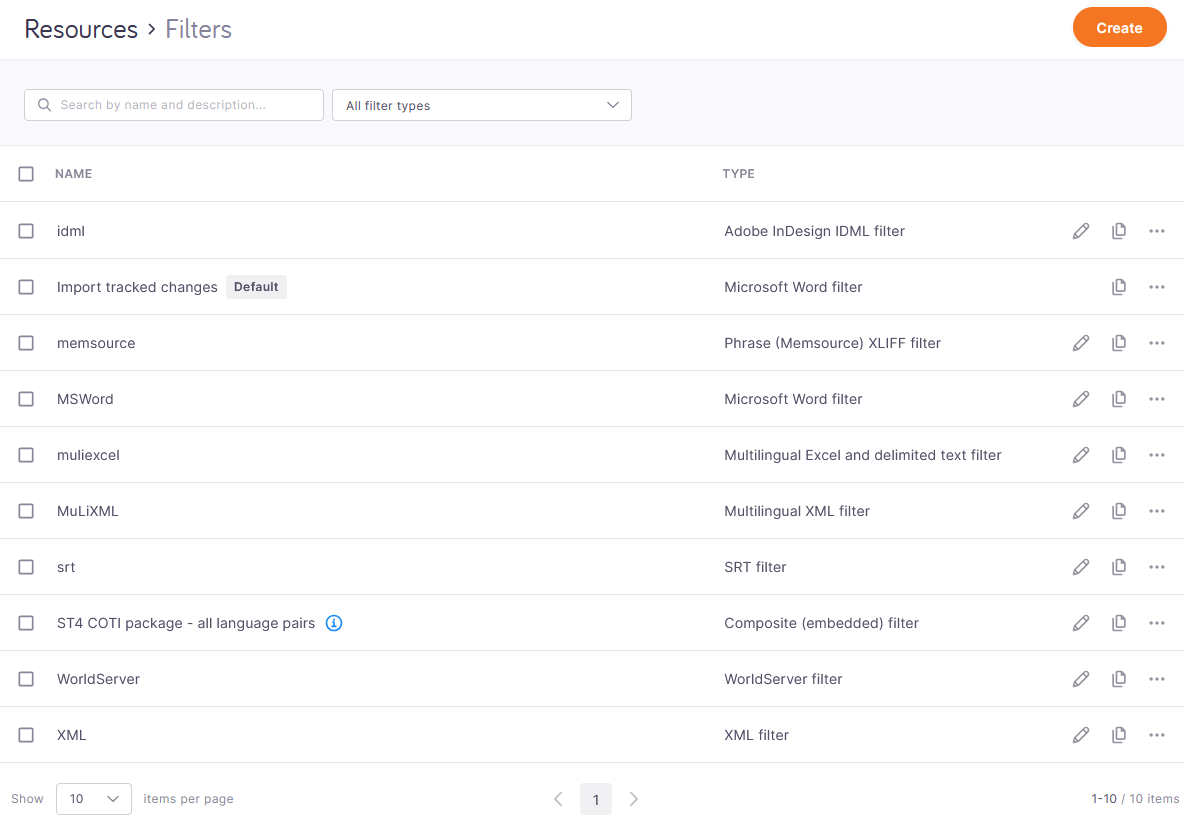 .
.
Möglichkeiten
 Einen neuen Filter erstellen
-
Klicken Sie auf die Schaltfläche Erstellen in der oberen rechten Ecke der Seite.
- Klicken Sie in der Dropdown-Liste auf Neuen Filter erstellen.
-
Füllen Sie im Fenster Filter erstellen die Felder Name und Beschreibung aus.
-
Wählen Sie in der Dropdown-Liste Filtertyp ein Dateiformat aus.
In memoQ 12.4 können Sie einen Filter für diese Dateiformate erstellen. In jeder zukünftigen Version werden wir weitere hinzufügen.
-
Klicken Sie auf Fortfahren unten auf der Seite.
Die Seite des ausgewählten Filters wird geöffnet.
Ihr neuer Filter wird in der Liste angezeigt.
Einen Filter aus einer .mqres-Datei importieren
-
Klicken Sie auf die Schaltfläche Erstellen in der oberen rechten Ecke der Seite.
-
Klicken Sie in der Dropdown-Liste auf Filter aus Datei importieren.
-
Suchen Sie im Fenster Datei-Upload die .mqres-Datei, die den exportierten Filter enthält, und doppelklicken Sie auf sie.
-
Füllen Sie im Fenster Filter importieren die Felder Name und Beschreibung aus.
-
Klicken Sie auf Importieren unten auf der Seite.
Ihr neuer Filter wird in der Liste angezeigt.
Rufen Sie Informationen über einen Filter ab. Durchsuchen oder filtern Sie die Liste.
Um Informationen zu einem Filter anzuzeigen, fahren Sie mit der Maus über das Symbol Info  . Die QuickInfo zeigt das Feld Beschreibung des Filter an.
Schreibgeschützte und Standardfilter haben Tags, die Sie nicht bearbeiten oder löschen können.
Um die Liste zu durchsuchen, geben Sie ein Schlüsselwort in die Suchleiste über der Liste ein und drücken Sie die Eingabetaste. Die Liste wird so aktualisiert, dass nur noch Filter angezeigt werden, die den eingegebenen Text enthalten. Um wieder alle Filter anzuzeigen, klicken Sie auf das X-Symbol am Ende der Suchleiste.
Wenn Sie nur einen Filtertyp anzeigen möchten (z. B. XLIFF- oder mehrsprachige Excel-Filter), klicken Sie auf das Dropdown-Menü mit der Bezeichnung Alle Filtertypen und wählen Sie einen Typ.
Wenn Sie Filterverkettung oder Filter für eingebettete Objekte aus der Liste wählen, erscheinen alle diese Filter in der Liste, unabhängig davon, für welches Dateiformat sie bestimmt sind.
Den Namen und die Beschreibung eines vorhandenen Filters bearbeiten
-
Klicken Sie auf das Symbol Bearbeiten
 am Ende der Filterzeile.
 -
Ändern Sie auf der Seite des Filters die Felder Name und Beschreibung nach Bedarf.
-
Um Ihre Änderungen zu bestätigen, klicken Sie auf Speichern in der oberen rechten Ecke.
Einstellungen eines vorhandenen Filters bearbeiten
Diese Funktion steht nur für die von Ihnen erstellten Filter zur Verfügung.
-
Klicken Sie auf das Symbol Bearbeiten
am Ende der Filterzeile. -
Die Filterseite wird geöffnet.
-
Nehmen Sie Ihre Änderungen vor und klicken Sie auf Speichern in der oberen rechten Ecke.
Einen Filter klonen
-
Klicken Sie auf das Symbol Klonen
 am Ende der Filterzeile.
 -
Ändern Sie auf der Seite Filter klonen die Felder Name und Beschreibung nach Bedarf.
Standardmäßig hat Ihr neuer Filter den gleichen Namen wie der geklonte, mit - Kopie am Ende, zum Beispiel: Mein Filter - Kopie. Sie können ihn leicht ändern und anschaulicher gestalten.
-
Klicken Sie zum Bestätigen der Änderungen auf Klonen. Ihr neuer Filter wird in der Liste angezeigt.
Filter herunterladen (exportieren)
-
So laden Sie einen einzelnen Filter herunter:
-
Klicken Sie auf das Symbol Weitere Optionen
 am Ende der Filterzeile.
 -
Wählen Sie im Menü die Option Download aus.
memoQweb speichert die .mqres-Datei des Filters in Ihrem Standard-Download-Ordner.
-
-
So laden Sie mehrere Filter herunter:
-
Aktivieren Sie die entsprechenden Kontrollkästchen und klicken Sie auf Download oberhalb der Liste:
-
memoQweb zeigt ein Bestätigungsfenster an.
memoQweb speichert die .mqres-Dateien der Filter in einem .zip-Paket in Ihrem Standard-Download-Ordner.
-
Den XML-Quellcode eines Filters anzeigen
-
Klicken Sie auf das Symbol Weitere Optionen
am Ende der Filterzeile. -
Wählen Sie im Menü die Option Vorschau der XML-Quelle aus.
memoQweb öffnet die .mqres-Datei des Filters in einem neuen Browser-Tab.
Hier können Sie den Quellcode nicht bearbeiten. Um die Einstellungen eines Filters zu bearbeiten, benötigen Sie die memoQ-Desktop-App.
Filter löschen
-
So löschen Sie einen einzelnen Filter:
-
Klicken Sie auf das Symbol Weitere Optionen
am Ende der Filterzeile. -
Wählen Sie im Menü die Option Löschen. memoQweb zeigt ein Bestätigungsfenster an.
-
Um den ausgewählten Filter zu löschen, klicken Sie auf Ja, löschen.
-
-
So löschen Sie mehrere Filter:
-
Aktivieren Sie die entsprechenden Kontrollkästchen und klicken Sie auf Löschen oberhalb der Liste:
-
memoQweb zeigt ein Bestätigungsfenster an.
-
Um die ausgewählten Filter zu löschen, klicken Sie auf Ja, löschen.
-
Abschließende Schritte
Um zur Liste der aktiven Projekte zurückzukehren, klicken Sie auf Projekte  .
.