

Plug-in de traduction de documents pour Trados Studio
Ce plug-in ne peut être utilisé que pour la prétraduction de fichiers entiers. Si vous cherchez une traduction au niveau des segments, découvrez le plug-in de traduction de textes infonuagique pour Trados Studio.
Téléchargements
Vers juillet 2022, le fonctionnement de l’AppStore de RWS a changé. Vous devez configurer un App Store privé pour pouvoir accéder aux plug-ins. Pour obtenir une documentation détaillée, cliquez ici.
Le plug-in globalese by memoQ pour Trados Studio peut être téléchargé à partir de la boutique d’applications privée de RWS pour les versions 2021(versions5.x.x.x) et 2022 (versions 6.x.x.x). Puisque Studio 2019 arrivera en fin de vie à la fin de 2022, RWS n’héberge plus de plug-ins pour Studio 2019. Vous pouvez télécharger le plug-in non signé ci-dessous :
Version du plug-in | Version de Trados Studio |
|---|---|
2019 |
Versions prises en charge de Trados Studio
Consultez cette page sur la politique de soutien de RWS pour les différentes versions de Trados Studio. Conformément à la politique de soutien de RWS,
Studio 2019 continuera d’être pris en charge jusqu’au 31 décembre 2022;
Studio 2017 est arrivé à la fin de sa durée de vie et n’est plus pris en charge.
Configuration du plug-in globalese by memoQ pour Trados Studio
Après l’installation du plug-in, une nouvelle tâche par lots devient accessible dans Studio. Elle peut être appliquée tant aux projets qu’aux fichiers, tout comme les tâches par lots par défaut (p. ex. Prétraduire les fichiers).
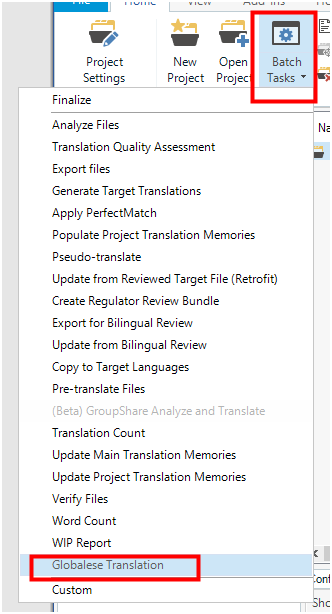
Prétraduction de fichiers avec globalese by memoQ à partir de Trados Studio
Le plug-in fonctionne uniquement par l’intermédiaire d’une connexion HTTPS.
Accédez au projet ou au fichier que vous souhaitez prétraduire avec globalese by memoQ.
Sélectionnez globalese by memoQ Traduction dans le menu Tâches par lots pour appliquer la tâche à des fichiers précis ou à l’ensemble du projet.
Trouvez le fichier de projet dans le champ Sélectionner le fichier sdlproj.
Une fois le fichier de projet sélectionné dans le champ « Sélectionner le fichier sdlproj », saisissez les détails de la configuration.
L’ globalese by memoQ URL du serveur peut être récupérée dans le menu À propos (à droite du pied de page dans globalese by memoQ). Le nom d’utilisateur et la clé API peuvent être récupérés à partir de votre profil utilisateur (<nom d’utilisateur> → Profil).
Si vous avez besoin d’un serveur mandataire, vous devez également cocher la case « Utiliser un serveur mandataire », puis saisir les détails du serveur mandataire.
Cliquez sur le bouton Se connecter.
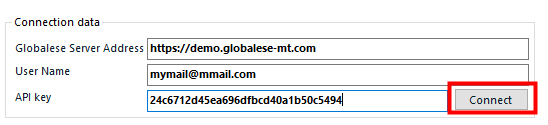
La liste des groupes sera générée. Choisissez un groupe dans la liste déroulante « Sélectionner un groupe ».

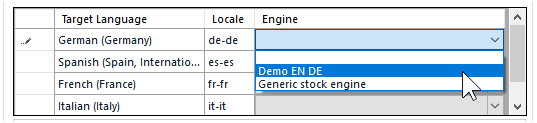
Pour chaque langue cible de projet, sélectionnez le moteur globalese by memoQ que vous souhaitez utiliser pour la prétraduction. Si une langue ne doit pas être traduite, laissez simplement la liste déroulante « Moteur » vide.
Les attributions de langues et de moteurs seront affichées dans le champ de texte sous le tableau des langues et des moteurs.
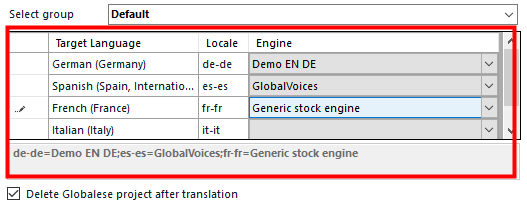
Cliquez sur Terminer pour lancer le processus de traduction.
Remarque : par défaut, les projets globalese by memoQ, qui sont générés en arrière-plan sur le serveur globalese by memoQ, seront supprimés de globalese by memoQ après le téléchargement des fichiers traduits dans votre projet Studio.Attendez que le processus soit terminé. Les fichiers traduits seront ensuite disponibles dans votre projet Studio.
Remarque : globalese by memoQ enverra un courriel de notification chaque fois que les fichiers d’une langue cible donnée auront été prétraduits. Cela s’explique par le fait que globalese by memoQ traite chaque paire de langues comme un projet distinct. Vous pouvez désactiver les notifications par courriel dans votre profil d’utilisateur à l’adresse globalese by memoQ.
Emplacement du fichier journal
Le fichier journal se trouve dans le répertoire %TEMP% sous le nom globalese by memoQ_Studio_<version>_LogFile.log.
Notes de mise à niveau
À partir de la version 3.1.0.0 ou 4.1.0.0
Supprimez le plug-in existant au moyen de l’outil de gestion des plug-ins SDL.
Repérez un dossier nommé globalese by memoQ dans votre répertoire Documents
(C:\Users\<username>\Documents\Globalese) et supprimez le fichier nomméglobalese by memoQSettings3.0.xml.Installez la nouvelle version du plug-in. Cela recréera le fichier de paramètres XML ci-dessus afin de fournir l’option configurable de fréquence d’interrogation.
Journal des modifications
v4.4.2.0, v5.4.2.0 et v6.4.2.0
Correction des erreurs inattendues de référence d’objet générées pour les fichiers SDLXLIFF présentant une certaine structure.
v4.4.1.0, v5.4.1.0 et v6.4.1.0
Première version disponible pour Studio 2022.
Correction d’un bogue de longue date qui faisait en sorte que le plug-in pouvait confondre des moteurs aux noms similaires lorsqu’un moteur était supprimé ou renommé.
v4.4.0.0 et v5.4.0.0
Le plug-in ne tentera plus de téléverser les fichiers qui ne contiennent aucun nouveau segment non verrouillé (c’est-à-dire lorsqu’il n’y a rien dans un fichier à traduire par globalese by memoQ). Cela aide à éviter les erreurs inutiles lors du téléversement de fichiers.
Le journal contient maintenant le point de terminaison complet des projets supprimés afin de faciliter le débogage des problèmes.
v4.3.1.0 et v5.3.1.0
Lorsque globalese by memoQ est déployé dans Google Cloud, l’équilibreur de charge de Google renvoie une réponse 411 aux demandes
POSTqui ne comportent pas d’en-têteContent-Length. Ce correctif ajoute un en-têteContent-Length: 0aux requêtesPOSTqui n’ont pas de charge utile.
v3.3.0.0/4.3.0.0/5.3.0.0
Le champ de sélection du fichier sdlproj a été déplacé vers le haut, et aucun autre champ ne peut être rempli tant que le fichier
.sdlprojn’est pas sélectionné.
v3.2.0.0 et v4.2.0.0
La fréquence d’interrogation par défaut des fichiers en cours de traduction a été modifiée pour passer à 5 secondes, avec la possibilité de modifier ce paramètre.
Pour modifier la fréquence d’interrogation, modifiez le paramètre<pollingInterval>dansC:\Users<username>\Documents\Globalese\GlobaleseSettings3.0.xml, puis redémarrez Trados Studio.
v3.1.0.0 et v4.1.0.0
Les identifiants de connexion globalese by memoQ sont maintenant conservés d’une session à l’autre.