

Personnaliser les apostrophes courbes
Lorsque vous tapez un guillemet double (« ) ou un devis ('), memoQ insérez-les tels quels, en utilisant des guillemets droits dits standard.
Mais dans des documents hautement formatés - Word, InDesign, etc. - vous êtes censé utiliser des guillemets typographiques (« citation » ou ‘citation’). Les guillemets typographiques, ou apostrophes courbes, peuvent différer selon la langue; par exemple, le devis peut commencer et se terminer par des symboles différents.
Si vous ne pouvez pas trouver de guillemets pour la langue sélectionnée, vous pouvez les personnaliser selon vos besoins dans cette fenêtre.
Comment se rendre ici
-
Ouvrir un projet.
-
Dans Accueil, cliquez sur Traductions
 .
. -
Ouvrir un document pour traduction.
-
Dans le ruban Traduction, cliquez sur Paramètres de traduction
 .
. -
Dans le menu, choisissez Correction automatique. La fenêtre des paramètres de Correction automatique s’ouvre.
-
Assurez-vous que la case à cocher Remplacer les guillemets droits simples et doubles par des guillemets typographiques est cochée.
-
Cliquez sur le lien Personnaliser les guillemets.
-
La fenêtre Personnaliser les guillemets s’ouvre:
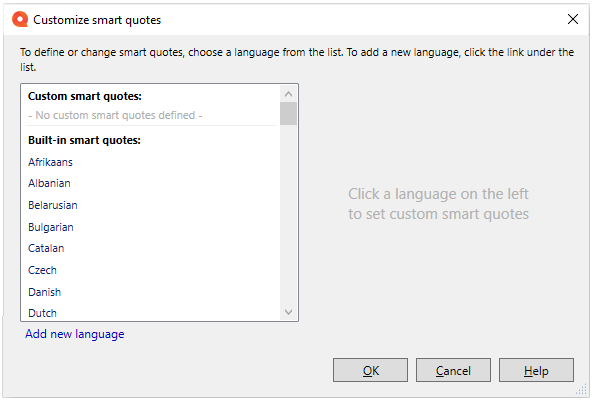
Raccourci clavier : Pour ouvrir la fenêtre des paramètres de Correction automatique, appuyez sur Ctrl+Maj+ O.
Que pouvez-vous faire?
 Personnaliser les guillemets existants
Définir ou modifier des apostrophes courbes déjà existantes:
-
Choisissez une langue dans la liste. memoQ montre les guillemets pour cette langue.
-
Modifiez les guillemets au besoin et cliquez sur Enregistrer.
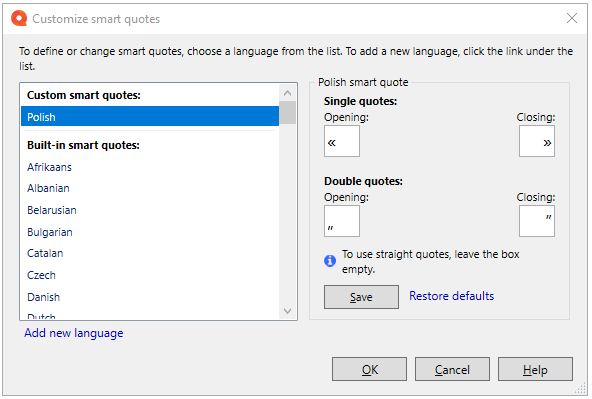
La langue mise à jour passe à la section des guillemets personnalisés.
Retourner aux paramètres de devis par défaut: Cliquez sur le lien Restaurer par défaut. memoQ restaure les guillemets par défaut pour cette langue. La langue revient à la section des apostrophes courbes intégrées.
Utiliser des guillemets droits ou des guillemets doubles: Laissez ces boîtes vides.
Ajouter une nouvelle langue et définir ses guillemets
Si une langue dont vous avez besoin n’est pas dans la liste, vous pouvez définir ses apostrophes courbes à zéro.
-
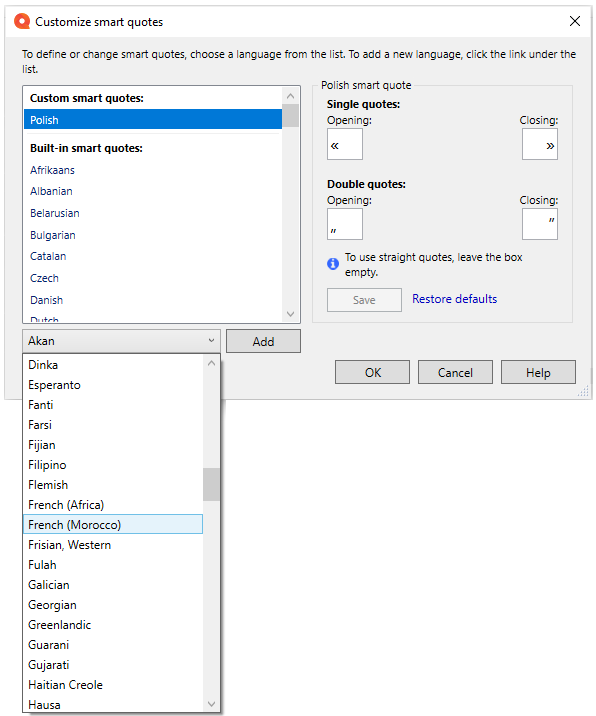
Sous la liste des langues, cliquez sur le lien Ajouter une nouvelle langue. Un menu déroulant apparaît avec les langues disponibles :
-
Sélectionnez la langue dont vous avez besoin et cliquez sur le bouton Ajouter. La langue apparaît dans la section des guillemets personnalisés. Vous pouvez maintenant modifier les devis selon vos besoins.
-
Pour confirmer vos modifications: Cliquez sur Enregistrer.
Pour supprimer les guillemets pour une langue que vous avez ajoutée: Sélectionnez la langue dans la liste des guillemets personnalisés et cliquez sur le lien Supprimer les guillemets typographiques. La langue disparaît de la liste des apostrophes courbes personnalisées, et memoQ utilisera des guillemets droits pour cela.
Lorsque vous avez terminé
Pour confirmer les modifications et revenir à la fenêtre des paramètres de Correction automatique: Cliquez sur OK.
Pour annuler les modifications et revenir à la fenêtre des paramètres de Correction automatique: Cliquez sur Annuler.