

Ma page Mes tâches dans l’outil ICR
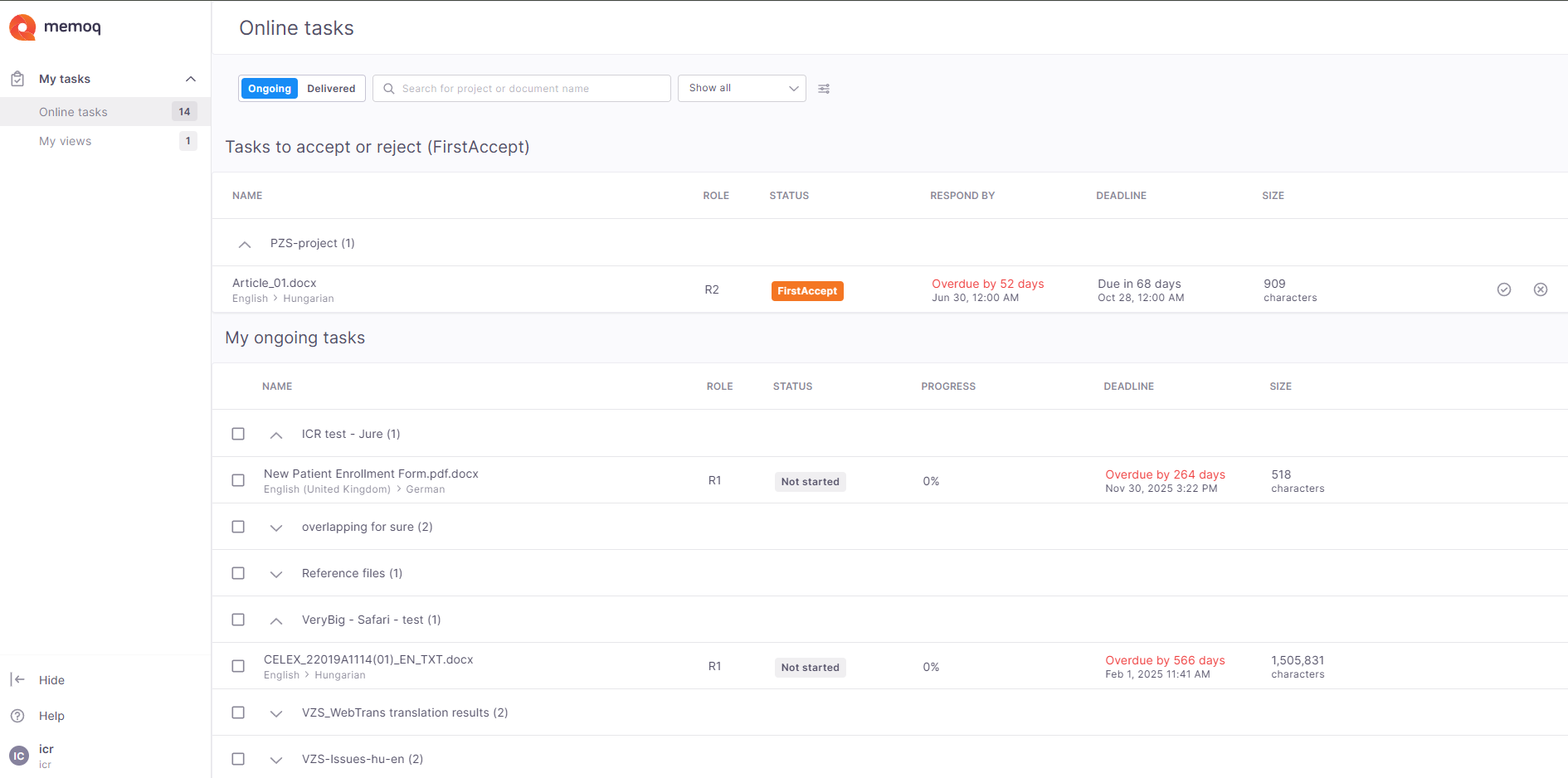
La page Mes tâches est l’endroit où vous pouvez trouver toutes les tâches de révision qui vous sont attribuées. Vos documents sont regroupés par projet, ce qui permet de vérifier facilement quels documents appartiennent au même projet. Pour chaque tâche, vous pouvez voir des détails comme votre rôle, l’état, la progression, la date limite et la taille du document.
Comment se rendre ici
Vous pouvez ouvrir la page Mes tâches de l’une des façons suivantes :
-
Dans l’éditeur ICR, cliquez sur le nom du document en haut de la page.
-
Cliquez sur l’icône portant vos initiales à côté du bouton Livrer, puis sélectionnez Mes tâches dans la liste déroulante.
-
Ouvrez la page de connexion memoQweb si vous avez reçu l’URL de votre chef de projet.
La page Mes tâches s’ouvre sur la sous-page Tâches en ligne.
Que pouvez-vous faire?
-
Tâches en ligne
Vous trouverez ici toutes les tâches d’évaluation en ligne qui vous ont été attribuées. Les tâches sont regroupées par projet, afin que vous puissiez facilement vérifier quels documents appartiennent au même projet.
 Tâches à accepter ou à rejeter
Cette section affiche les tâches qui attendent votre réponse. Pour chaque tâche, vous pouvez :
Mes tâches en cours
Cette section présente les tâches que vous avez déjà acceptées et sur lesquelles vous travaillez actuellement.
En haut de la page, vous pouvez :

-
Filtrez vos tâches par « En cours » ou « L ivrées ».
-
Utilisez le champ de recherche pour restreindre la liste.
-
Utilisez le menu déroulant pour choisir les tâches que vous souhaitez voir : – Afficher toutes les tâches,Échéance manquée,En cours,Non commencées ou Pas encore disponibles.
Vous pouvez également personnaliser l’apparence de votre liste de tâches et la quantité d’informations qu’elle affiche. Pour ce faire, cliquez sur l’icône
 Personnaliser l’apparence à côté de la liste déroulante des filtres. ICR affiche un panneau latéral.
 Ici vous pouvez:
-
Afficher les chemins d ’accès aux documents : Activez « Afficher les chemins d’accès aux documents » pour vérifier le chemin complet de chaque document. Si vous préférez une vue plus simple, laissez cette option désélectionnée.
-
Regrouper les documents – Activez l’option « Regrouper par projets » pour organiser les documents selon le projet auquel ils appartiennent. Cette option est activée par défaut, mais vous pouvez la désactiver pour vérifier tous les documents dans une seule liste.
-
Modifier l’unité — Sous Unité, choisissez si vous souhaitez que la taille du document et la progression soient mesurées en segments, en mots ou en caractères. L’unité sélectionnée apparaît dans la colonne Taille; choisissez donc celle qui convient le mieux à votre travail.
-
Modifier la densité – Ce paramètre contrôle l’espace occupé par chaque élément dans la liste. Vous pouvez choisir:
-
Compacte: affiche plus d’éléments à l’écran à la fois.
-
Standard- fournit une quantité équilibrée d’espacement.
-
Confortable- ajoute plus d’espace entre les éléments, ce qui rend la liste plus facile à lire.
-
-
Choisissez les colonnes à afficher – Sous Colonnes, vous pouvez afficher ou masquer Rôle, État,Progression,Échéance et Taille. Vous pouvez également utiliser les commandes à côté des colonnes pour modifier leur ordre, afin que les informations que vous utilisez le plus souvent apparaissent là où vous le souhaitez.
-
-
Vérifiez toutes les informations nécessaires concernant vos tâches de révision en cours : nom du document, paire de langues, nom du projet, rôle, état, progression, échéance et taille du fichier. Les tâches de révision sont classées par date limite, les tâches les plus urgentes se trouvant en haut. Pour les trier différemment, cliquez sur la flèche dans l’en-tête de la colonne selon laquelle vous voulez effectuer le tri.
-
Si une tâche vous a été attribuée en tant que relecteur 1 et relecteur 2, vous pouvez ouvrir le document en utilisant l’un ou l’autre rôle, selon l’endroit où vous souhaitez commencer.
Vous pouvez également sélectionner plusieurs documents du même projet et créer une vue. Vous pouvez créer une vue uniquement à partir de documents qui appartiennent au même projet et qui ont la même langue cible.
-
Lorsque votre examen est prêt, vous pouvez sélectionner tous les documents nécessaires et cliquer sur « Livrer les documents » en haut de la liste des tâches.

Vous ne pouvez livrer plusieurs documents ensemble que s’ils appartiennent tous au même projet. ICR affiche ensuite une fenêtre de confirmation contenant les détails nécessaires et vous demande de confirmer.
-
-
Mes vues
En haut de l’écran, sous Mes tâches, cliquez sur Mes vues. La page affiche les vues sur lesquelles vous pouvez travailler dans des projets en ligne.
Vous ne savez pas ce qu’est une vue?
-
Qu’est-ce qu’une vue?
Il s’agit d’une collection de segments provenant d’un ou de plusieurs documents. Les segments d’une vue conservent tout leur contenu original et restent liés à leurs documents originaux. Ainsi, lorsque vous modifiez un segment cible, la modification est également effectuée dans le document original.
ICR affiche le nom de la vue dans l’en-tête, tandis que le nom du document actif est affiché dans la barre d’état. Si le segment actif appartient à une tranche, sa plage de segments est incluse dans le nom du document.
Par exemple: Nom du document (numéro du segment de début – numéro du segment de fin)
Si le nom du document est trop long pour être affiché au complet, survolez-le pour voir le nom complet.
-
C’est quoi, une tranche?
C’est une partie d’un document sur laquelle vous travaillez séparément du reste du document. Par exemple, si un document est trop volumineux pour être traité par une seule personne, il peut être divisé en parties plus petites, appelées tranches, et chaque partie peut être attribuée à une personne différente.
Sur cette sous-page, vous pouvez :
Créer une vue à partir des documents sélectionnés
Vous pouvez créer une vue à partir de l’onglet Tâches en ligne.
Pour cela :
-
Dans l’onglet Tâches en ligne, sélectionnez les documents que vous souhaitez inclure dans votre vue.
Vous pouvez utiliser la case à cocher dans l’en-tête du projet pour sélectionner tous les documents du projet. Pour créer une vue, vous devez sélectionner plusieurs documents.
Lorsque vous sélectionnez des documents, une barre d’outils apparaît en haut de la page affichant :
-
Le nombre de documents sélectionnés.
-
Le bouton Créer une vue.
-
Le bouton Livrer les documents.
-
-
Cliquez sur Créer une vue.memoQ vérifie d’abord les documents sélectionnés.
Vous pouvez créer une vue uniquement lorsque tous les documents sélectionnés appartiennent au même projet et utilisent la même langue cible.
-
Tapez un nom pour la vue dans la fenêtre Créer un affichage.
Assurez-vous d’utiliser un nom unique pour chaque vue dans le même projet.
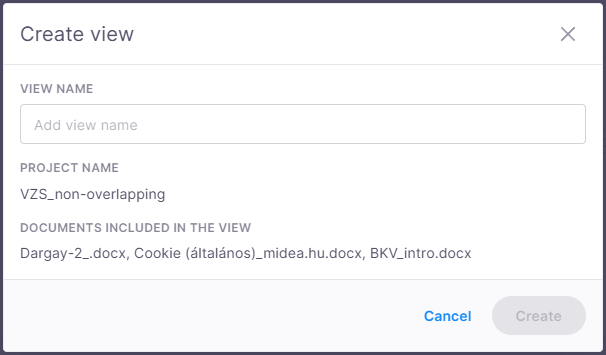
La boîte de dialogue affiche également le nom du projet et tous les documents inclus dans la vue.
-
Pour confirmer et créer la vue, cliquez sur Créer.
Gérer les vues
Pour voir vos vues enregistrées, ouvrez l’onglet Mes vues. Vous pouvez rechercher des vues par nom de projet ou nom de vue.
Ici vous pouvez:
-
Renommer la vue sélectionnée - cliquez sur l’icône Renommer
 à la fin du segment de la vue. La fenêtre Renommer la vue s’ouvre. Vous pouvez seulement modifier le nom, il n’est pas possible d’ajouter des documents ou de changer le projet.
 -
Supprimer la vue sélectionnée - cliquez sur l’icône Supprimer
 à la fin du segment de la vue. Vous pouvez supprimer une ou plusieurs vues. Pour supprimer plusieurs vues à la fois, sélectionnez-les en utilisant les cases à cocher et cliquez sur Supprimer au-dessus de la liste de vues.
Certaines options disponibles lorsqu’on travaille sur un seul document ne le sont pas dans une vue. Par exemple, vous ne pouvez pas accéder aux détails de Mes tâches, aux livrables, aux bannières, aux informations sur le rôle ou au tutoriel d’intégration à partir d’une vue. Vous pouvez toujours utiliser les options de mise en forme prises en charge par le type de document du segment actif.
-
Lorsque vous avez terminé
Pour commencer votre examen, cliquez sur le projet ou le document sur lequel vous souhaitez travailler. L’éditeur ICR s’ouvre automatiquement.