

Filtres avancés dans memoQ editor
La fenêtre des filtres avancés vous aide à réduire rapidement le contenu de votre document de traduction. Vous pouvez définir les conditions pour le filtrage des segments dans memoQ editor. Cela vous permet de vous concentrer sur les segments ou éléments pertinents à votre tâche actuelle, économisant du temps et améliorant l’efficacité.
Comment se rendre ici
- Ouvrir un projet en ligne.
- Ouvrir un document pour édition.
- En haut de la grille de traduction, à côté d’Effacer les filtres et appliquer le filtre, cliquez sur filtres avancés.
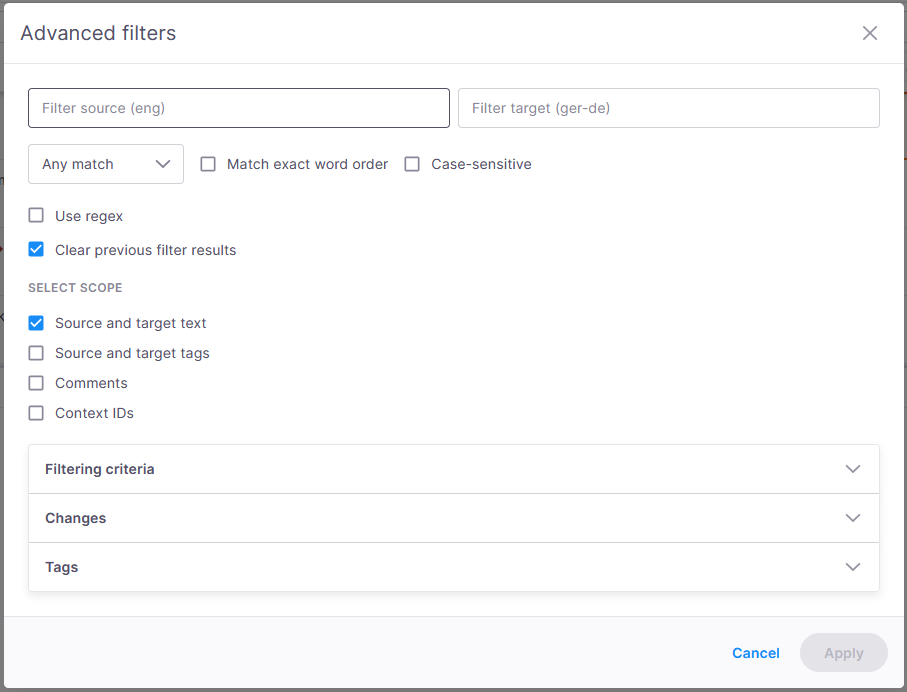
Cela ouvre la boîte de dialogue des filtres avancés complets.
Que pouvez-vous faire?
 Utilisez des filtres de base
Ces contrôles correspondent à ce que vous voyez sur la barre d’outils principale, et ils restent toujours synchronisés.
-
Filtrer les champs d’entrée source et cible - Ils sont synchronisés avec les entrées du filtre d’écran principal. Changer le texte ici ou sur l’écran principal met à jour les deux instantanément.
-
Utilisez le menu déroulant Correspondance du type de correspondance pour définir comment memoQ devrait chercher votre texte :
-
Toute correspondance: toute partie du texte peut contenir le terme recherché. Exemple : Le filtrage pour "table" renvoie des segments contenant "tables", mais pas "tabloid".
-
Mots correspondent: cette option signifie que votre terme recherché doit correspondre à des mots entiers dans le texte. Exemple : Le filtrage pour "table" renvoie des segments contenant "table", mais pas "tables".
-
Segment entier: cela signifie que memoQ ne renvoie que les segments qui correspondent entièrement à votre terme de recherche. Exemple : Le filtrage pour "table" ne renvoie que les segments dont le texte complet est "table".
-
Si nécessaire, activez l’option Correspondance exacte de mots pour trouver les mots dans la séquence exacte dans laquelle vous les avez tapés.
Quand cette est désactivée, memoQ trouve les mêmes mots dans n’importe quel ordre au sein du segment. Cette option n’est pas disponible lorsque vous sélectionnez l’option Segment entier dans le menu déroulant.
-
Sensible à la casse: les lettres majuscules et minuscules doivent être exactement comme dans le terme de recherche. Exemple : Le filtrage pour "table" renvoie des segments contenant "table", mais pas "Table".
-
-
Utilisez regex - Cela vous permet de filtrer en utilisant des expressions régulières pour des modèles de recherche plus avancés et flexibles.
Lorsque vous vérifiez et cliquez sur Appliquer:
-
Le menu déroulant de correspondance, l’option Correspondre à l’ordre exact des mots et l’option Sensible à la casse deviennent indisponibles, car le regex prend le contrôle de la façon dont la correspondance fonctionne.
-
La police dans les deux champs de saisie de filtre change pour montrer que tout texte que vous entrez est maintenant interprété comme une expression régulière.
-
Le contenu existant des champs de saisie du filtre reste le même, rien n’est effacé ou réinitialisé.
Utilisez cette option lorsque vous avez besoin d’un filtrage performant et précis, plus que ce que la correspondance de texte simple offre.
-
-
Effacer les résultats du filtre précédent (activé par défaut) - memoQ editor efface automatiquement tous les résultats du filtre précédent et applique à nouveau l’ensemble des filtres à l’ensemble du document. Lorsqu’il n’est pas coché, chaque nouveau filtre continue de restreindre les résultats que vous avez déjà jusqu’à ce que vous cliquiez sur Effacer les filtres.
Sélectionner l’étendue
Ici, vous décidez quelles parties des segments doivent être incluses dans le filtrage :
-
Texte source et texte cible (activé par défaut)
-
Balises sources et cibles
-
Commentaires
-
ID de contexte
Le filtre affiche uniquement les segments qui correspondent à l’étendue combinée que vous sélectionnez.
Définir les critères de filtrage
C’est ici que vous pouvez peaufiner exactement quelles parties de votre document de traduction vous souhaitez voir en choisissant parmi un ensemble d’options de filtre pratiques.
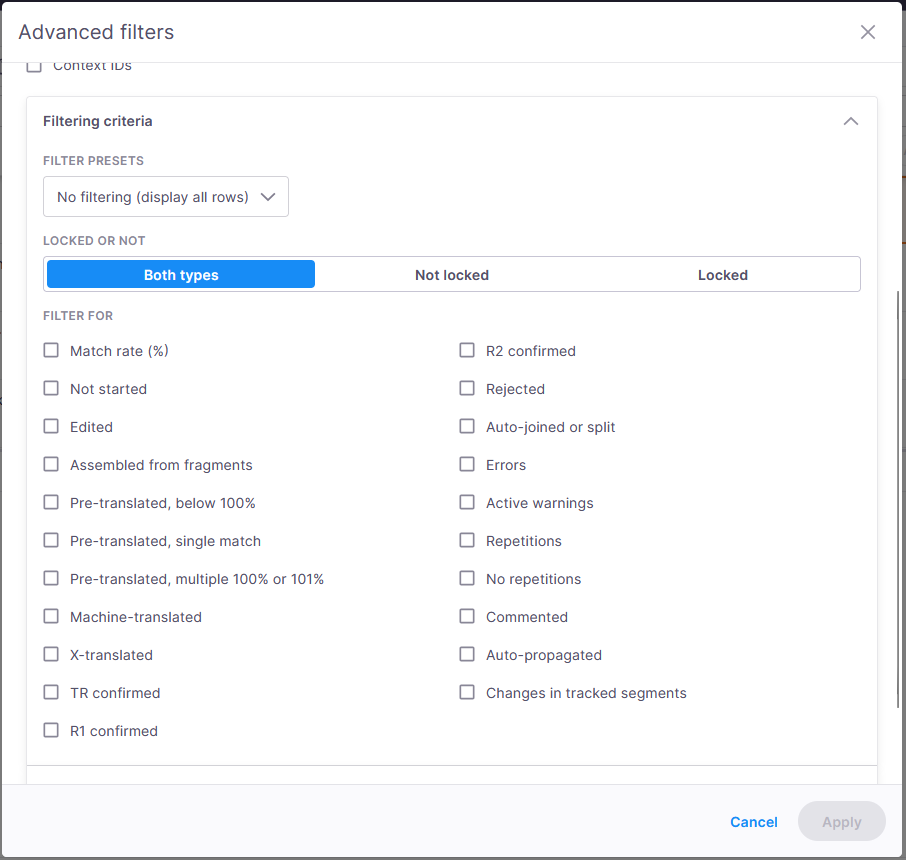
Voici comment cela fonctionne :
-
Menus déroulants prédéfinis - vous permet de choisir rapidement parmi des ensembles de filtres prédéfinis qui contrôlent quel type de segments sont affichés.
Les options sont :
-
Aucun filtrage — montre tous les segments (c’est la valeur par défaut).
-
Non confirmés dans aucun rôle — segments non confirmés par personne.
-
Confirmé par TR ou R1 ou R2 — segments confirmés par l’un de ces rôles.
-
Pré-traduit — segments qui proviennent de la pré-traduction.
-
Pourcentage de correspondance ( %) — vous permet de filtrer en fonction du pourcentage de correspondance (voir la section Propriétés du segment ci-dessous pour plus de détails).
-
Erreur — segments signalés avec des erreurs.
-
Répétitions — segments qui se répètent dans le document.
-
Verrouillé — segments verrouillés.
-
Segments non verrouillés — segments qui ne sont pas verrouillés.
-
Personnalisé — vos propres paramètres de filtrage personnalisés.
Toutes vos modifications au preset personnalisé sont enregistrées pour la session actuelle une fois que vous cliquez sur Appliquer.
Si vous commencez à modifier manuellement des options de filtre alors qu’un préréglage est sélectionné, le menu déroulant passe automatiquement à Personnaliser pour indiquer que vous utilisez vos propres paramètres.
-
Verrouillée ou non section
Juste en dessous des paramètres prédéfinis, vous verrez une bascule avec trois options :
-
Les deux types (par défaut) — affiche à la fois les segments verrouillés et les segments déverrouillés.
-
Non verrouillé — affiche uniquement les segments déverrouillés.
-
Verrouillé — affiche uniquement les segments verrouillés.
Filtrer par section
Ici, vous pouvez choisir les conditions spécifiques par lesquelles vous souhaitez filtrer, en utilisant des cases à cocher :
-
Pourcentage de correspondance ( %) — lorsque vous cochez la case, vous pouvez sélectionner une plage entre 0 et 102 % pour filtrer les segments selon leur score de correspondance.
-
Pas commencé — segments que vous n’avez pas encore commencé à traduire.
-
Édité — segments que vous avez modifiés mais que vous n’avez pas confirmés.
-
Assemblé à partir de fragments — segments créés en combinant des fragments.
-
Pré-traduit, en dessous de 100 % — segments pré-traduits en utilisant l’option de correspondance de la bonne MT ou base LiveDocs.
-
Correspondances prétraduits, une seule correspondance exacte — segments prétraduits d’une seule correspondance exacte.
-
Pré-traduit, plusieurs 100 % ou 101 % — segments pré-traduits à partir de plusieurs correspondances exactes ou en contexte.
-
Traduction automatique — segments traduits avec un service de traduction automatique.
-
TR confirmé, R1 confirmé, R2 confirmé — confirmé par des rôles précis.
-
Rejeté — segments que vous avez rejetés.
-
Segments fusionnés ou divisés — segments automatiquement combinés ou divisés.
-
Erreurs — marquées d’une erreur.
-
Avertissements actifs — avertissements en cours.
-
Répétitions — segments répétés dans le document.
-
Pas de répétitions — segments qui ne sont pas des répétitions.
-
Commentaires — segments avec commentaires.
-
Auto-propagation — segments mis à jour par propagation automatique.
-
Changements dans les segments suivis — segments où des modifications suivies ont été apportées.
Filtrer par modifications spécifiques
Cet accordé vous aide à filtrer les segments en fonction de l’historique d’édition ou de l’état.
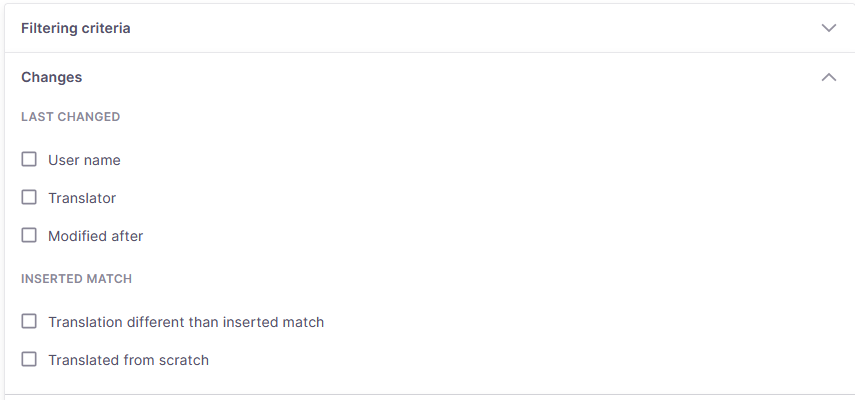
Voici ce que vous pouvez filtrer par :
-
Dernier changement - Cette section vous permet de filtrer les segments en fonction de qui les a modifiés en dernier ou quand ils ont été modifiés pour la dernière fois.
-
Nom d’utilisateur - Utilisez-le pour filtrer par la personne qui a édité pour la dernière fois un segment. Vous obtiendrez un menu déroulant des utilisateurs qui ont fait des modifications, avec la sélection par défaut réglée sur everyyone sauf moi (pour que vous ne filtriez pas votre propre travail).
-
Traducteurs - Semblable au filtre Nom d’utilisateur, mais spécifiquement pour les traducteurs qui ont travaillé sur les segments, avec la sélection par défaut réglée sur « Everyone mais moi » (afin que vous ne filtriez pas votre propre travail).
Dans les deux cas ci-dessus, la liste des utilisateurs se charge uniquement lorsque vous sélectionnez cette option, donc cela ne vous ralentira pas.
-
Modifié après - Choisissez une date et une heure pour voir uniquement les segments qui ont été modifiés après ce moment.
-
-
Correspondance insérée - Cette section vous aide à filtrer les segments en fonction de l’état des correspondances insérées.
-
Traduction différente de la correspondance insérée - Vérifiez ceci si vous voulez trouver des segments où la correspondance insérée a été modifiée.
-
Traduit rien - Vérifiez ceci pour voir les segments où la traduction a été faite entièrement rien (aucune correspondance insérée).
-
Filtrer par contenu spécifique des balises
L’accordage des balises vous aide à trouver des segments qui incluent certaines balises pour vous concentrer sur les parties de votre document qui comptent le plus.
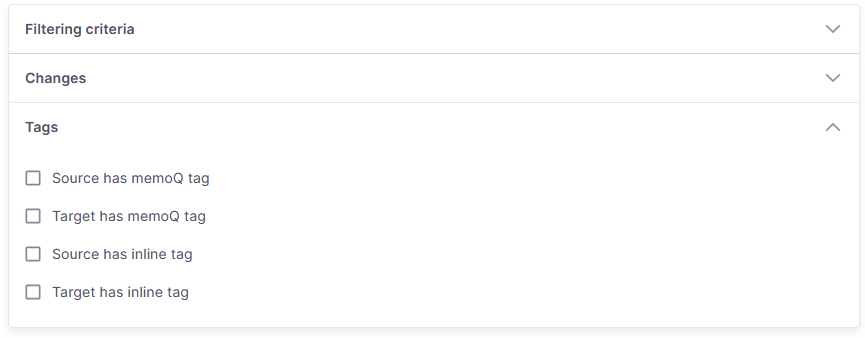
Voici ce que vous pouvez faire :
-
La source a une balise memoQ - Trouvez des segments où le texte source inclut des balises de formatage spéciales que memoQ n’interprète pas comme du texte.
-
Le cible a une balise memoQ - Trouvez des segments où le texte cible inclut des balises de formatage non interprétées, ce qui pourrait être important si vous devez vérifier ou corriger des problèmes de mise en forme.
Des balises de formatage non interprétées sont des codes spéciaux ou des marqueurs dans le texte qui ne s’affichent pas comme des mots normaux mais contrôlent la mise en forme ou la structure comme le gras, l’italique, les liens hypertextes ou les espaces réservés. Dans memoQ, ces balises font partie des données de traduction mais n’apparaissent pas comme texte visible dans votre éditeur. Ils sont appelés non interprétés parce que le système les considère comme des éléments spéciaux, pas des mots réguliers.
-
La source a une balise interne - Trouvez des segments où le texte source contient des balises internes avec du texte précis à l’intérieur.
-
La cible a une balise interne - Trouvez des segments où le texte cible contient des balises internes avec du texte précis à l’intérieur.
Lorsque vous avez terminé
Pour confirmer votre sélection des filtres, cliquez sur Appliquer au bas de la fenêtre.
memoQ editor puis :
-
Enregistre toutes vos modifications aux paramètres avancés du filtre et ferme la boîte de dialogue.
-
Met à jour l’écran principal afin que les entrées de filtre (champs de texte source et cible, menu déroulant de correspondance et les deux cases à cocher) affichent les mêmes valeurs que vous venez de définir.
-
Filtres la grille en utilisant à la fois vos filtres de base et vos options de filtrage avancés, de sorte que les segments affichés correspondent à tous les critères que vous avez sélectionnés.
Grâce aux actions ci-dessus, tout reste synchronisé et votre vue filtrée reflète vos paramètres les plus à jour.