

Traduction avec memoQ editor
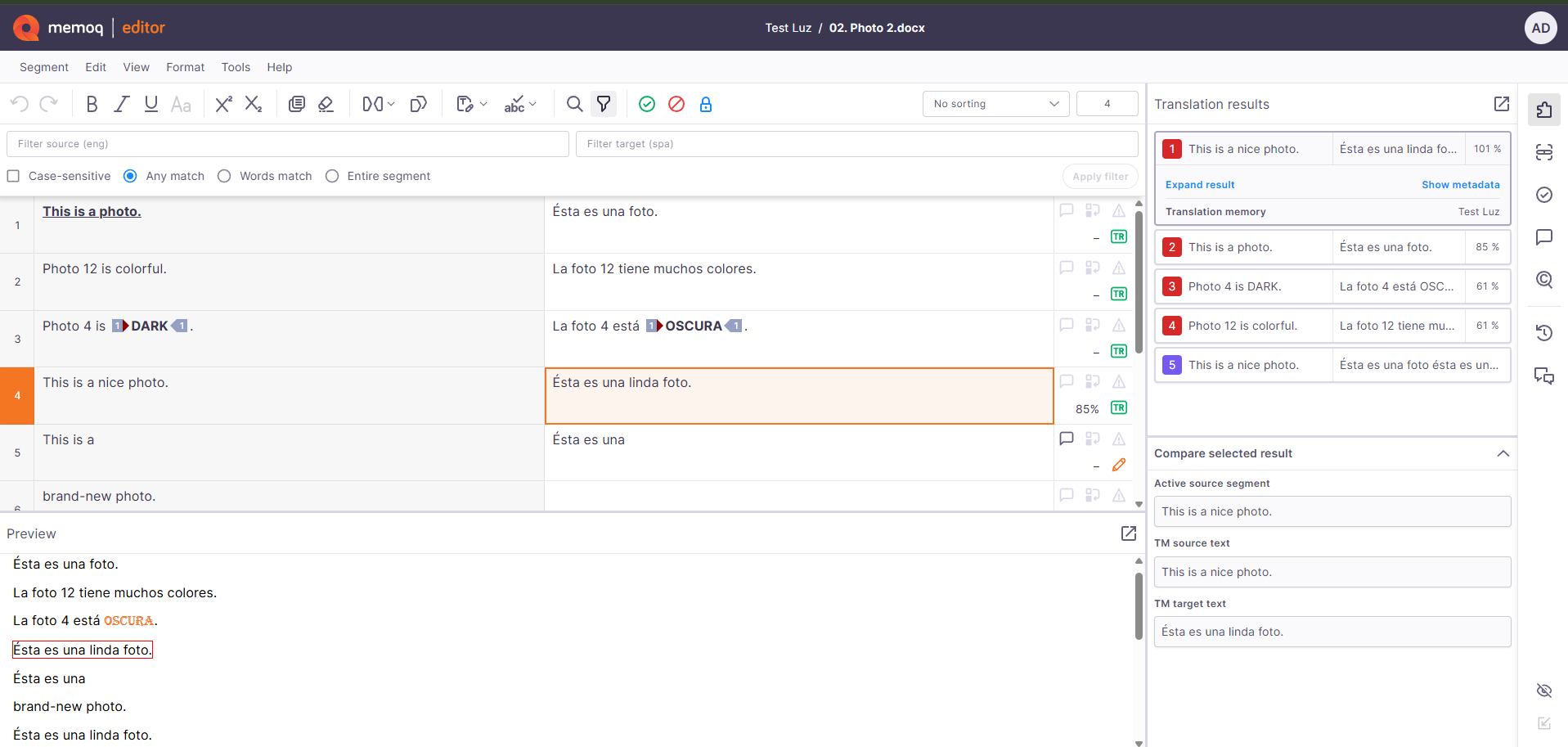
memoQ editor montre votre traduction divisée en segments. Habituellement, chaque segment contient une phrase.
Tous les segments sont présentés dans une grille à deux colonnes: le texte source dans la colonne de gauche et la traduction dans la colonne de droite.
Lorsque vous utilisez du contenu structuré comme des tableaux, des fichiers XML et des bases de données, un segment unique est généralement une cellule ou un enregistrement de données.
Commencer à traduire
-
Cliquez sur un segment cible (côté droit)
Vous pouvez décider où le segment actif apparaît pour convenir à votre flux de travail (dans la traduction et la relecture).
Pour gérer ce paramètre, allez dans Affichage dans le menu supérieur et sélectionnez Afficher le segment actif.
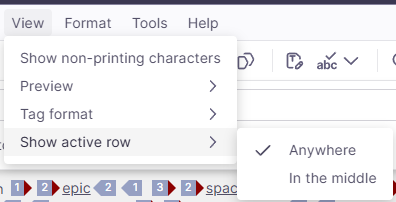
Vous pouvez afficher le segment actif :
-
N’importe où (vue par défaut) – le segment apparaît dans sa position naturelle dans le document.
-
Au milieu – le segment reste au centre de l’écran, vous permettant de voir plus de contexte avant et après.
Vous pouvez accélérer votre travail en utilisant des raccourcis clavier.
-
-
 Tapez et formatez votre traduction

-
Pour formater le texte, utilisez les options Gras,Italique,Souligné , Inverser la casse, Exposant ou Indice. Vous pouvez également annuler ou refaire vos modifications.
Vous pouvez trouver ces outils de mise en forme juste au-dessus de la grille de traduction ou sous l’onglet Format.
-
Si vous cherchez des options pour modifier et gérer du texte, allez à la section Modifier où vous pouvez trouver les options Couper,Copier,Coller et Ajouter un commentaire.
-
Cliquez sur Effacer la traduction des segments sélectionnés
 pour réinitialiser le contenu et repartir à zéro.
Cette option efface le texte du segment cible, les commentaires cibles et les informations de correspondance.
Lorsque vous utilisez cette option, l’état du segment est défini sur Non commencé et les problèmes de Contrôle qualité se rafraîchissent automatiquement.
-
Cliquez sur Copier le texte source vers le segment cible
 pour copier le texte source dans son segment cible.
Pour cette option, seuls les segments modifiables sont écrasés. Les commentaires cibles sont également conservés.
-
Pour afficher les caractères non imprimables, cliquez sur l’onglet Affichage et sélectionnez cette option dans le menu déroulant.
Les caractères non imprimables sont des symboles qui n’apparaissent pas dans le texte final mais qui affectent sa mise en page et sa mise en forme. Par exemple, un espace insécable maintient un nombre et une unité ensemble afin qu’ils ne se séparent pas à la fin de ligne. Par défaut, les caractères non imprimables sont masqués. Lorsque vous les activez, memoQ stocke vos préférences dans le stockage local et les applique la prochaine fois que vous ouvrez la grille.
-
Sous Format des balises

 , vous pouvez passer entre des balises courtes, moyennes et longues. Par défaut, ils sont affichés dans un format court. Vous pouvez trouver ces options sous l’onglet Affichage également.
 -
Cliquez sur Copier la séquence de balises suivante
 pour insérer la prochaine balise, paire de balises ou combinaison de balises qui n’est pas encore du côté cible. Vous pouvez également trouver des options liées aux balises sous l’onglet Affichage.
Vous pouvez également sélectionner une partie du texte, puis appuyer sur F9. S’il y a des séquences de balises disponibles, memoQ enveloppe le texte sélectionné avec la paire de balises suivante.
Les volets tels que Rechercher et remplacer,Filtrer et Suivre les modifications sont fermés par défaut. Vous pouvez les ouvrir en sélectionnant leur icône dans la barre d’outils. Lorsque vous avez terminé, fermez le panneau pour faire plus de place à la grille de traduction, ce qui est particulièrement utile sur les écrans plus petits ou de résolution inférieure.
-
Cliquez sur Suivre les modifications
 pour ouvrir le panneau sous la barre d’outils et voir les modifications apportées dans votre révision.
Le chef de projet doit activer cette option lorsqu’il configure tous les paramètres du projet.
Ici vous pouvez:
-
Utilisez le basculement du suivi de mes modifications: Activer ou désactiver le suivi, selon les paramètres de votre projet.
-
Choisissez les modifications à voir : Montrer toutes les modifications,Montrer mes modifications,Montrer la finale.
Lorsque vous choisissez Afficher mes modifications, les boutons d’acceptation et de rejet sont désactivés car il pourrait y avoir des modifications d’autres utilisateurs qui pourraient se chevaucher.
-
Utilisez les boutons Trouver précédent et Trouver suivant pour naviguer entre les modifications.
-
Lorsqu’une modification est mise en surbrillance, les boutons Accepter les modifications et Rejeter les modifications deviennent actifs.
Cliquer sur Accepter les modifications applique ce changement et affiche le texte final. Cliquer sur Rejeter modification supprime cette modification et affiche le texte original.
Vous pouvez également utiliser les options supplémentaires disponibles dans le menu déroulant à côté du bouton Rejeter changement - Accepter toutes les modifications et rejeter toutes les modifications.
-
-
Cliquez sur Vérifier l’orthographe et obtenez des suggestions
 pour demander à memoQ editor de souligner les mots ou expressions qui pourraient nécessiter des corrections et voir les améliorations suggérées.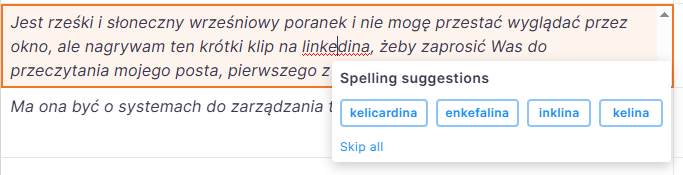
Cliquez avec le bouton droit de la souris sur l’élément souligné en rouge, et choisissez une option dans le menu. Si vous voulez garder le mot tel quel, il suffit d’ignorer le souligné rouge ou de cliquer sur Ignorer toutes les suggestions pour ignorer toutes les suggestions concernant le mot souligné.
Si vous souhaitez utiliser et accepter une suggestion spécifique pour toutes les occurrences du mot à l’avenir, cliquez sur l’exemple sélectionné dans la liste.
Vérifier l’orthographe et obtenir des suggestions est activé par défaut. Vous pouvez le trouver sous l’onglet Outils également.
Si vous ne voyez pas de traits de soulignement rouges, soit tous les mots sont orthographiés correctement, soit le vérificateur orthographique n’est pas configuré pour votre langue cible.
-
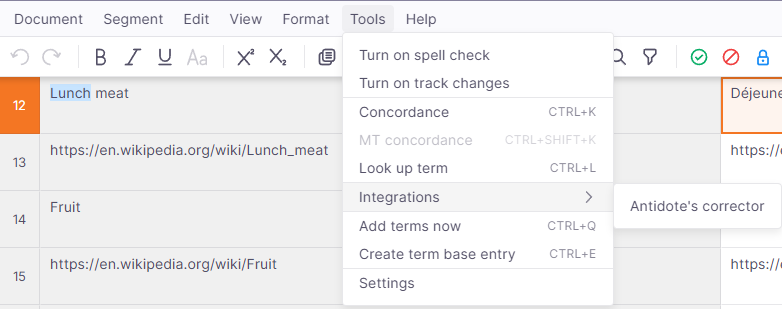
Si votre langue cible est le français ou l’anglais, vous pouvez envoyer votre traduction au correcteur d’Antidote pour vérifier l’orthographe, la grammaire, le style et la formulation. Vous pouvez ensuite appliquer les corrections suggérées directement dans memoQ editor.
Pour l’utiliser, cliquez sur Outils dans le menu supérieur, choisissez Intégrations, puis sélectionnez le correcteur d’Antidote.
-
Cliquez sur Filtre
 pour filtrer un texte ou un mot spécifique. Vous pouvez trouver cette option sous l’onglet Éditer également.
Vous pouvez filtrer par texte source ou texte cible - insérez le mot ou le texte que vous souhaitez trouver dans l’un des champs de filtrage et cliquez sur Appliquer le filtre. Tous les résultats sont surlignés en orange.
Pour filtrer rapidement le texte sélectionné dans la grille de traduction, allez à l’onglet Édition et cliquez sur Filtrer, ou utilisez le raccourci Ctrl+Maj+F. Le panneau de filtre s’ouvre avec un filtre basé sur le texte que vous avez sélectionné.
Si vous n’avez sélectionné aucun texte et que le panneau Filtre est fermé, cliquer sur Filtre ouvre le panneau et place votre curseur dans le champ de filtre. Le champ de recherche source ou cible est automatiquement sélectionné en fonction du segment actif.
Vous pouvez également décider comment vous souhaitez filtrer le texte :
-
Toute correspondance: toute partie du texte peut contenir le terme recherché. Exemple : Le filtrage pour "table" renvoie des segments contenant "tables", mais pas "tabloid".
-
Mots correspondent: cette option signifie que votre terme recherché doit correspondre à des mots entiers dans le texte. Exemple : Le filtrage pour "table" renvoie des segments contenant "table", mais pas "tables".
-
Segment entier: cela signifie que memoQ ne renvoie que les segments qui correspondent entièrement à votre terme de recherche. Exemple : Le filtrage pour "table" ne renvoie que les segments dont le texte complet est "table".
-
Si nécessaire, activez l’option Correspondance exacte de mots pour trouver les mots dans la séquence exacte dans laquelle vous les avez tapés.
Quand cette est désactivée, memoQ trouve les mêmes mots dans n’importe quel ordre au sein du segment. Cette option n’est pas disponible lorsque vous sélectionnez l’option Segment entier dans le menu déroulant.
-
Sensible à la casse: les lettres majuscules et minuscules doivent être exactement comme dans le terme de recherche. Exemple : Le filtrage pour "table" renvoie des segments contenant "table", mais pas "Table".
Pour confirmer, cliquez sur Appliquer filtrer.
Pour effacer le champ de texte et filtrer une autre phrase, cliquez sur le bouton Effacer les filtres. memoQ recharge le document complet et ramène automatiquement le segment actif à l’écran, afin que vous puissiez continuer à travailler exactement là où vous vous étiez arrêté.
-
-
Si vous avez besoin d’options de filtrage supplémentaires, cliquez sur Filtres avancés à côté du bouton Appliquer le filtre.
-
Cliquez sur l’icône Rechercher et remplacer
 pour rechercher un texte spécifique dans votre document et éventuellement le remplacer.
Vous pouvez également appuyer sur Ctrl + F pour placer le curseur dans le champ Rechercher.
Si du texte est déjà sélectionné dans la grille, il apparaît automatiquement dans le champ Rechercher. Appuyez sur Entrée pour rechercher et surligner toutes les correspondances.
Ici vous pouvez:
-
Utilisez le menu déroulant sous le champ Rechercher pour décider si vous souhaitez rechercher dans le texte source ou le texte cible, les balises source ou les balises cible, les commentaires ou les ID de contexte.
Vous pouvez alors décider si vous voulez que votre recherche soit sensible à la casse ou si vous voulez que les mots correspondent exactement à votre terme de recherche. Tous les résultats sont surlignés en orange.
-
Utilisez le menu déroulant Correspondance du type de correspondance pour définir comment memoQ devrait chercher votre texte :
-
Toutes les correspondances : Trouver des segments contenant une partie de votre texte de recherche. Cette option est définie par défaut.
-
Mots exacts : Trouver des segments contenant tous les mots que vous avez entrés.
-
Segment entier ou champ: Trouvez des segments où le segment ou le champ entier correspond exactement à votre texte.
-
-
Sautez entre les résultats en cliquant sur les boutons suivant et Trouver les précédents.
-
Pour remplacer le texte, tapez le nouveau texte dans le champ Remplacer par un champ et cliquez sur le bouton Remplacer.
Pour remplacer toutes les correspondances en une seule fois, cliquez sur le bouton Remplacer tout. Il devient disponible lorsque :
-
Vous avez rempli le champ Rechercher.
-
Vous avez sélectionné au moins l’option texte cible dans le menu déroulant Sélectionner où.
Remplacer toutes les correspondances ne remplacera pas les correspondances si :
-
Le segment n’est pas modifiable (par exemple, le segment est verrouillé ou appartient à la partie divisée d’un autre utilisateur).
-
La correspondance est trouvée dans le texte source, les balises, les commentaires, les ID de contexte.
Pour annuler un remplacement, appuyez sur Ctrl + Z.
-
-
-
-
Passer facilement au segment suivant en utilisant le raccourci Ctrl + G. Vous pouvez également trouver cette option sous l’onglet Segment.
-
Remplacer le texte dans les segments sélectionnés
Sélectionnez un ou plusieurs segments pour remplacer toutes les occurrences d’un mot ou d’une expression uniquement dans ces segments. C’est un moyen rapide de mettre à jour plusieurs segments cibles à la fois sans modifier le reste du document.
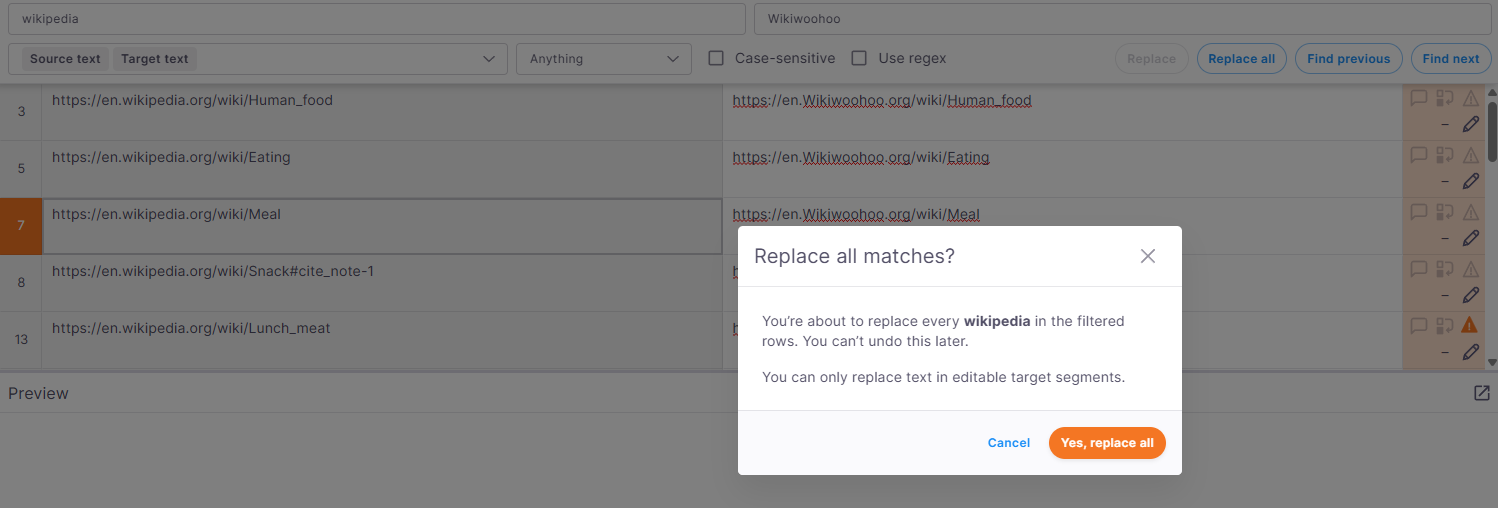
Avant que memoQ editor remplace le texte, vous verrez un message de confirmation affichant le texte que vous êtes sur le point de remplacer. Une fois que vous confirmez, le remplacement s’applique à tous les segments cibles modifiables dans les segments sélectionnés. Lorsque le processus est terminé, memoQ editor vous indique combien de correspondances ont été remplacées. Si aucune correspondance n’est trouvée, vous verrez un message vous en informer.
-
Utilisez le menu déroulant au haut de la grille de traduction pour trier ou réorganiser le contenu:

À côté du menu déroulant, vous pouvez voir le numéro du segment dans lequel vous vous trouvez actuellement.
La sélection par défaut est Aucune tri, mais vous pouvez choisir parmi:
-
Texte par source (A-Z)
-
Texte par source (Z-A)
-
Alphabétique par texte cible (A-Z)
-
Alphabétique (texte cible) (Z-A)
-
Texte source (longueur croissante)
-
Texte source (longueur décroissante)
-
Texte cible (longueur croissante)
-
Longueur du texte cible (longueur décroissante)
-
Pourcentage de correspondance (croissant)
-
Pourcentage de correspondance (décroissant)
-
Fréquence (croissante)
-
Fréquence (décroissante)
-
Date de modification (plus récent d’abord)
-
État des segments
-
-
-
Utilisez Concordance pour rechercher dans les mémoires de traduction de votre projet et les bases LiveDocs, et obtenir des correspondances pertinentes pour des mots, des expressions ou des traductions similaires. De cette façon vous pouvez rester cohérent.
-
Sélectionnez une suggestion parmi les résultats de traduction
Pour vérifier les suggestions, cliquez sur l’icône des Résultats de traduction
 dans le panneau de droite.
Les résultats de traduction sont tous les résultats des ressources de traduction locales et en ligne attachées au projet, y compris les mémoires de traduction, les Bases LiveDocs, les bases terminologiques, la recherche de fragments, les règles d’auto-substitution, etc. Chaque fois que vous travaillez sur un document, la liste de résultats de traduction est toujours active.
Lors de la recherche de suggestions dans les TMS, BT ou bases LiveDocs, memoQ editor respecte les paramètres de sous-langue. Par exemple : l’en-US et l’en-GB peuvent être considérés comme des langues distinctes. Cela affecte les suggestions dans le volet Résultats, Prétraduire, et plus. Le paramètre peut être modifié par un chef de projet dans les paramètres généraux.
Comprendre les résultats dans la liste de Résultats
Dans la liste des Résultats, memoQ editor peut afficher:
-
Résultats de mémoires de traduction- marqués avec un nombre rouge.
-
Base terminologique - marquée d’un numéro bleu et surlignée en bleu clair.
-
Termes interdits - marqués avec un numéro noir et barrés dans la liste. Vous ne pouvez pas les utiliser ou les insérer comme des termes réguliers.
-
Termes à ne pas traduire - marqués avec un nombre gris et surlignés en gris clair dans l’éditeur de traduction.
-
Bases LiveDocs - marqué en rouge foncé.
-
Traduction automatique - marqué en orange.
-
Concordance - marqué en jaune.
Selon le type de résultat que vous sélectionnez, la liste des Résultats peut apparaître différemment.
Afficher la mise en forme et les balises
En plus des types de résultats, memoQ montre la véritable mise en forme et balises dans les résultats, ce qui vous aide à mieux comprendre le pourcentage de correspondance :
-
Les résultats affichent la même mise en forme que celle stockée dans le MT ou les Bases LiveDocs.
-
Les balises apparaissent dans le format vide sous les Résultats.
-
Les vues de résultats courtes et étendues utilisent le même affichage pour la mise en forme et balises.
Cela vous aide à voir comment la mise en forme et les balises affectent le pourcentage de correspondance, même lorsque les zones de comparaison ne sont pas disponibles dans le panneau Mettre l’accent sur le segment.
Afficher les détails et insérer des termes
Si vous avez besoin de plus de détails sur la suggestion sélectionnée, cliquez sur Développer le résultat. Pour vérifier les métadonnées importantes, cliquez sur Afficher les métadonnées (cela ne fonctionne que pour les MT).
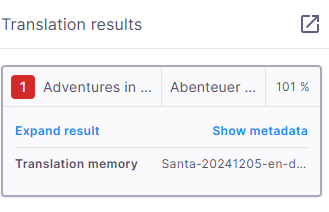
Pour insérer un terme dans le segment, vous pouvez:
-
Appuyez sur Ctrl et le numéro du terme que vous souhaitez utiliser (de 1 à 9), par exemple, Ctrl+8. Vous n’avez pas à sélectionner un mot ou une phrase spécifique.
-
Double-cliquez sur le segment du terme.
Ajouter une nouvelle paire de termes rapidement
Vous pouvez rapidement ajouter une nouvelle paire de termes à votre base terminologique de travail avec les options d’ajout de termes maintenant. Cela ajoute le terme immédiatement, sans ouvrir de boîte de dialogue supplémentaire. Vous pouvez mettre à jour le terme plus tard si nécessaire.
Pour cela :
-
Sélectionner le texte dans les segments source et cible de la même segment.
-
Dans le menu, cliquez sur Outils et sélectionnez Ajouter des termes maintenant, ou appuyez sur Ctrl + Q.
Cette option fonctionne uniquement lorsque vous sélectionnez du texte à la fois dans la source et la cible, les langues du document correspondent aux langues de la base terminologique, et une base terminologique fonctionnelle est attribuée.
Que se passe-t-il après que vous ayez ajouté des termes ?
memoQ :
-
Crée une nouvelle entrée dans la base terminologique pour les nouveaux termes, en utilisant le texte source et le texte cible que vous avez sélectionnés.
-
Remplit les métadonnées du projet et applique les paramètres par défaut de la base terminologique pour les nouveaux termes.
-
Recharge les résultats de terminologie pour ce segment (afin que vous puissiez immédiatement voir la nouvelle entrée), si les résultats de traduction ou les panneaux de mise au point sur le segment sont visibles.
-
Surligne les termes en bleu clair dans la grille de traduction.
-
L’option Comparer les résultats sélectionnés est visible par défaut, mais vous pouvez la réduire si nécessaire. Pour ce faire, cliquez sur la flèche
 à côté du nom de la boîte.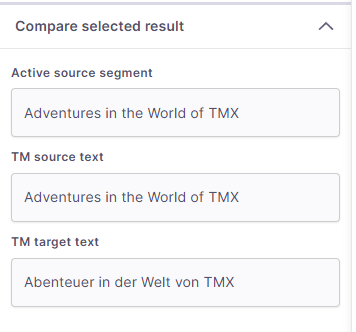
Cette section peut sembler différente selon le résultat de traduction que vous choisissez de vérifier.
-
-
Rechercher des termes
Besoin de vérifier si un terme a déjà été traduit? Utilisez Rechercher un terme pour parcourir les bases terminologiques de votre projet sans quitter l’éditeur. Vous pouvez rechercher un mot ou une phrase manuellement, consulter le texte sélectionné et insérer le terme approprié directement dans votre traduction.
Vous pouvez ouvrir le panneau Rechercher un terme de plusieurs façons :
-
Cliquez sur l’icône Rechercher un terme
 dans le panneau latéral.
 -
Sous Outils dans le menu supérieur, sélectionnez Rechercher un terme.
-
Appuyez sur Ctrl+ L.
Si vous avez sélectionné du texte dans la grille de traduction, memoQ editor le recherche automatiquement et affiche les résultats. Si aucun texte n’est sélectionné, vous pouvez taper un terme de recherche dans le champ de recherche et appuyer sur Entrée ou cliquer sur Rechercher.
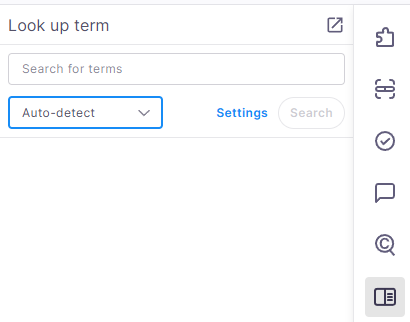
Ici vous pouvez:
-
Choisissez où chercher - utilisez le menu déroulant sous le champ de recherche pour choisir où memoQ editor cherche le terme.
-
Détection automatique – memoQ editor recherche automatiquement la langue source ou la langue cible en fonction du texte sélectionné ou du segment actif. Cette option est définie par défaut.
Sélectionnez le texte avant d’ouvrir Rechercher un terme pour le rechercher automatiquement et assurez-vous d’utiliser Détection automatique si vous changez régulièrement entre les recherches source et cible.
-
Rechercher dans la langue source – recherche toujours dans la langue source, même s’il y a du texte sélectionné dans la langue cible.
-
Rechercher dans la langue cible – recherche toujours dans la langue cible, même s’il y a du texte sélectionné dans la langue source.
-
Vous pouvez rechercher en utilisant des lettres, des chiffres, des caractères spéciaux et des jokers tels que *.
-
Personnalisez votre recherche - cliquez sur Paramètres pour contrôler comment memoQ editor recherche dans vos bases terminologiques. La fenêtre Paramètres de recherche de termes s’ouvre :
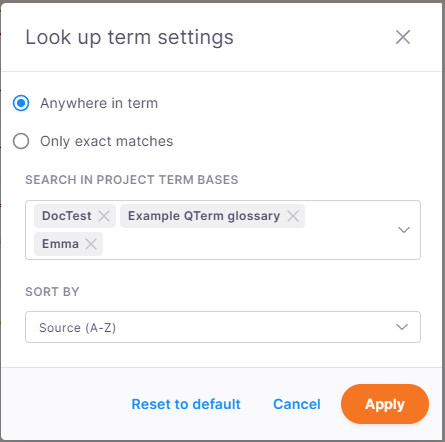
Ici vous pouvez:
-
Rechercher n’importe où dans un terme ou uniquement pour des correspondances exactes.
-
Choisissez quelles bases terminologiques de projet inclure.
-
Modifier l’ordre de tri des résultats - Source (A-Z ), Source (Z-A ), Cible (A-Z ), Cible (Z-A ), Nom de la base terminologique (A-Z ), Nom de la base terminologique (Z-A ).
-
Restaurer les paramètres par défaut à tout moment.
Pour confirmer et commencer à rechercher un terme, cliquez sur Appliquer.
memoQ editor se souvient de vos préférences de recherche, vous n’avez donc pas besoin de les définir à chaque fois que vous ouvrez le panneau.
-
-
Révisez les résultats
Les résultats de la recherche apparaissent sous la zone de recherche.
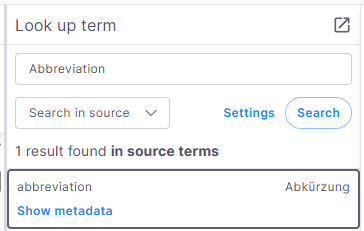
Pour chaque résultat, vous pouvez voir les termes source et cible, ainsi que la base terminologique où le terme a été trouvé. Pour obtenir des informations supplémentaires sur l’entrée, cliquez sur Afficher les métadonnées.
Si aucun terme correspondant n’est trouvé, memoQ editor vous en informe.
-
Insérer un terme dans votre traduction
Sélectionnez un résultat, puis cliquez sur Insérer le résultat pour ajouter le terme traduit au segment cible actif. Si votre curseur est à l’intérieur du segment, memoQ editor insère le terme à la position du curseur. Sinon, il ajoute le terme à la fin du segment.
-
-
Concentrez-vous sur un segment
Pour obtenir toutes les informations utiles pour le segment en cours de traduction, cliquez sur l’icône Focus on row
 dans le volet droit.
Ici vous pouvez vérifier:
-
Résultats de traduction - toutes les suggestions pour ce segment spécifique.
Ces éléments proviennent des mémoires de traduction, des bases terminologiques et des listes de termes à ne pas traduire dans le projet.
Comprendre les résultats dans la liste de Résultats
Dans la liste des Résultats, memoQ editor peut afficher:
-
Résultats de mémoires de traduction- marqués avec un nombre rouge.
-
Base terminologique - marquée d’un numéro bleu et surlignée en bleu clair.
-
Termes interdits - marqués avec un numéro noir et barrés dans la liste. Vous ne pouvez pas les utiliser ou les insérer comme des termes réguliers.
-
Termes à ne pas traduire - marqués avec un nombre gris et surlignés en gris clair dans l’éditeur de traduction.
-
Bases LiveDocs - marqué en rouge foncé.
-
Traduction automatique - marqué en orange.
-
Concordance - marqué en jaune.
Selon le type de résultat que vous sélectionnez, la liste des Résultats peut apparaître différemment.
Afficher la mise en forme et les balises
En plus des types de résultats, memoQ montre la véritable mise en forme et balises dans les résultats, ce qui vous aide à mieux comprendre le pourcentage de correspondance :
-
Les résultats affichent la même mise en forme que celle stockée dans le MT ou les Bases LiveDocs.
-
Les balises apparaissent dans le format vide sous les Résultats.
-
Les vues de résultats courtes et étendues utilisent le même affichage pour la mise en forme et balises.
Cela vous aide à voir comment la mise en forme et les balises affectent le pourcentage de correspondance, même lorsque les zones de comparaison ne sont pas disponibles dans le panneau Mettre l’accent sur le segment.
Afficher les détails et insérer des termes
Si vous avez besoin de plus de détails sur la suggestion sélectionnée, cliquez sur Développer le résultat. Pour vérifier les métadonnées importantes, cliquez sur Afficher les métadonnées (cela ne fonctionne que pour les MT).
Pour insérer un terme dans le segment, vous pouvez:
-
Appuyez sur Ctrl et le numéro du terme que vous souhaitez utiliser (de 1 à 9), par exemple, Ctrl+8. Vous n’avez pas à sélectionner un mot ou une phrase spécifique.
-
Double-cliquez sur le segment du terme.
-
-
Sélectionner le texte dans les segments source et cible de la même segment.
-
Dans le menu, cliquez sur Outils et sélectionnez Ajouter des termes maintenant, ou appuyez sur Ctrl + Q.
Cette option fonctionne uniquement lorsque vous sélectionnez du texte à la fois dans la source et la cible, les langues du document correspondent aux langues de la base terminologique, et une base terminologique fonctionnelle est attribuée.
-
Crée une nouvelle entrée dans la base terminologique pour les nouveaux termes, en utilisant le texte source et le texte cible que vous avez sélectionnés.
-
Remplit les métadonnées du projet et applique les paramètres par défaut de la base terminologique pour les nouveaux termes.
-
Recharge les résultats de terminologie pour ce segment (afin que vous puissiez immédiatement voir la nouvelle entrée), si les résultats de traduction ou les panneaux de mise au point sur le segment sont visibles.
-
Surligne les termes en bleu clair dans la grille de traduction.
-
Commentaires - la liste montre tous les commentaires ajoutés à ce segment. Dans l’éditeur de traduction, le texte commenté est surligné en vert.
Il y a trois types d’icônes de commentaire que vous pouvez voir :
 - aucun commentaire n’a été ajouté.
 - commentaires ajoutés par d’autres utilisateurs
 - vos commentaires
Ici, vous pouvez:
-
Ajoutez un commentaire sur un segment entier - cliquez sur son icône Ajouter/voir commentaire
. -
Ajoutez des commentaires aux segments qui ont déjà des commentaires. La liste de commentaires montre le nombre de commentaires que vous et d’autres avez ajoutés à chaque segment.
Vous pouvez également cliquer sur l’icône Ajouter/vue le commentaire
.Le memoQ editor ouvre les commentaires pour le segment que vous examinez, et le nombre à côté de l’icône indique le total des commentaires pour ce segment.
-
Modifier ou supprimer un commentaire. Pour ce faire, cliquez sur l’icônePlus d’options
 dans le coin supérieur droit du commentaire. Vous ne pouvez modifier ou supprimer que vos propres commentaires.
Pour vérifier tous les commentaires, vous pouvez également cliquer sur l’icône des Commentaires
dans le panneau de droite.
-
Ajouter une nouvelle paire de termes rapidement
Vous pouvez rapidement ajouter une nouvelle paire de termes à votre base terminologique de travail avec les options d’ajout de termes maintenant. Cela ajoute le terme immédiatement, sans ouvrir de boîte de dialogue supplémentaire. Vous pouvez mettre à jour le terme plus tard si nécessaire.
Pour cela :
Que se passe-t-il après que vous ayez ajouté des termes ?
memoQ :
-
Problèmes - les Avertissements de contrôle qualité et erreurs mentionnés pour le segment sélectionné.
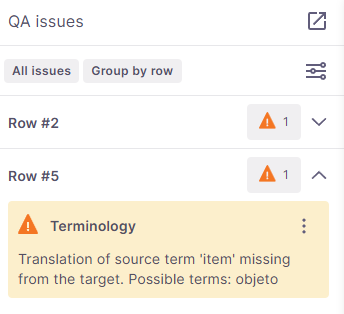
Ici vous pouvez vérifier:
-
-
Vérifier les fichiers de référence
Vérifier les fichiers de référence téléchargés par votre chef de projet :
-
Dans la barre latérale, cliquez sur l’icône Fichiers de référence
 .
. -
Vous verrez une liste de fichiers téléchargeables. Vous pouvez les trier par nom de fichier, type de fichier ou langue.
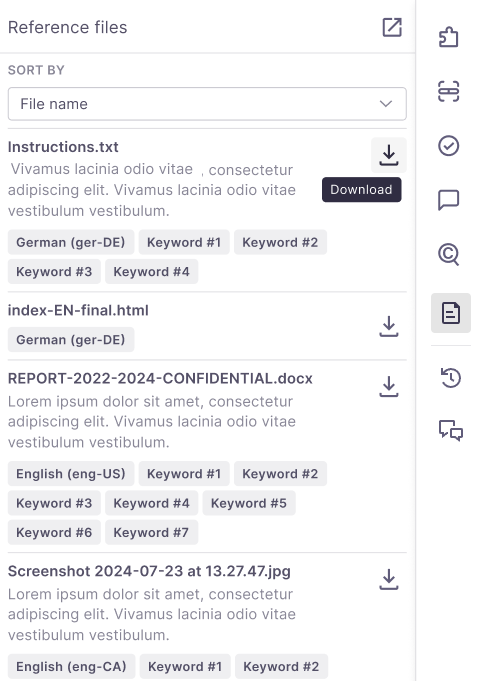
memoQ editor affiche les éléments dans l’ordre alphabétique et comprend :
-
-
Vérifiez ce que vous pouvez faire avec les segments
Confirmer ou rejeter les segments
Pour confirmer un segment, appuyez sur Ctrl + Entrée. Pour rejeter un segment, appuyez sur Maj + Entrée.
Ces options sont également disponibles sous l’onglet Segment, ou simplement en utilisant les boutons
 et
et  juste au-dessus de la colonne cible.
Selon l’action que vous entreprenez, memoQ editor affiche une icône sur la grille:
-
Pour les segments confirmés - selon qui a confirmé le segment,
 pour le traducteur,
  pour le relecteur 1, et
  pour le relecteur 2.
Lorsque vous confirmez votre traduction, memoQ editor enregistre la traduction dans le document et dans la mémoire de traduction de travail du projet.
-
Pour les segments rejetés –
 .
.
Sélectionnez plusieurs segments à la fois
-
Sélectionner plusieurs segments : Cliquez sur le premier segment pour commencer, puis maintenez la touche Shift enfoncée et cliquez sur le dernier segment pour sélectionner tout entre les deux ou utilisez les touches Flèche haut ou Bas.
-
Ctrl+Maj+ A sélectionne tous les segments visibles (filtres appliqués).
-
La sélection est annulée lorsque vous cliquez en dehors de la sélection ou commencez à effectuer une autre action dans l’éditeur.
-
Les actions disponibles pour plusieurs segments incluent la source de copie, la confirmation, le rejet, l’effacement, la fusion, le verrouillage et le déverrouillage.
Confirmer sans mettre à jour la mémoire de traduction
Utilisez Confirmer sans mise à jour lorsque vous souhaitez confirmer un ou plusieurs segments sans ajouter de nouvelles entrées à la mémoire de traduction de travail (MT).
Pour cela :
-
Cliquez sur Segment dans le menu supérieur.
-
Sélectionnez Confirmer sans mise à jour dans la liste déroulante.
OU
Appuyez sur Ctrl+Maj+Entrée.
Fusionner et diviser des segments
Avant de commencer, ouvrez la fenêtre Détails de Mes tâches et vérifiez si la fusion et la division sont autorisées dans la section Règles des tâches.
Dans certains projets, vous pourriez avoir besoin de corriger la segmentation, par exemple, lorsque une phrase a été mal divisée, ou que deux phrases devraient être combinées. Si le chef de projet le permet, vous pouvez rejoindre ou diviser des segments directement dans l’éditeur memoQ.
Pour utiliser ces options, dans le menu supérieur, cliquez sur Segment et sélectionnez Joindre (Ctrl + J) ou Diviser (Ctrl + S) dans le menu déroulant. Vous pouvez également cliquer avec le bouton droit sur un segment (ou plusieurs segments sélectionnés) et choisir l’une de ces options dans le menu contextuel.
Comment fonctionne Split:
-
Placez le curseur dans le segment source au point exact où vous souhaitez diviser.
-
Choisissez Séparer ou appuyez sur Ctrl+ S.
memoQ divise la source en deux segments. Le texte cible reste dans le premier segment, donc vous pouvez l’éditer par la suite.
La division ne fonctionnera pas si votre curseur est au tout début ou à la toute fin du segment.
Comment fonctionne Join:
-
Placez le curseur dans le segment source au point exact où vous souhaitez joindre.
-
Choisissez Rejoindre ou appuyez sur Ctrl+ J.
memoQ fusionne les segments sélectionnés en un seul et conserve ou insère les balises structurelles entre les segments selon les besoins.
Lorsque vous essayez de fusionner plus de cinq segments à la fois, memoQ vous avertit d’abord pour aider à prévenir les fusions en bloc accidentelles.
Verrouiller et déverrouiller les segments
Si vous êtes chef de projet ou administrateur, vous pouvez verrouiller des segments pour empêcher l’édition par les linguistes.
Pour ce faire, dans le menu supérieur, cliquez sur l’onglet Segment, puis dans le menu déroulant, choisissez Verrouiller/déverrouiller le segment.
Vous pouvez également appuyer sur Ctrl+Maj + L.
Les segments verrouillés affichent une icône de verrouillage et sont exclus de l’édition. Déverrouiller enlève l’icône de verrouillage et permet d’éditer. Il est possible de verrouiller ou de déverrouiller plusieurs segments à la fois.
-
-
Réviser la traduction
Les problèmes de Contrôle qualité vous aident à détecter des erreurs ou des incohérences dans vos traductions. memoQ editor vous offre des outils flexibles pour filtrer, examiner et gérer des avertissements afin que vous puissiez vous concentrer uniquement sur ce qui compte. Tout segment présentant des problèmes potentiels (par exemple, ponctuation manquante, incohérences terminologiques) est marqué d’un avertissement
 .
.Pour commencer votre révision, cliquez sur les problèmes de Contrôle qualité
 dans la barre latérale droite.
Ici vous pouvez:
-
Voir les filtres actifs, qui montrent les paramètres de votre affichage actuel, en haut de la barre latérale des problèmes de Contrôle qualité.
Pour faciliter votre révision, cliquez sur Changer sous la liste des paramètres actuels et décidez comment vous souhaitez filtrer et regrouper vos problèmes de Contrôle qualité.
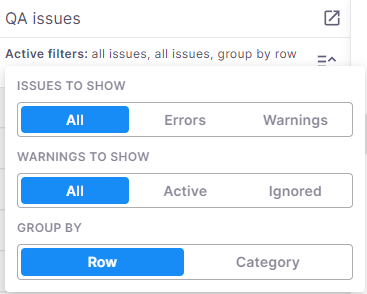
Utilisez les bascules pour ajuster ce que memoQ devrait vous montrer :
-
Avertissements à afficher - Voir toutes les erreurs et avertissements, seulement les Erreurs, ou seulement les Avertissements.
-
Avertissements à afficher - Tous,Actifs ou Ignorés (disponible uniquement si vous affichez Tous les problèmes ou Avertissements).
-
Groupez-les par:
-
Segment - afficher tous les problèmes identifiés pour un segment spécifique sur une carte. Cette option est définie par défaut.
-
Affichage - listes déroulantes avec des problèmes identifiés comme la cohérence, les nombres, ou la ponctuation et les espaces vides.
Pour enregistrer vos nouveaux paramètres, cliquez n’importe où en dehors du volet.
-
-
-
Travailler avec certains problèmes
Lorsque vous sélectionnez un ou plusieurs problèmes, un nouveau segment apparaît sous les filtres actifs montrant 3 nouvelles options : Ignorer les options sélectionnées,Restaurer sélectionnée, et supprimer la sélection.
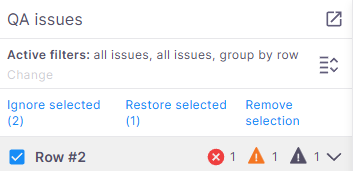
Selon les problèmes que vous avez sélectionnés, l’Ignore sélectionné, leRestaurer sélectionné, ou les deux options peuvent être actifs.
Il est possible que pendant votre travail vous voyiez :
-
Avertissements actifs marqués en jaune
Si vous décidez de regrouper vos avertissements par segment, dans le coin supérieur gauche de la carte, memoQ editor vous montre le numéro de segment, puis le type de problème et sa description.
Si vous décidez de regrouper vos avertissements par catégorie, dans le coin supérieur gauche de la carte, memoQ editor vous montre le type de problème identifié, puis le numéro du segment, et sa description.
Pour ignorer un seul avertissement, cliquez sur l’icône Ignorer
 sur sa carte.
Pour ignorer tous les avertissements du même type, cliquez sur Ignorer ce type d’avertissement
 . Une boîte de dialogue s’ouvre où vous choisissez comment vous voulez les ignorer (les options dépendent du type d’avertissement).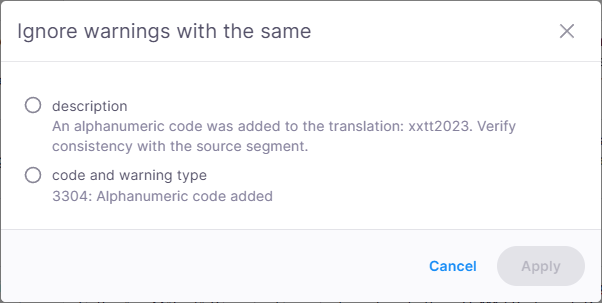
Cliquez sur Appliquer pour confirmer.
-
Avertissements marqués ignorés en gris

Si vous décidez de regrouper vos avertissements par segment, dans le coin supérieur gauche de la carte, memoQ editor vous montre le numéro de segment, puis le type de problème et sa description.
Si vous décidez de regrouper vos avertissements par catégorie, dans le coin supérieur gauche de la carte, memoQ editor vous montre le type de problème identifié, puis le numéro du segment, et sa description.
Pour rendre votre avertissement actif à nouveau et en tenir compte, cliquez sur Restaurer
 . L’icône redevient jaune et le champ sera marqué comme un avertissement actif.
 -
Erreurs marquées en rouge

Les erreurs ne peuvent pas être ignorées.
Si vous décidez de regrouper vos erreurs par Segment, dans le coin supérieur gauche de la carte, memoQ editor vous montre le numéro du segment, puis le type de problème et sa description.
Si vous décidez de regrouper vos erreurs par type de problème, dans le coin supérieur gauche de la carte, memoQ editor vous montre le type de problème identifié, puis le numéro de segment, et sa description.
Cliquez sur la carte de l’erreur ou de l’avertissement que vous souhaitez vérifier et memoQ editor vous redirige directement vers l’endroit dans la grille de traduction.
-
De plus
Aperçu de votre traduction
Vous pouvez utiliser le volet Aperçu à tout moment pour voir une vue en temps réel de votre document traduit.
Vous pouvez la déplacer en haut de la page (ou la ramener en bas), changer sa taille, ou simplement la cacher si vous n’en avez pas besoin pour le moment. Ne vous inquiétez pas, vous pouvez ramener votre aperçu masqué à tout moment.
Pour travailler avec vos options d’aperçu, cliquez sur l’onglet Affichage puis choisissez Aperçu.
Coloration des cellules d’état dans memoQ editor
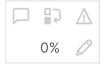
Dans memoQ editor, les cellules d’état ont des couleurs de fond afin que vous puissiez voir ce qui est arrivé à un segment sélectionné.
| Couleur de cellule d’état | Action | À quoi il ressemble |
|---|---|---|
| Blanc | Non commencés |
|
| Orange | Édités |
|
| Vert | Confirmés par TR |

|
| Vert | Confirmés par R1 |
|
|
Vert foncé |
Confirmés par R2 |

|
| Bleu | Prétraduits |
|
| Jaune | Traduits automatiquement |
|
| Rouge | Rejetés |
|
Vérifier votre progression grâce à la barre d’état
En bas de la fenêtre, vous trouverez la barre d’état, votre aperçu rapide de ce qui se passe dans votre document.

La barre d’état montre les détails suivants :
-
 : Enregistrer l’état. Une fois que tout est sauvegardé en toute sécurité, vous verrez l’icône du cloud et le message Toutes les modifications sont sauvegardées.
 -
ID de contexte du segment sur lequel vous travaillez. Si c’est trop long, survolez-le pour voir l’ID complet. Si vous voulez copier l’ID, utilisez l’icône Copier dans le presse-papiers
 à côté.
 -
Pourcentage indiquant le degré d’achèvement du projet (dans la langue cible actuelle). Normalement, cette valeur en pourcentage est calculée en nombre de mots.
-
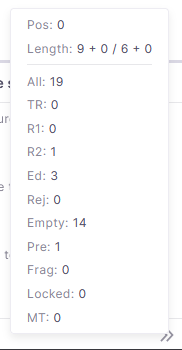
Tout: Nombre de tous les segments dans le document.
-
TR : Nombre de segments confirmés par le Traducteur.
-
R1 : Nombre de segments confirmés par le Relecteur 1.
-
R2 : Nombre de segments confirmés par un Relecteur 2.
-
Éd : Nombre de segments édités, mais non confirmés.
-
Rej : Nombre de segments rejetés par un relecteur.
-
Vide : Nombre de segments qui n’ont pas encore été touchés.
-
Pré : Nombre de segments prétraduits, mais pas encore édités.
-
Frag : Nombre de segments où la prétraduction a inséré une correspondance issue d’un assemblage de fragments.
-
Verrouillé : Nombre de segments verrouillés.
-
TA : Nombre de segments où la prétraduction a inséré une proposition de traduction issue d’un plug-in de traduction automatique.
-
Pos. : Position actuelle dans le segment.
-
Longueur : Longueur du segment source et du segment cible en caractères. La longueur des balises apparaît après le signe +.
Si votre fenêtre n’affiche pas toutes les informations de la barre d’état, vous verrez l’icône Afficher plus  . Cliquez dessus pour ouvrir une vue agrandie où tous les éléments sont affichés clairement sur des lignes séparées.
Éditer le texte source
En tant que linguiste, il arrive parfois que vous deviez modifier le texte source pour vous assurer que la mémoire de traduction (MT) reste précise.
Le chef de projet peut autoriser ou interdire aux traducteurs de modifier le texte source.
Voici comment fonctionne l’édition source dans memoQ editor :
-
Vous pouvez trouver Modifier la source sous l’onglet Éditer ou appuyer simplement sur F2.
-
Cette option est grisée si vous ne pouvez pas modifier le segment cible, par exemple, dans les segments verrouillés, les segments attribués à d’autres utilisateurs, ou les segments confirmés R2 (que seuls les utilisateurs R2 peuvent modifier).
-
Lorsque vous choisissez Éditer la source, le segment source devient actif, et vous verrez le curseur clignotant prêt à commencer à taper, généralement à la fin du segment.
-
Vous pouvez modifier le texte et les balises internes à l’intérieur des balises sources, mais pas les balises structurelles (comme les balises d’insertion ou de suppression).
-
Une fois que vous commencez à éditer, l’état du segment change à Édités.
-
Pour terminer l’édition de la source, il suffit d’utiliser la commande Modifier la source à nouveau ou de cliquer n’importe où en dehors du segment source. memoQ editor enregistre vos modifications et le segment cible redevient actif.
Effacer les commentaires
Les commentaires contiennent souvent des questions, des notes ou des discussions entre vous et votre équipe. Les effacer aide à s’assurer que ces commentaires internes ne sont pas inclus lorsque le document est partagé en dehors du projet.
Lorsque vous exportez un document traduit .docx, les commentaires peuvent être inclus dans le fichier exporté. Si vous ne voulez pas qu’ils apparaissent dans le document final, utilisez d’abord Effacer les commentaires. Cela supprime les discussions de commentaires mais conserve tous les éléments de texte du document inchangés.
Pour cela :
-
Dans le menu du haut, choisissez Modifier puis cliquez sur Effacer les commentaires.
-
Lorsqu’elle est ouverte, la boîte de dialogue Effacer les commentaires vous permet de définir :
-
Étendue
-
Tous les segments (par défaut si aucun segment n’est sélectionné)
-
Segments sélectionnés
-
-
Types de commentaires à effacer
-
Tous les types de commentaire (sélectionne toutes les catégories)
-
Information :
-
Avertissement
-
Erreur
-
Autre:
-
-
-
Après avoir sélectionné l’étendue et les catégories souhaitées, cliquez sur Effacer.
Si vous êtes un administrateur ou un chef de projet, vous pouvez effacer tous les commentaires. Si vous êtes un langagier, vous pouvez effacer uniquement vos propres commentaires.
Naviguez plus rapidement grâce aux actions rapides
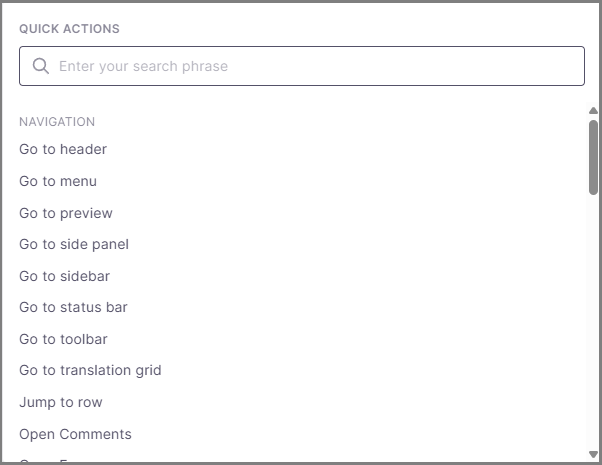
Les actions rapides vous aident à trouver les fonctionnalités et les fonctions dont vous avez besoin sans avoir à naviguer dans l’interface. Vous pouvez l’ouvrir à partir du menu Aide ou appuyer sur Ctrl + Maj + X.
Une fenêtre contextuelle s’ouvre :
Comment cela fonctionne?
-
Commencez à saisir du texte dans le champ de recherche pour trouver ce dont vous avez besoin. Les options correspondantes s’affichent au fur et à mesure de la saisie et sont triées par ordre alphabétique. Si une fonctionnalité possède un raccourci clavier, celui-ci s’affiche à côté.
-
Sélectionnez une option pour y accéder directement. Vous pouvez également utiliser la touche Tabulation pour parcourir les résultats et appuyer sur Entrée pour sélectionner une fonctionnalité à laquelle vous souhaitez accéder.
-
Selon ce que vous sélectionnez, les actions rapides peuvent vous amener directement à une section précise de l’interface, ouvrir un panneau ou placer au premier plan un panneau déjà ouvert. Les fonctionnalités qui ne sont pas disponibles actuellement sont grisées.
-
Pour fermer les Actions rapides, appuyez sur Échap ou cliquez à l’extérieur de la fenêtre.
Lorsque vous avez terminé
Livrer la traduction
À ce stade, vous pouvez livrer votre traduction.
Pour cela :
-
Dans le coin supérieur droit de l’écran, cliquez sur le bouton Livrer.
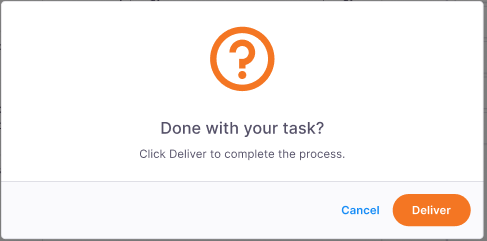
La fenêtre de confirmation s’ouvre.
Parfois, vous ne pourrez pas livrer votre traduction en raison d’erreurs ou de problèmes qui nécessitent votre attention, par exemple:
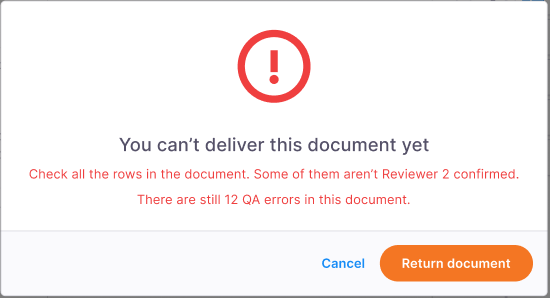
Dans de tels cas, memoQ editor affiche les informations nécessaires dans la fenêtre de confirmation, vous informant quoi faire ensuite. Ci-dessus, vous pouvez voir que le bouton indique retour du document, car c’est l’action recommandée.
-
Si vous êtes sûr de vouloir livrer votre traduction et qu’il n’y a pas de problèmes ou d’erreurs, cliquez sur le bouton Livrer.
Pour revenir au document, cliquez sur Annuler.
-
Après avoir livré votre tâche, la memoQ editor affiche la bannière de confirmation en haut de l’écran.