

memoQ editor pour chefs de projet
Voici notre nouvelle prise sur le classique webtrans - l’outil où vous pouvez écrire, éditer ou réviser votre traduction dans un navigateur.
Qui peut utiliser memoQ editor ?
Entreprises: Peut l’utiliser avec un abonnement memoQ TMS actif. Ils s’occupent de la licence.
Traducteurs internes: Peuvent l’utiliser avec une licence Web fournie par leur entreprise.
Traducteurs indépendants: Peut accéder à memoQ editor via une licence Web attribuée par un client pour des projets précis. Malheureusement, ils ne peuvent pas acheter memoQ editor pour usage personnel.
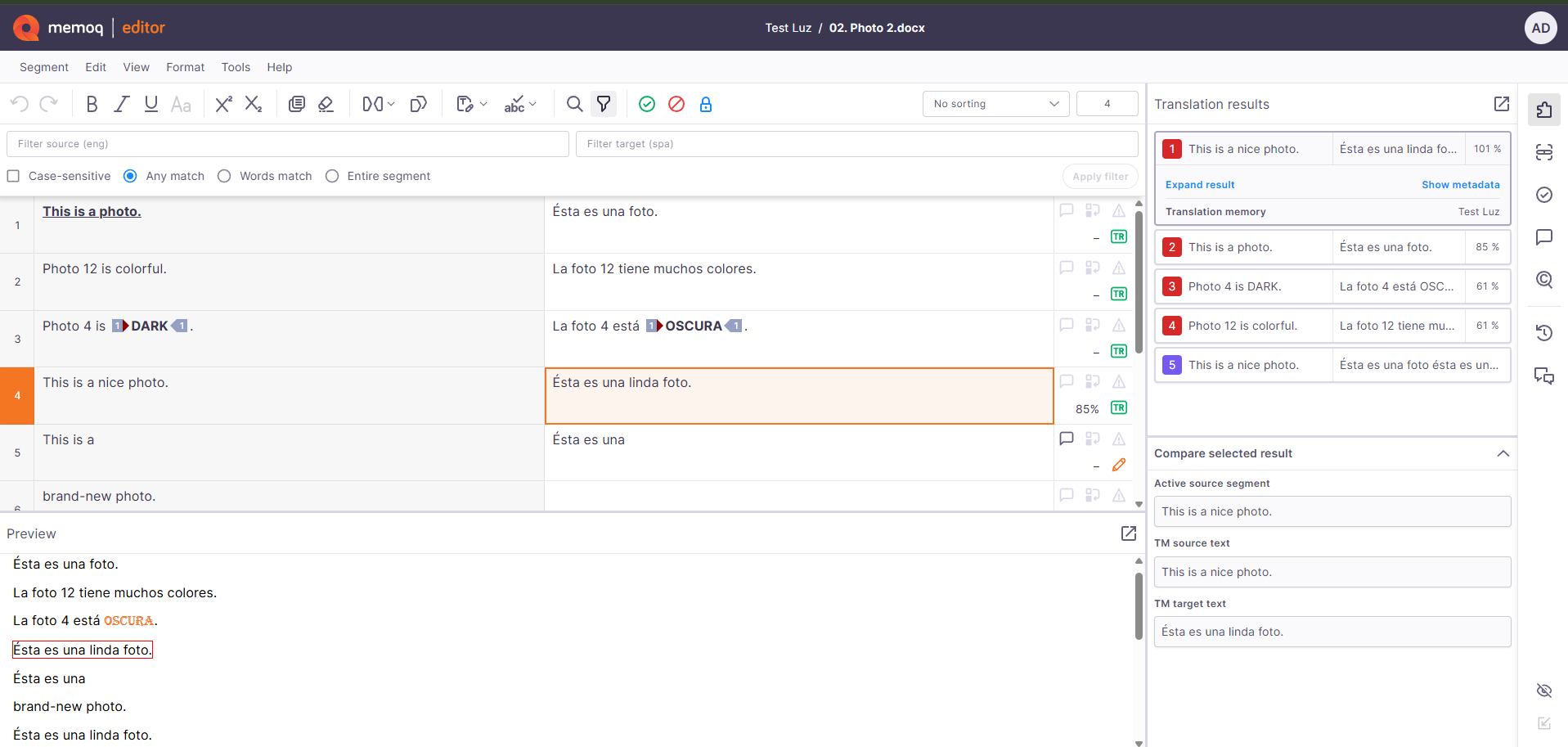
Comment se rendre ici
Connectez-vous à memoQweb en tant que chef de projet.
Dans la liste des projets actifs, cliquez sur le projet sur lequel vous souhaitez travailler.
Ensuite, cliquez sur le nom du document.
Il s’ouvre dans un onglet de navigateur séparé, dans le nouvel onglet memoQ editor.
 La première fois à memoQ editor ?
Lorsque vous ouvrez un document de traduction pour la première fois après une mise à jour vers memoQ 11.5 ou une version ultérieure, vous verrez une fenêtre Quoi de neuf. Il met en évidence les dernières fonctionnalités, afin que vous puissiez rapidement voir ce qui a changé et commencer à utiliser les améliorations immédiatement.
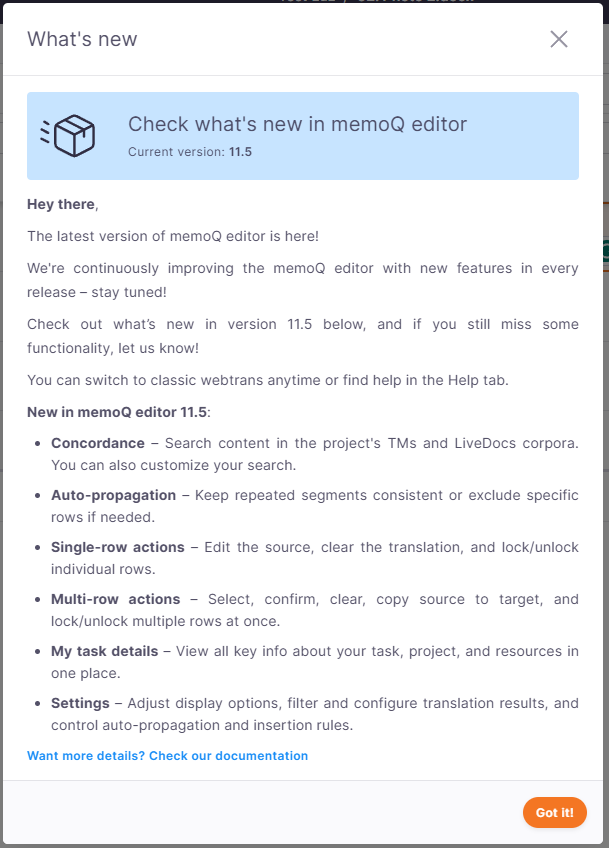
Si vous avez besoin de plus de détails sur les dernières fonctionnalités, cliquez sur Consultez notre documentation.
Pour ouvrir cette fenêtre à tout moment, dans le menu supérieur, cliquez sur Aide, puis choisissez Quoi de neuf.
Basculer entre les éditeursVous pouvez passer entre la nouvelle memoQ editor et l’interface classique webtrans à tout moment, en fonction de votre flux de travail et des exigences de fonctionnalités.
Comment revenir à webtrans ?
Cliquez sur le bouton Retour en haut de la page.
Si la bannière n’est plus visible, cliquez sur Aide dans le menu du haut et sélectionnez Revenir à l’éditeur précédent.
Que passe quand vous changez?
Une fois que vous aurez changé, vous pourrez continuer à travailler dans le classique webtrans.
Si vous souhaitez revenir au nouvel memoQ editor plus tard, utilisez le bouton Essayez le nouvel éditeur dans l’en-tête. Vous pouvez passer d’un éditeur à l’autre à tout moment.
Lorsqu’une nouvelle version de la memoQ editor est publiée, vous verrez le nouvel écran Quoi de neuf. Vous pouvez toujours revenir en arrière si la nouvelle version n’a pas encore toutes les fonctionnalités dont vous avez besoin.
Vos commentaires sont cruciaux pour la mise en forme du nouveau memoQ editor. Si vous retournez, faites-nous savoir ce qui manque afin que nous puissions améliorer l’outil et votre expérience.
Que pouvez-vous faire?
- Verrouiller et déverrouiller les segments
Si vous êtes chef de projet ou administrateur, vous pouvez verrouiller des segments pour empêcher les traducteurs ou relecteurs de les modifier.
Pour ce faire, dans le menu supérieur, cliquez sur l’onglet Segment, puis dans le menu déroulant, choisissez Verrouiller/déverrouiller le segment.
Vous pouvez également appuyer sur Ctrl+Maj+ L.
Les segments verrouillés affichent une icône de verrouillage et sont exclus de l’édition. Déverrouiller enlève l’icône de verrouillage et permet d’éditer. Il est possible de verrouiller ou de déverrouiller plusieurs segments à la fois.
- Effacer plusieurs commentaires à la fois
La fonction Effacer les commentaires vous permet de supprimer plusieurs commentaires ou tous les commentaires d’un document avant de le partager avec d’autres ou de l’enregistrer. C’est utile si le document contient des notes internes ou des discussions qui ne devraient pas être partagées en dehors de l’équipe.
Par exemple, lorsque vous exportez un document traduit .docx, memoQ peut inclure des commentaires dans le fichier exporté. Si vous voulez vous assurer qu’aucun commentaire interne ne soit partagé avec le client ou d’autres relecteurs externes, utilisez d’abord l’option Effacer les commentaires pour les supprimer du document.
Pour cela :
Dans le menu du haut, choisissez Modifier puis cliquez sur Effacer les commentaires.
Lorsqu’elle est ouverte, la boîte de dialogue Effacer les commentaires vous permet de définir :
Étendue
Tous les segments (par défaut si aucun segment n’est sélectionné)
Segments sélectionnés
Types de commentaires à effacer
Tous les types de commentaire (sélectionne toutes les catégories)
Information :
Avertissement
Erreur
Autre:
Après avoir sélectionné l’étendue et les catégories souhaitées, cliquez sur Effacer.
- Permettre aux linguistes d’exporter des documents
En tant que chef de projet, vous pouvez permettre aux linguistes d’exporter des documents. Pour cela :
- Connectez-vous à memoQweb en tant qu’administrateur ou chef de projet.
- Sur la liste des projets actifs, cliquez sur un projet.
- En haut de l’écran, cliquez sur l’onglet Settings.
- Sur la page Paramètres, cliquez sur la tuile Options.
Dans la section Options de document, choisissez l’option Autoriser les utilisateurs à exporter les documents traduits.
Les linguistes peuvent voir cette information sous la section Règles de tâches dans la fenêtre Détails de la tâche.
- Permettre aux langagiers de modifier le texte source
En tant que chef de projet, vous pouvez permettre aux langagiers de modifier les segments source dans l’editor memoQ. C’est utile lorsque le document importé contient des erreurs de source que vous ne souhaitez pas intégrer aux mémoires de traduction du projet.
Pour cela :
- Connectez-vous à memoQweb en tant qu’administrateur ou chef de projet.
- Sur la liste des projets actifs, cliquez sur un projet.
- En haut de l’écran, cliquez sur l’onglet Settings.
- Sur la page Paramètres, cliquez sur la tuile Options.
Dans la section Options du document, choisissez l’option Modifier le texte source par les utilisateurs.
Les linguistes peuvent voir cette information sous la section Règles de tâches dans la fenêtre Détails de la tâche.
- Utilisez des raccourcis pour une tâche plus rapide
Lorsque vous avez terminé
À ce stade, vous pouvez :
Exportation du document terminé