

Rapports CSV
Comment se rendre ici
- Connectez-vous à memoQweb en tant qu’administrateur ou chef de projet.
- Dans la barre latérale gauche, cliquez sur Analytics.
-
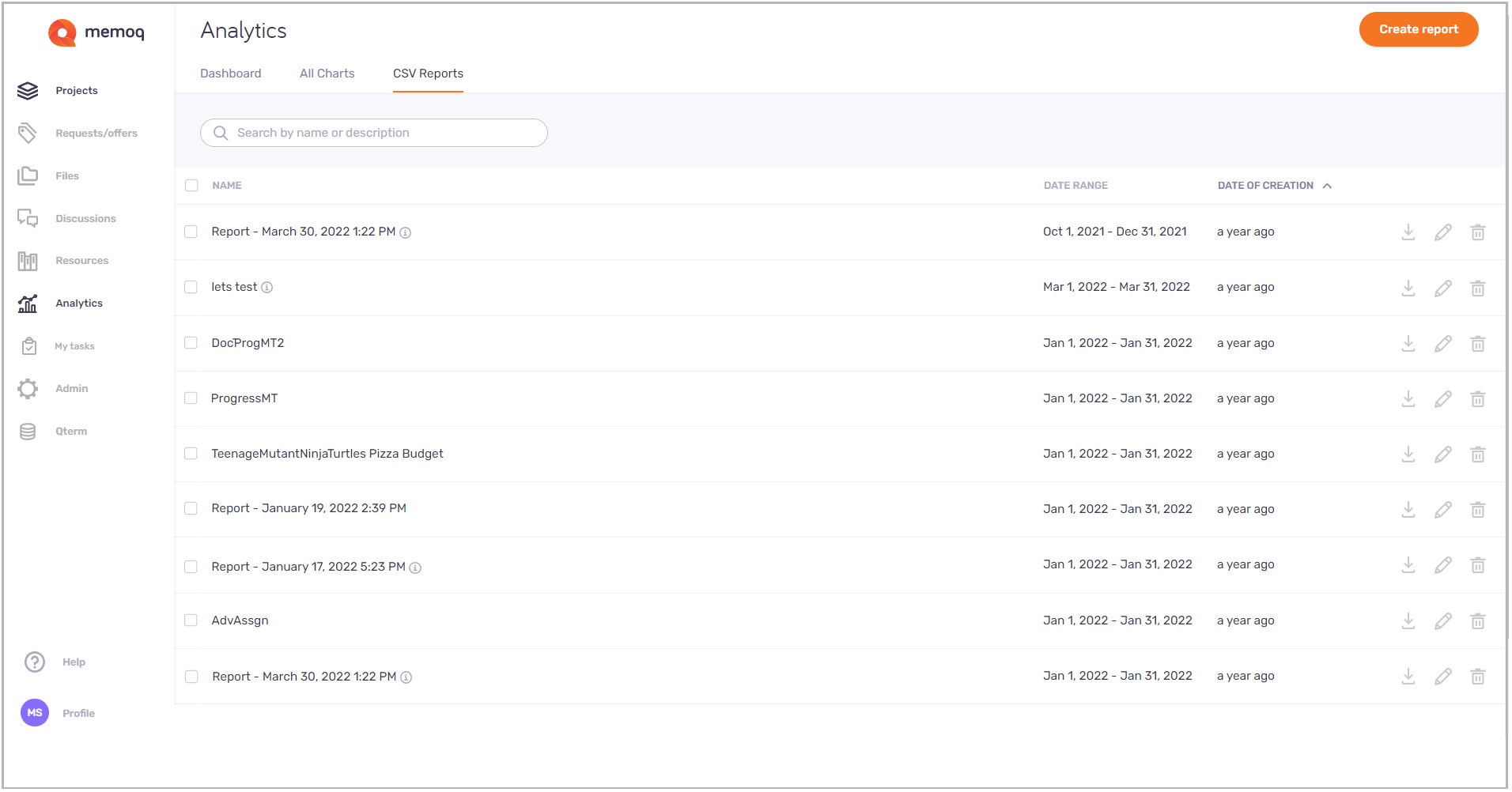
Dans Analytics, cliquez sur rapports CSV. La page des rapports CSV s’ouvre.
Que pouvez-vous faire?
Créer ou gérer des rapports CSV
-
Voir les détails des graphiques - leur nom, période et date de création.
-
Créez un rapport - dans le coin supérieur droit, cliquez sur le bouton Créer un rapport. S’il n’y a pas encore de rapports créés, le bouton sera également visible dans le milieu de la page.
-
Recherchez dans la liste de rapports - tapez un nom ou une description dans la barre de recherche au-dessus de la liste de rapports. Pour confirmer: Appuyez sur Entrée.
Pour effacer la barre de recherche, cliquez sur l’icône X.
-
Liste de tri des rapports - sélectionnez une colonne que vous souhaitez trier et cliquez sur son en-tête. Pour inverser l’ordre de tri, cliquez à nouveau sur le même en-tête de colonne.
-
Télécharger les rapports - selon le nombre de rapports que vous souhaitez télécharger en même temps:
-
Un rapport - à la fin du segment du rapport, cliquez sur l’icône Télécharger
 . Vous pouvez également cocher la case à côté du nom du rapport, puis cliquer sur le lien Télécharger au-dessus de la liste. Votre navigateur télécharge un fichier CSV nommé avec le type de rapport et un long identifiant (cela devrait vous indiquer que le nom de fichier est unique).
 -
Deux rapports ou plus - cochez leurs cases à cocher, et au-dessus de la liste, cliquez sur le lien Télécharger. Votre navigateur télécharge un fichier ZIP nommé memoQ Reports.zip.
-
-
Modifier les données de base - pour modifier le nom et la description du rapport, à la fin de son segment, cliquez sur l’icône Modifier
 .
. -
Supprimer le rapport – selon le nombre de rapports que vous souhaitez supprimer à la fois à la fois:
-
Un rapport - à la fin du segment du rapport, cliquez sur l’icône Supprimer
 . Vous pouvez également cocher la case à côté du nom du rapport, et au-dessus de la liste, cliquez sur le lien Supprimer. La fenêtre Supprimer le rapport s’ouvre. Pour supprimer le rapport sélectionné de la liste, cliquez sur le bouton Supprimer le rapport. Garder le rapport: Cliquez sur Annuler.
 -
Deux rapports ou plus - cochez leurs cases à cocher, et au-dessus de la liste, cliquez sur le lien Supprimer. La fenêtre Supprimer le rapport s’ouvre. Pour retirer les rapports sélectionnés de la liste, cliquez sur le bouton Supprimer le rapport. Pour garder vos rapports: Cliquez sur Annuler.
-
Voulez-vous savoir quels types de domaines vous pouvez avoir dans votre rapport? Vérifiez le sujet concernant les champs du rapport et leur description.
Détecter un problème d’Analyse opérationnelle
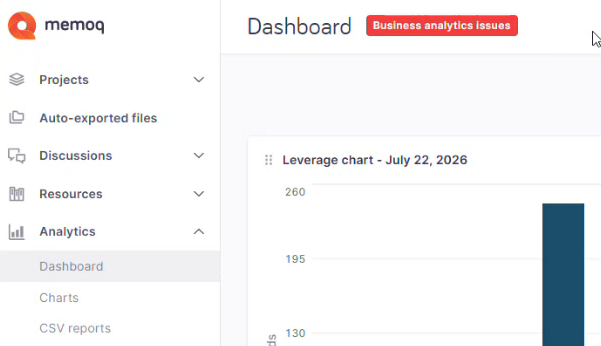
Lorsqu’un problème survient avec les services en arrière-plan d’Analyse opérationnelle, une étiquette rouge s’affiche à côté de l’en-tête de la page. Par exemple, sur la page du tableau de bord, cela ressemble à ceci :
-
Les membres du groupe Administrateurs peuvent cliquer sur l’étiquette pour accéder à la page Vérification de l’état et en savoir plus sur le problème.
-
D’autres utilisateurs peuvent signaler le problème à un administrateur.