

Trados Studio用ドキュメント翻訳プラグイン
このプラグインは、ファイル全体の前翻訳にのみ使用できます。セグメントレベルの翻訳をお探しの場合は、Trados Studio用クラウドテキスト翻訳プラグインを確認してください。
ダウンロード
2022年7月頃、RWS AppStoreに変更がありました。プラグインにアクセスできるように、プライベートAppStoreを設定する必要があります。詳細なドキュメンテーションについては、こちらをクリックしてください。
Trados Studio用のglobalese by memoQプラグインは、バージョン2021(バージョン5.x.x.x)およびバージョン2022(バージョン6.x.x.x)用が、RWSプライベートAppStoreからダウンロードできます。Studio 2019は2022年末にサポート終了となるため、RWSはStudio 2019用のプラグインのホスティングを終了しました。以下から署名されていないプラグインをダウンロードできます:
プラグインバージョン | Trados Studio バージョン |
|---|---|
2019 |
対応しているTrados Studioのバージョン
Trados Studioの異なるバージョンに関するRWSのサポートポリシーについては、このページをご覧ください。RWSのサポートポリシーに沿い、
Studio 2019は2022年12月31日までサポートが継続されます。
Studio 2017はサポートが終了しました。
Trados Studio用のglobalese by memoQプラグインのセットアップ
プラグインをインストールすると、Studioで新しいバッチタスクが利用可能になり、デフォルトのバッチタスク(例:ファイルの前翻訳)と同様に、プロジェクトおよびファイルの両方に適用できます。
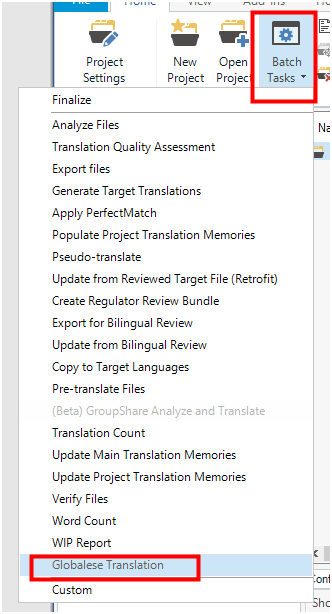
Trados Studioでglobalese by memoQを使用してファイルを前翻訳する
プラグインはHTTPS接続でのみ動作します。
globalese by memoQで前翻訳したいプロジェクトまたはファイルに移動します。
バッチタスクメニューからglobalese by memoQ翻訳を選択し、特定のファイルまたはプロジェクト全体にタスクを適用します。
sdlprojファイルを選択フィールドでプロジェクトファイルを検索します。
sdlprojファイルを選択フィールドでファイルが選択されたら、構成の詳細を入力します。
globalese by memoQ サーバーURLは、globalese by memoQ のフッター右側にある About メニューから取得できます。ユーザー名とAPIキーは、ユーザープロファイル(ユーザー名 → プロファイル)から取得できます。
プロキシサーバーが必要な場合は、プロキシサーバーを使用するチェックボックスをオンにし、プロキシサーバーの詳細を入力する必要があります。
接続ボタンをクリックします。
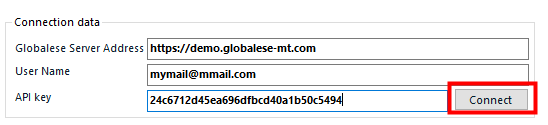
グループのリストが表示されます。グループを選択ドロップダウンリストからグループを選択します。

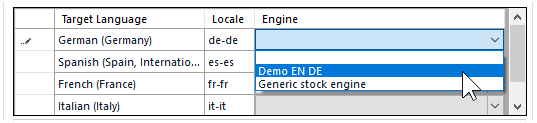
各プロジェクトのターゲット言語ごとに、前翻訳に使用したいglobalese by memoQエンジンを選択します。翻訳しない言語は、エンジンドロップダウンリストを空のままにします。
言語/エンジンの割り当ては、言語/エンジン表の下のテキストフィールドに表示されます。
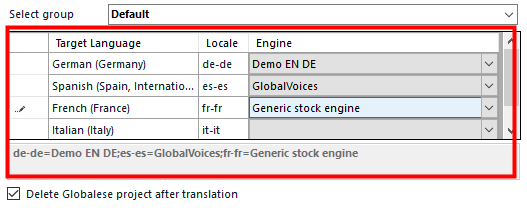
完了をクリックして翻訳プロセスを開始します。
注意:デフォルトでは、globalese by memoQ プロジェクトは、globalese by memoQ サーバーでバックグラウンドに生成され、翻訳されたファイルがStudioプロジェクトにダウンロードされた後、globalese by memoQ から削除されます。プロセスが完了するまでお待ちください。翻訳されたファイルは、その後、Studioプロジェクトで利用可能になります。
注意:globalese by memoQは、特定のターゲット言語のファイルが前翻訳されたときに通知メールを送信します。これは、globalese by memoQが各言語ペアを異なるプロジェクトとして扱うためです。メール通知は、globalese by memoQのユーザープロファイルでオフにすることができます。
ログファイルの場所
ログファイルは%TEMP%ディレクトリのglobalese by memoQ_Studio_<version>_LogFile.logです。
アップグレードに関する注意事項
v3.1.0.0 または v4.1.0.0 から
SDLプラグイン管理ツールを使用して、既存のプラグインを削除します。
ドキュメントディレクトリ(
C:\Users\<username>\Documents\Globalese)内のglobalese by memoQという名前のフォルダを見つけ、globalese by memoQSettings3.0.xmlという名前のファイルを削除します。プラグインの新しいバージョンをインストールします。これにより、上記のXML設定ファイルが再作成され、ポーリング頻度の設定可能なオプションが提供されます。
変更履歴
v4.4.2.0、v5.4.2.0、およびv6.4.2.0
特定の構造を持つSDLXLIFFファイルで発生する予期しないオブジェクト参照のエラーを修正しました。
v4.4.1.0、v5.4.1.0、およびv6.4.1.0
Studio 2022用の利用可能な最初のバージョン。
エンジンが削除または名前変更された場合に、名前が似ているエンジンがプラグインによって混同される長年のバグを修正しました。
v4.4.0.0 と v5.4.0.0
プラグインは、ロックされていない新しいセグメントがないファイル(つまり、globalese by memoQが翻訳するものがファイル内にない場合)のアップロードを試みなくなりました。これにより、ファイルのアップロード時に不要なエラーが発生するのを防ぐことができます。
ログには、問題のデバッグを支援するために削除されたプロジェクトの完全なエンドポイントが含まれるようになりました。
v4.3.1.0 と v5.3.1.0
globalese by memoQ が Google Cloud にデプロイされると、Google のロードバランサーは
Content-Lengthヘッダーを持たないPOSTリクエストに対して411応答を返します。このパッチは、ペイロードを持たないPOSTリクエストにContent-Length: 0ヘッダーを追加します。
v3.3.0.0/4.3.0.0/5.3.0.0
sdlprojファイルを選択フィールドは上部に移動され、
.sdlprojファイルが選択されるまで他のフィールドは入力できません。
v3.2.0.0 と v4.2.0.0
翻訳内のファイルのデフォルトのポーリング頻度は5秒に変更されており、設定を変更するオプションがあります。
ポーリング頻度を変更するには、C:\Users<username>\Documents\Globalese\GlobaleseSettings3.0.xmlの<pollingInterval>設定を編集し、その後Trados Studioを再起動します。
v3.1.0.0 と v4.1.0.0
globalese by memoQ接続のクレデンシャルは、セッションをまたいで保存されるようになりました。