

Antidoteの校正ツール
Antidoteの校正ツールは、memoQで英語とフランス語の翻訳の質を直接向上させるのに役立ちます。
ターゲットテキストをAntidoteに送信して文法、スペル、スタイル、表現をチェックし、その後memoQで自動的に修正を適用することができます。
AntidoteはmemoQには含まれていません。別途購入してインストールする必要があります。
知っておくと良いことは?
 サポートしているブラウザ
Windows:
-
Chrome
-
Firefox
-
Edge
macOS:
-
Chrome
-
Firefox
-
Safari
書式設定とタグ
Antidoteを使用する際の最も重要なルールは:
-
Antidoteはプレーンテキストのみを表示するため、太字や斜体などの書式設定は表示されません。
-
memoQ は編集不可、空白、またはロックされた行をAntidoteに送信しません。
-
タグはAntidoteに送信されたり表示されたりしません。
Antidoteは編集可能なセグメントと編集不可能なセグメントを視覚的に区別しません。
変更がmemoQに返されるとき:
-
書式設定があるテキストを修正する場合、memoQ は元の書式設定を保持します。
-
修正されたテキストが混在した書式設定のコンテンツを置き換える場合、新しいテキストは以前にmemoQで適用された書式設定のルールに従います。
これは、修正後に混在した書式設定が簡略化される可能性があることを意味します。
-
タグの近くのテキストを修正すると、タグは修正されたテキストの後に配置されます。
memoQでのAntidoteの校正ツール
memoQ editorでのAntidote
memoQでAntidoteを使用開始するには、まずダウンロード、インストール、アクティベートが必要です。memoQはAntidoteの校正ツール 10以降をサポートしています。
操作手順
-
Antidoteが他のアプリケーションと接続できるようにするツールであるConnectixをダウンロードしてインストールしてください。
インストール後、AntidoteをmemoQ editorに接続します。
Antidoteがシステムトレイにすぐに表示されない可能性があります。表示されない場合は、タスクバーを右クリックしてタスクバーの設定を確認してください。
-
memoQ editorを開きます。
-
翻訳するドキュメントを開きます。
ドキュメントのターゲット言語が英語またはフランス語であることを確認してください。そうでないとAntidoteは動作しません。
-
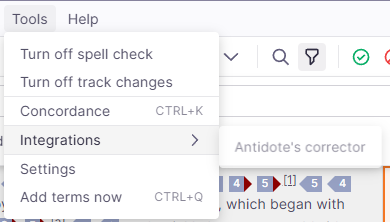
トップメニューで、ツールをクリックし、ドロップダウンからインテグレーションを選択します。次にAntidoteの校正ツールを選択します。
-
memoQは、Antidoteの校正ツールに送る内容を選択できるポップアップウィンドウを表示します。
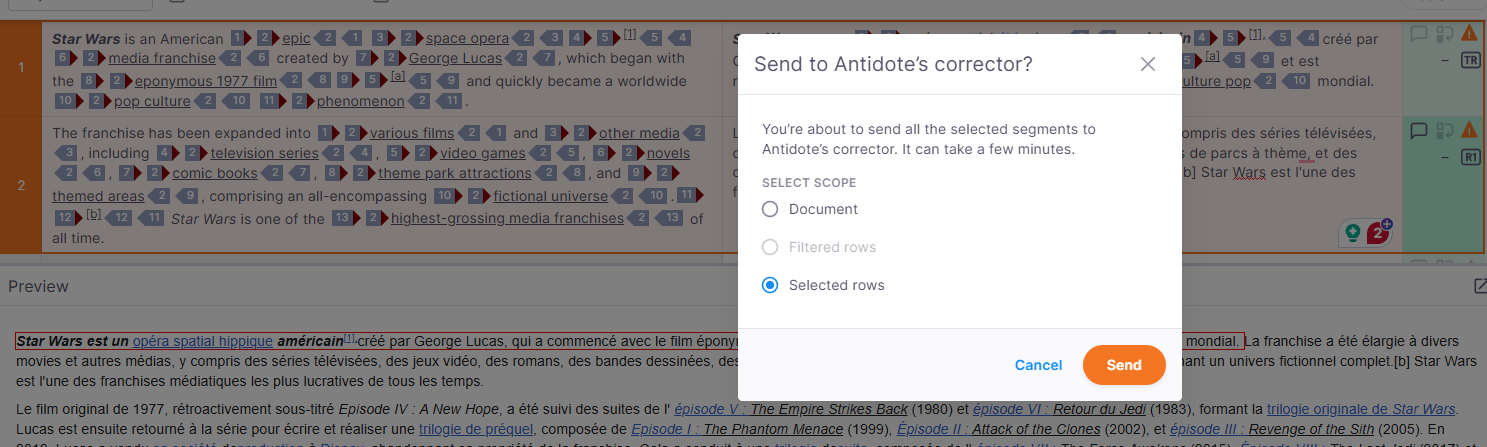
ドキュメント全体、フィルタリングされた行、または選択された行を送信できます。
選択を確定するには、送信をクリックします。
-
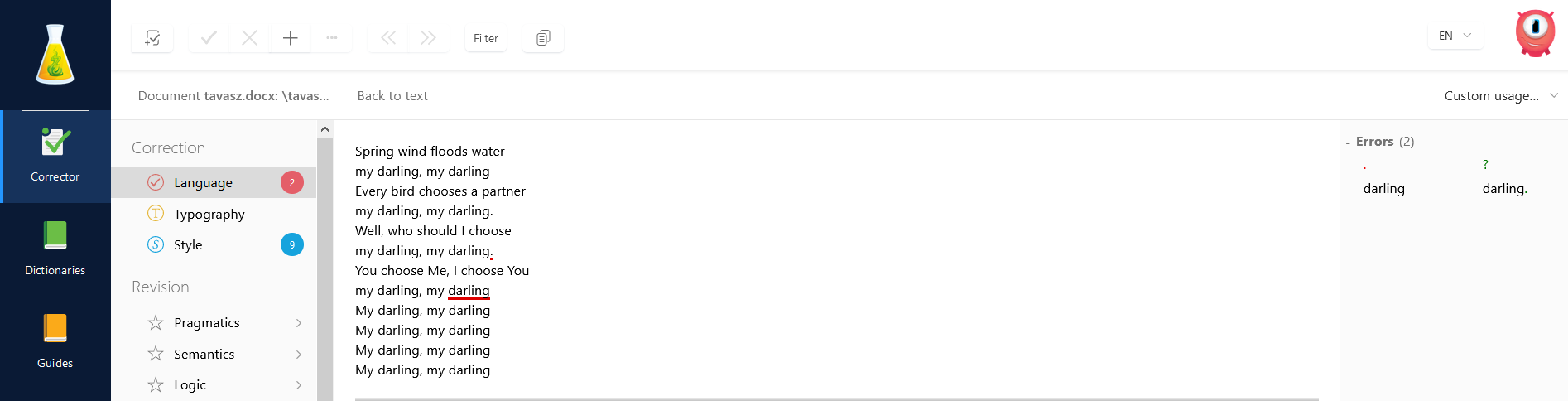
Antidoteのウェブアプリが開き、すべての可能な修正を表示します。それらのうちの1つを適用するには、訂正箇所を右クリックして「置換」を選択します。
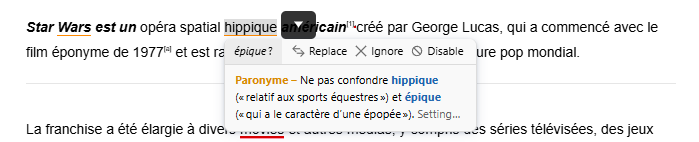
修正を選択してテキストを置き換えると、memoQ editor はそれに応じて翻訳グリッドを更新します。

memoQ editor または Antidote で行った変更は、もう一方のウィンドウに即座に反映されます。
その他のオプション
-
複数のドキュメントでの作業
プロジェクトに複数のドキュメントがある場合は、それぞれに対して別々のAntidoteウィンドウを開くことができます。
別のAntidoteウィンドウに切り替えると、memoQは自動的にそのウィンドウのドキュメントまたはブラウザタブに切り替わります。
異なるオンラインプロジェクトのドキュメントを同時に扱い、別のAntidoteウィンドウを選択して切り替えることもできます。
-
変更履歴
Antidoteの校正ツールは変更履歴を表示しません。変更履歴機能がmemoQで有効になっていて、Antidoteでテキストを編集すると、編集内容はmemoQで変更履歴として表示されます。
完了したら
現在のAntidoteウィンドウを閉じる手順は、次のとおりです:ウィンドウの右上隅にある赤い[X]ボタンをクリックします。
Antidote Webの場合は、Correctorを表示するブラウザタブを閉じます。
すべてのAntidoteウィンドウを閉じるには、Antidoteのファイルメニューを開き、終了をクリックします。
webtransでAntidote
操作手順
- Antidoteとwebtransを連携するには、Antidoteのアカウントが必要です。アプリケーションをサブスクライブするするか、購入する必要があります。
- Antidoteをwebtransのような異なるソリューションと統合するためのConnectix Agentをダウンロードし、インストールします。
-
システムトレイで、Connectix Agent のアイコン
 を右クリックし、Antidote のデスクトップ版または Web 版を選択します。お客様のAntidoteアカウントに登録されている製品によって、異なるオプションがあります。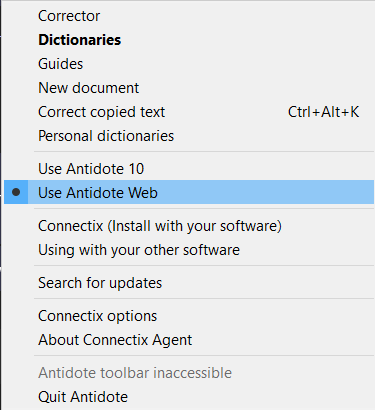
- ブラウザの拡張機能のAntidoteをインストールします。ヘルプが必要な場合は、Antidoteのドキュメントを確認してください。拡張機能をインストールすると、ブラウザに他の拡張機能が表示されているところに、Antidoteのアイコンが表示されます。
- memoQwebにサインインします。
- 英語またはフランス語がターゲット言語のプロジェクトを開くか作成します (サブ言語が英語 (英国) やフランス語 (アルジェリア) 等も良いです)。
-
翻訳するドキュメントを開きます。Antidoteアイコンが翻訳エディタのツールバーに表示されます。

-
翻訳エディタのツールバーで、Antidoteアイコンをクリックします。Connectixで選択したAntidoteのバージョン (デスクトップまたはウェブ) が開きます。
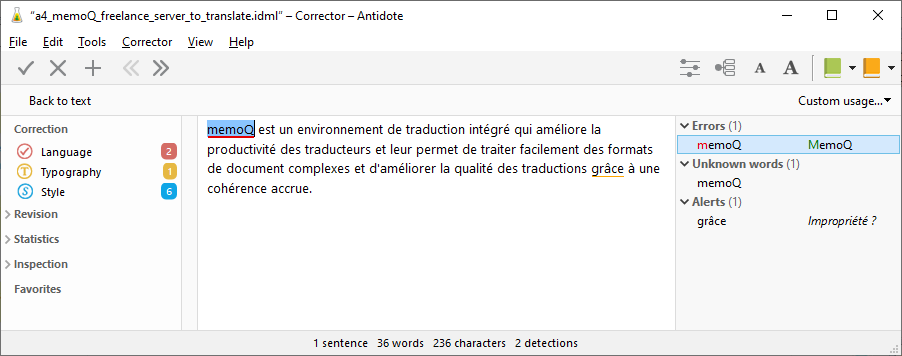
Antidote Desktop:
Antidote Web:
その他のオプション
Antidoteの校正ツールの使用方法については、ソフトウェアのドキュメンテーションを参照してください。
memoQwebからAntidoteの校正ツールを開くと、Antidoteのメインウィンドウには、現在開いているドキュメントに表示されているターゲットセグメントがすべて表示されます。つまり、フィルタがアクティブな場合、フィルタ外のセグメントはAntidoteで表示されません。memoQwebまたはAntidoteでセグメントを編集すると、別のウィンドウでも翻訳が変更されます。
プロジェクトに複数のドキュメントがある場合は、それぞれに対して別々のAntidoteウィンドウを開くことができます。別のAntidoteウィンドウに切り替えると、memoQwebはそのウィンドウに属する
Antidoteの校正ツールでは、タグや書式は表示されません。Antidoteウィンドウで、memoQwebで書式設定されたテキストを編集すると、変更内容はmemoQwebで書式設定されます。編集中のテキストの一部だけが書式設定されている場合、memoQwebは変更内容を書式設定する必要があるかどうかを調べます。memoQwebでタグの付いたテキストを編集すると、memoQwebで編集したテキストセクションの後にタグが表示されます。
2021年8月の時点では、Antidoteの校正ツールはwebtransからの変更履歴は表示されません。webtransでドキュメントの変更履歴が有効になっている場合、Antidoteの校正ツールで何かを変更すると、webtransは変更履歴として表示します。
完了したら
現在のAntidoteウィンドウを閉じる手順は、次のとおりです:ウィンドウの右上隅にある赤い[X]ボタンをクリックします。
Antidote Webの場合は、Correctorを表示するブラウザタブを閉じます。
すべてのAntidoteウィンドウを閉じるには、Antidoteのファイルメニューを開き、終了をクリックします。
デスクトップアプリでのAntidote
操作手順
- Antidoteの最新バージョンの購入、ダウンロード、インストール、アクティベーションを行います。memoQはAntidote APIのバージョン2.0を使用しています。これは、Antidote Corrector 10以降をmemoQで使用できることを意味します。
- memoQを起動します。
-
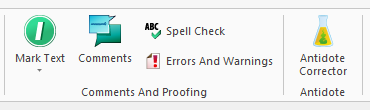
翻訳するドキュメントを開きます。Antidote Correctorアイコンが翻訳リボンに表示されます:
-
ボタンをクリックします。Antidoteのメインウィンドウが開きます:
その他のオプション
memoQからAntidoteの校正ツールを開くと、Antidoteのメインウィンドウには、現在開いているドキュメント
プロジェクトに複数のドキュメントがある場合は、それぞれに対して別々のAntidoteウィンドウを開くことができます。別のAntidoteウィンドウに切り替えると、memoQはそのウィンドウに属する
Antidoteの校正ツールでは、タグや書式は表示されません。Antidoteウィンドウで、memoQで書式設定されたテキストを編集すると、変更内容はmemoQで書式設定されます。編集中のテキストの一部だけが書式設定されている場合、memoQは変更内容を書式設定する必要があるかどうかを調べます。memoQでタグの付いたテキストを編集すると、memoQで編集したテキストセクションの後にタグが表示されます。
Antidoteの校正ツールにも変更履歴は表示されません。あなた(またはプロジェクトマネージャ)がmemoQで変更履歴機能をオンにしているときに、Antidoteでテキストを編集すると、変更履歴がmemoQで表示されます。
Antidoteの校正ツールの使用方法については、ソフトウェアのドキュメンテーションを参照してください。
完了したら
現在のAntidoteウィンドウを閉じる手順は、次のとおりです:ウィンドウの右上隅にある赤い[X]ボタンをクリックします。
Antidote Webの場合は、Correctorを表示するブラウザタブを閉じます。
すべてのAntidoteウィンドウを閉じるには、Antidoteのファイルメニューを開き、終了をクリックします。