

ICRツールのマイタスクページ
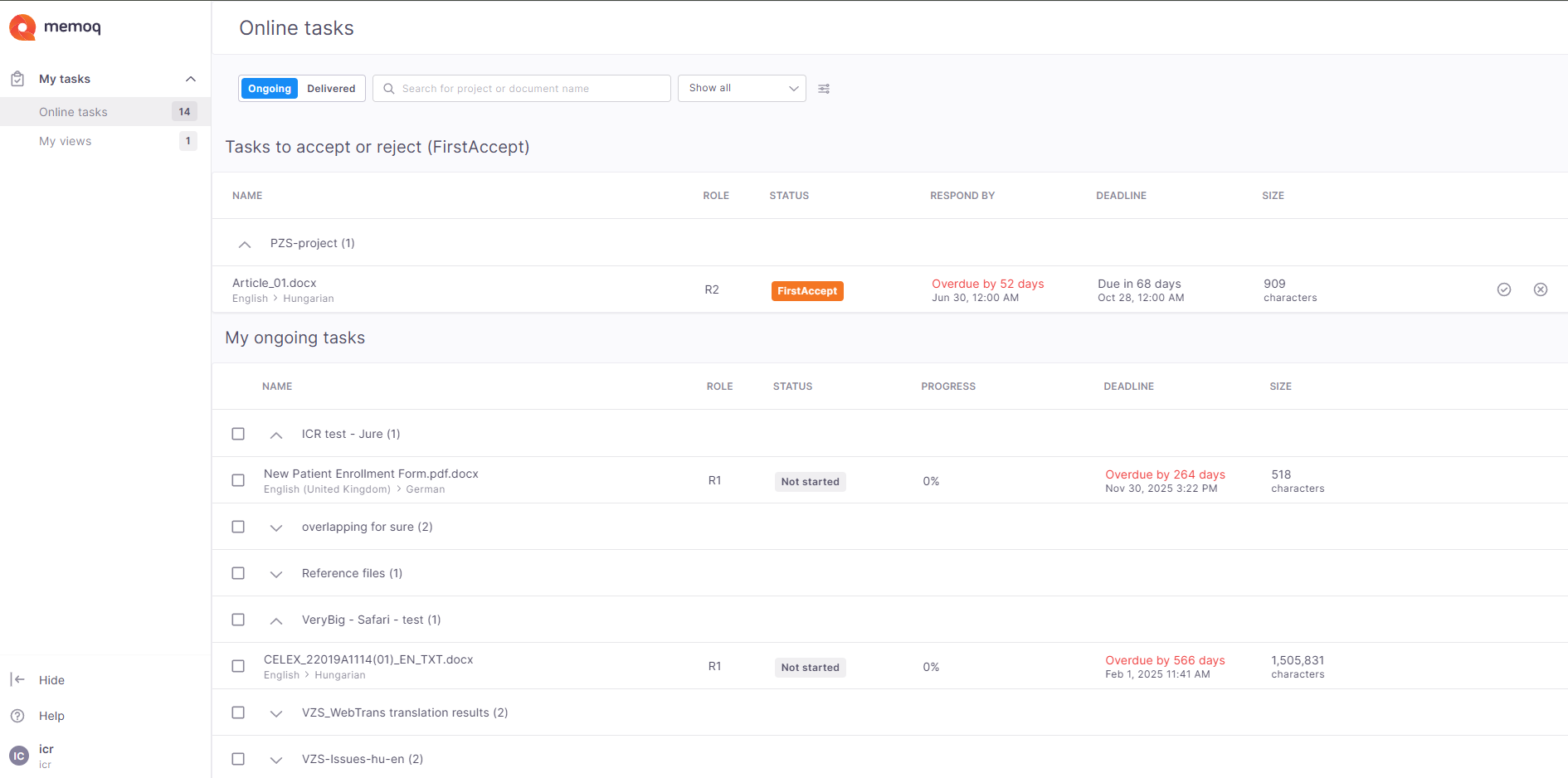
マイタスクページは、割り当てられたすべてのレビュータスクを確認できる場所です。ドキュメントはプロジェクトごとにグループ化されているため、どのドキュメントが同じプロジェクトに属しているかを簡単に確認できます。各タスクごとに、あなたの役割、ステータス、進捗状況、期日、およびドキュメントのサイズなどの詳細を確認できます。
操作手順
次のいずれかの方法でマイタスクページを開くことができます:
-
ICRエディタで、ページ上部のドキュメント名をクリックします。
-
納品ボタンの隣にある自分のイニシャルが表示されているアイコンをクリックし、ドロップダウンリストからマイタスクを選択します。
-
プロジェクトマネージャからURLを受け取っている場合は、memoQwebのログインページを開きます。
マイタスクページはオンラインタスクサブページで開きます。
その他のオプション
-
オンラインタスク
ここでは、自分に割り当てられたすべてのオンラインレビュータスクを確認できます。タスクはプロジェクトごとにグループ化されているため、どのドキュメントが同じプロジェクトに属しているかを簡単に確認できます。
 受諾/辞退するタスク
このセクションには、あなたの応答を待っているタスクが表示されます。各タスクについて、次の操作を実行できます:
-
タスクの行の最後にある該当するアイコンをクリックして、タスクを承諾または拒否します。
-
役割、タスクの状況、進捗状況、期日、ドキュメントのサイズなどの詳細を確認します。
自分の進行中のタスク
このセクションでは、すでに承諾し、現在作業中のタスクを表示します。
ページの上部で、次のことができます:

-
タスクを進行中または納品済みでフィルタリング。
-
検索フィールドを使用して、リストの絞り込み。
-
ドロップダウンを使用して、表示したいタスクを選択: - すべて表示、期限超過、実行中、開始前、または まだ利用できません。
タスクリストの表示方法や表示情報の量をカスタマイズすることもできます。そのためには、フィルタのドロップダウンの隣にある 表示のカスタマイズ
 アイコンをクリックします。ICRはサイドパネルを表示します。
 ここでは次のことができます:
-
文書パスの表示:文書パスを表示をオンにすると、各ドキュメントの完全なパスを確認することができます。より簡潔な表示を希望される場合は、このオプションをオフにします。
-
文書をグループ分け - 所属するプロジェクトに応じてドキュメントを整理するには、プロジェクトごとにグループ化をオンにします。このオプションはデフォルトでオンになっていますが、すべてのドキュメントを単一のリストで確認するためにオフにすることもできます。
-
単位の変更 - 単位で、ドキュメントのサイズと進捗状況をセグメント、単語、または文字で測定するかを選択します。選択した単位はサイズ列に表示されますので、作業に最も適したものを選択します。
-
密度の変更 - この設定は、リスト内の各項目が占めるスペースの量を制御します。次の中から選択できます:
-
コンパクト - 画面上に一度に表示される項目が増えます。
-
標準 - 適度な間隔を確保します。
-
ゆったり - 項目間のスペースを増やし、リストを読みやすくします。
-
-
表示する列を選択 - 列で、役割、状況、進捗、期限、およびサイズを表示または非表示にできます。列の隣にあるコントロールを使用して順序を変更することもできますので、最も頻繁に使用する情報を希望の場所に表示させることが可能です。
-
-
進行中のレビュータスクに関する必要な情報をすべて確認:ドキュメント名、言語ペア、プロジェクト名、役割、ステータス、進捗状況、期限、ファイルサイズ。レビュータスクは期限順にソートされ、最も緊急度の高いタスクが一番上に表示されます。並べ替え方を変えるには、並べ替えたい列ヘッダーにある矢印をクリックします。
-
レビュー担当者1および2としてタスクに割り当てられている場合は、開始する場所に応じて、いずれかの役割を使用してドキュメントを開くことができます。
同じプロジェクトから複数のドキュメントを選択して、ビューを作成することもできます。同じプロジェクトに属し、同じターゲット言語のドキュメントからのみビューを作成できます。
-
レビューの準備ができたら、必要なすべてのドキュメントを選択し、タスクリストの上部にある文書の納品をクリックできます。

複数のドキュメントをまとめて納品できるのは、すべて同じプロジェクトに属している場合のみです。ICRは必要な詳細を含む確認画面を表示し、確認を求めます。
-
-
マイビュー
画面上部のマイタスクの マイビューをクリックします。このページには、オンラインプロジェクトで作業できるビューが表示されます。
ビューとは何かご存知ありませんか?
-
ビューとは何ですか?
これは、1つまたは複数のドキュメントから取得された行の集合です。ビュー内の行は、元のコンテンツをすべて保持し、元のドキュメントとのリンクも維持されるため、対象のセグメントを編集すると、その変更は元のドキュメントにも反映されます。
ICRでは、ヘッダーにビュー名を表示し、アクティブなドキュメント名は状況バーに表示されます。アクティブな行が分割に属している場合、行の範囲がドキュメント名に含まれます。
例:ドキュメント名(開始行番号 – 終了行番号)
ドキュメント名が長すぎて表示しきれない場合は、その上にカーソルを合わせると、完全な名前が表示されます。
-
分割とは何ですか?
これは、ドキュメントの一部で、ドキュメントの他の部分と別に作業することができます。例えば、ドキュメントが一人で扱うには大きすぎる場合、それを分割と呼ばれるより小さな部分に分け、それぞれの部分を異なる人に割り当てることができます。
このサブページでは、次のことが可能です:
選択したドキュメントからビューを作成する
オンラインタスクタブからビューを作成できます。
そのためには:
-
オンラインタスクタブで、ビューに含めたいドキュメントを選択します。
プロジェクトヘッダーにあるチェックボックスを使用して、プロジェクト内のすべてのドキュメントを選択できます。ビューを作成するには、複数のドキュメントを選択する必要があります。
ドキュメントを選択すると、ページの上部に次の内容を表示するツールバーが現れます:
-
選択したドキュメントの数。
-
ビューの作成 ボタン。
-
Deliver documents ボタン。
-
-
ビューの作成をクリックします。memoQは最初に選択したドキュメントを確認します。
すべての選択されたドキュメントが同じプロジェクトに属し、同じターゲット言語を使用している場合にのみ、ビューを作成できます。
-
ビューの作成ウィンドウでビューの名前を入力します。
同じプロジェクト内の各ビューには、一意の名前を使用してください。
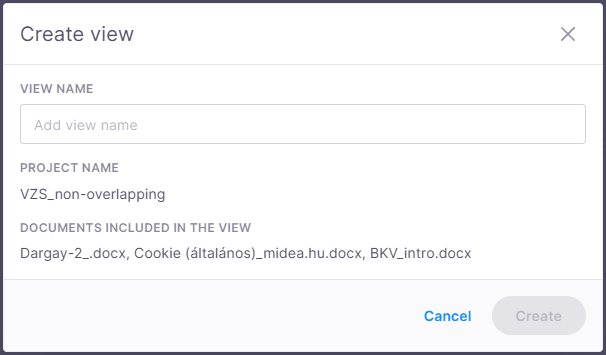
ダイアログには、プロジェクト名とビューに含まれるすべてのドキュメントも表示されます。
-
ビューを確定して作成するには、作成をクリックします。
ビューを管理する
保存されたビューを表示するには、マイビュータブを開きます。プロジェクト名またはビュー名でビューを検索できます。
ここでは次のことができます:
-
選択したビューの名前を変更 - ビューの行の最後にある名前の変更
 アイコンをクリックします。ビュー名の変更ウィンドウが開きます。名前のみ変更可能であり、ドキュメントを追加したりプロジェクトを変更したりすることはできません。
 -
選択したビューを削除 - ビューの行の最後にある削除
 アイコンをクリックします。1つまたは複数のビューを削除できます。複数のビューを一度に削除するには、チェックボックスを使って選択し、ビューリストの上にある削除をクリックします。
単一のドキュメントで作業しているときに利用可能なオプションの中には、ビューでは利用できないものがあります。例えば、ビューからはマイタスクの詳細、納品、バナー、役割情報、またはオンボーディングチュートリアルにアクセスすることはできません。アクティブな行のドキュメントタイプでサポートされている書式設定オプションは引き続き使用できます。
-
完了したら
レビューを開始するには、作業したいプロジェクトまたはドキュメントをクリックします。ICRエディタが自動的に開きます。