

OIDC SSOを構成する
memoQ TMSにはさまざまな種類のシングルサインオンがあります:このドキュメントでは、OIDCベースのSSOについて説明します。フレーズ「シングルサインオン」および「SSO」は、OIDCベースのソリューションを指します。「Windows SSO」や「Windows AD SSO」という言葉は、memoQ TMSの旧来のWindows Active DirectoryベースのSSOソリューションを指します。Windows SSOユーザーは、通常のmemoQ TMSユーザーと同様にOIDC SSOに切り替えることができます。
memoQ TMSにOIDCベースのSSOを設定すると、memoQ TMSデータベースに新しいテーブルが追加されます。つまり、ロールバックを使用して以前のバージョンに戻すことはできません。
まず必要なもの
構成を開始する前に、次の情報を収集してください。これらは、プロセスの各段階で必要となります。
-
証明書はOIDCバックエンドが使用します。商用 (自己署名ではない) 証明書である必要があります。memoQ TMSが使用しているものでも構いません。サーバーマシンで、コンピューター証明書の管理アプリケーションを開きます (または、certlm.mscコマンドを実行します)。Certificates - Local Computer/Personal/Certificateフォルダの中から証明書を探します。
 memoQ TMSをIDPサービスのクライアントとして登録します。
memoQ TMSをIDPサービスのクライアントとして登録する場合は、コールバックURLを設定する必要があります。ここで、IDPはOIDCバックエンドに到達できます。
-
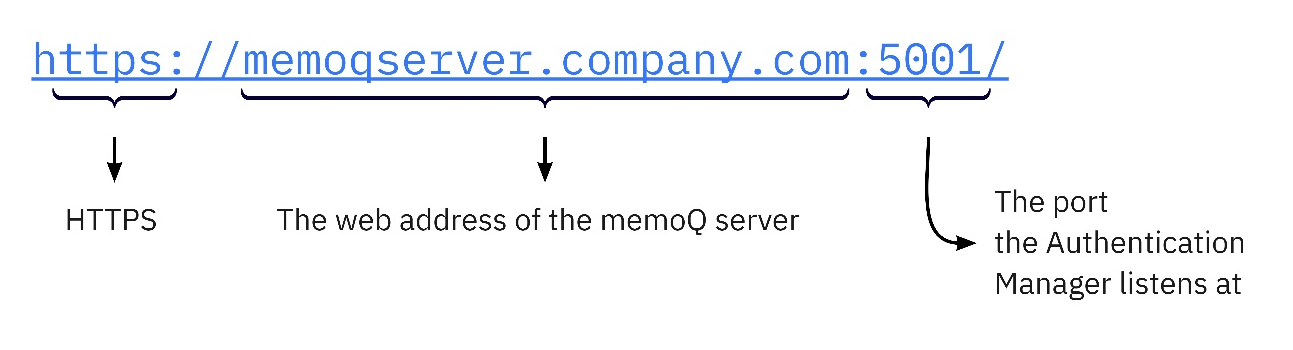
OIDCバックエンドをWindowsサービスとして実行する場合、コールバックURLは次のようになります:
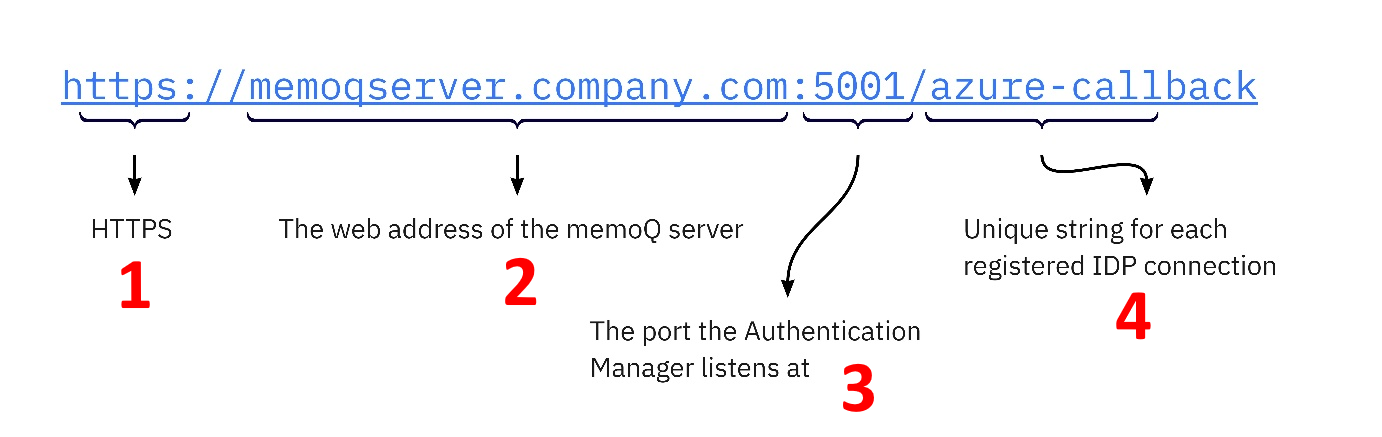
OIDCバックエンドでは、IDPとの通信にポート (3) が必要です。デフォルトでは、これはポート5001です。このポートは、インバウンドおよびアウトバウンド通信用に開いている必要があります。必要に応じて、アプリケーション設定ファイルで別のポートを設定できます。
-
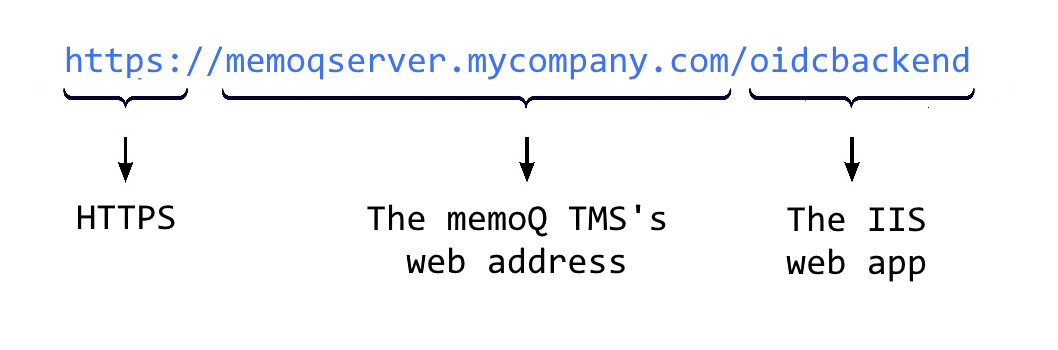
OIDCバックエンドをIISウェブアプリケーションとして実行する場合、コールバックURLは次のようになります:
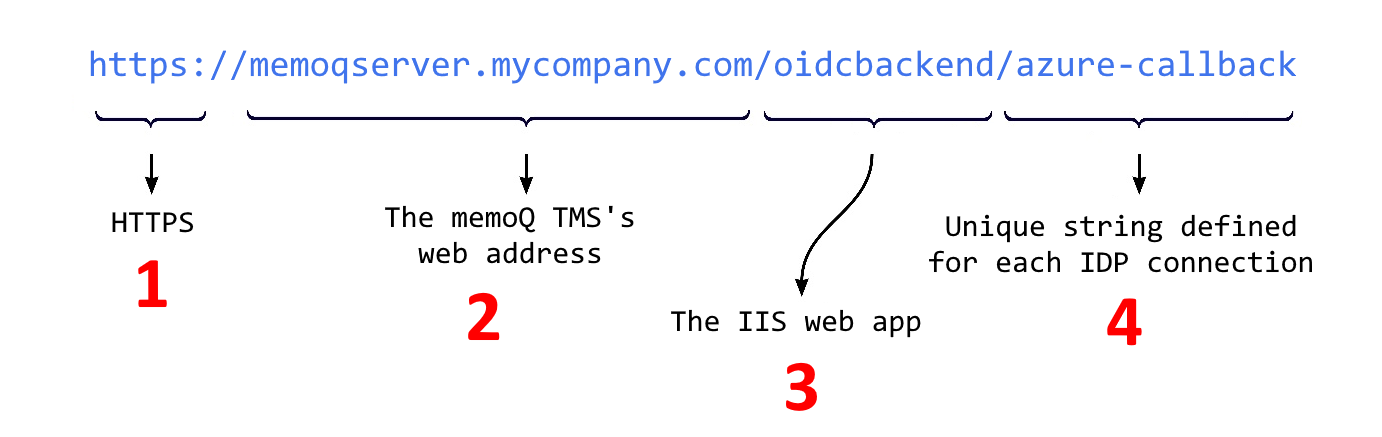
コールバックURLの最後の部分 (4) は必要に応じて選択できます、しかし:
-
「login」、「logout」、または「auth」であってはなりません。
-
複数のIDPに登録する場合、この部分は各IDPで一意である必要があります。
memoQ TMSをIDPのクライアントとして登録すると、memoQ TMSはClient IDとClient Secretを受信します。これらは、OIDCバックエンド構成でIDPを設定する際に必要となります。
memoQ TMSをAzure ADに登録するための注意事項:
-
Implicit Grantオプション(アクセストークンまたはIDトークン)は必要ありません。
-
User.Readタイプの委譲された権限が必要です。
-
デフォルトのログアウトURLとして/logoutを設定する必要があります。
ファイアウォールが正しく設定されていることを確認します:IDPによっては、会社のファイアウォールでいくつかのポートを開く必要があります。詳細については、IDPのドキュメンテーションを検索してください。
許可されたホストとログを設定する
OIDCバックエンドは、応答する必要があるホスト名を把握する必要があります。
これらを%PROGRAMDATA%\MemoQ Server\Oidc Backend\appsettings.User.jsonファイルで設定します。
ログの詳細は別のファイル、%PROGRAMFILES%\Kilgray\MemoQ Server\Oidc\appsettings.jsonに保存されます。
OIDCバックエンドの呼び出しを許可するホスト
この例では、「*」は任意のホスト名を表します。アクセスを制限する場合は、AllowedHostsキーの値を編集します:1つ以上のドメイン(たとえば、「*.mycompany.com」)または特定のホスト名(たとえば、「machine1.mycompany.com」)を、セミコロン(;)で区切って入力します。それ以外の場合は、AllowedHosts値を変更しないでください。
ポート番号をデフォルトから変更した場合は、urlsキーのコロン (:) の後の部分を変更します:
それ以外の場合は、urls値を変更しないでください。
ロギング
%PROGRAMFILES%\Kilgray\MemoQ Server\Oidc\appsettings.jsonファイルでは、ロギングの詳細を定義しています。
Serilog.WriteToで"Name": "File"キーを見つけます。Argsでのキーは、重要なパラメータを定義しています。
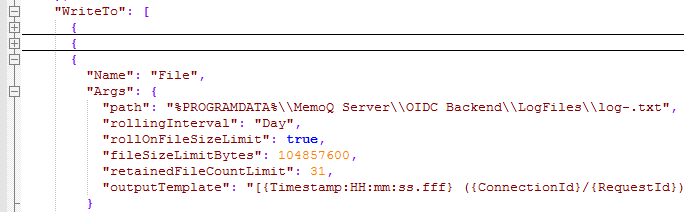
path:デフォルトでは、ログは%PROGRAMDATA%\MemoQ Server\Oidc Backend\LogFiles\log-.txtファイルに保存されます。
rollingInterval、rollOnFileSizeLimit、fileSizeLimitBytes:ログは毎日のファイルに書き込まれますが (これは変更しないでください)、ファイルサイズが制限 (デフォルトでは100 MB) に達すると、その日の2番目のファイルが作成されます。
retainedFileCountLimit:デフォルトでは、最後の31個のログファイルがサーバーに保存されます。
デフォルトでは、ログレベルはInformationです。Serilog.MinimumLevel.Defaultキーの値をDebugまたはVerboseに変更します。
Verboseには、名前やシークレットも含めてすべての情報が一覧表示されます。実際に必要な場合にのみ使用し、組織のデータ保護ポリシーに準拠している場合にのみ使用してください。
これらの設定は永続的なものではありません:memoQ TMSをアップデートすると、%PROGRAMFILES%の下のフォルダ全体が上書きされます。これは、appsettings.jsonのすべての設定がデフォルト値に戻ることを意味します。本当に必要な場合を除き、変更しないことをお勧めします。
操作手順
これを行うのは、memoQ TMSはサーバーコンピュータにすでにインストールされている状態の時です。
- リモートデスクトップからmemoQ TMSサーバーコンピュータにログインします。
-
プログラムの実行を確認するメッセージが表示される場合があります。YesまたはRunをクリックします。
-
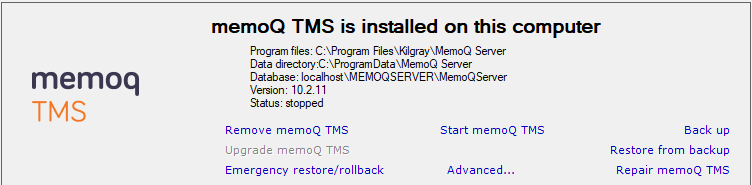
memoQ TMS deployment toolウィンドウが開きます。
-
Stop memoQ TMSをクリックします。memoQ TMSが止まるまで待ちます。
-
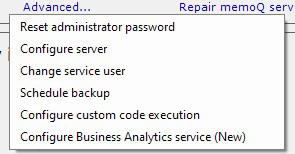
Advancedをクリックします:
-
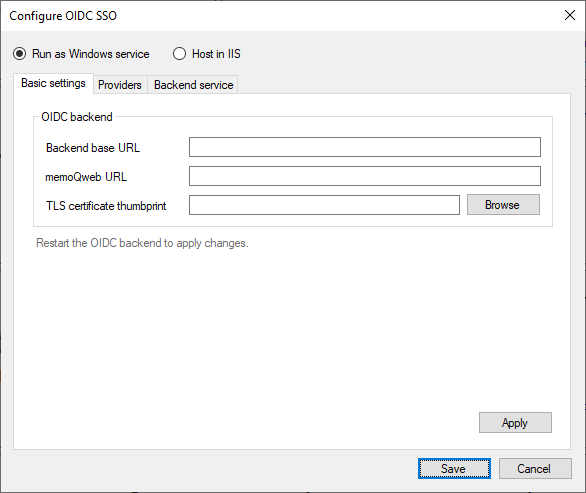
メニューからConfigure OIDC SSOを選択します。このウィンドウが開きます:
その他のオプション
OIDC SSOをWindowsサービスとして設定する
MemoQ OIDC Backend Serviceは、memoQ Server serviceの隣にある独立したWindowsサービスです。memoQ TMSと一緒にインストールされますが、動作させるためには構成する必要があります (memoQ TMSをIDPに登録した後)。
-
上部でRun as Windows serviceが選択されていることを確認してください。
-
Basic settings タブで、これらのフィールドに入力します:
-
Backend base URL:
-
memoQweb URL:Configure serverウィンドウのAddressタブと同じ値を使用します。
-
TLS certificate thumbprint:Browseをクリックし、リストから証明書を選択します。
-
-
下部で、Applyをクリックします。
-
Providersタブで:
-
Add providerをクリックします。
-
Add providerウィンドウで、ドロップダウンからプロバイダを選択します。
バージョン12.6現在、
-
一部のフィールドには値が入力されています。空欄を記入します。
一般設定 パラメータ 説明 NamememoQ TMSデータベース内のIDPの名前。必要に応じて変更してください。
DisplayNameログインページに表示されるIDPのボタン上のテキスト。必要に応じて変更してください。
ClientIdmemoQ TMS用にIDPが生成したクライアントID。
ClientSecretmemoQ TMSをこのIDPに登録するときに受信したクライアントシークレットまたはシークレットキー。
CallbackPathIDPに登録したコールバック URLの最後の部分です。デフォルト値を変更する必要があります。
IDP固有の設定 パラメータ 説明 TenantあなたのMicrosoft Azureのテナント。
TenantIdあなたのOneLoginのテナント。
OktaDomainあなたのOktaドメイン。
AuthServerIdOkta Authorization serverのID。
OktaOrgあなたのOkta組織のベースURL (
http://なし)。 -
ウィンドウの下部に、IDPから受け取ったクライアントシークレットを貼り付けます。
-
IDPのカスタムアイコンをmemoQwebログインページで使用するには、Browseをクリックしてアイコンファイルを選択します。対応している形式は、PNG、SVG、JPG、およびICOです。
-
プロバイダを追加するには、Applyをクリックします。
プロバイダがリストに表示されます。
-
別のプロバイダを追加するには、もう一度Add providerをクリックし、手順を繰り返します。
プロバイダの設定を変更するには、選択してEdit infoをクリックします。
リストからプロバイダを削除するには、プロバイダーを削除をクリックします。
-
-
Backend serviceタブで:
-
この時点で、次を再起動する必要があります:
-
memoQ TMSサービス
-
memoQwebを実行するIISアプリケーションプール。
-
これで、memoQ TMSにOIDCバックエンドが構成されました。サーバーは以下を受け入れます:
- SSOログイン:ユーザーはIDPサービスを選択し、そのIDPにあるユーザー名とパスワードを使用してサインインします。
- 従来のSSOログイン:ユーザーは、会社のWindows Active Directoryにあるユーザー名とパスワードを使ってサインインします。OIDCの観点からすると、これらのユーザーはローカルログインと同様に動作し、OIDCベースのSSOに変更することができます。
- ローカルログイン:IDPクレデンシャルもWindows ADアカウントも持っていないユーザーは、memoQのユーザー名とパスワードを引き続き使用できます。
memoQ管理ユーザーに対して、memoQ TMS上でユーザーの作成または更新を開始するよう指示できるようになりました (この文書のパート2を参照)。
IISウェブアプリとしてOIDC SSOを設定する
-
上部でHost in IISが選択されていることを確認してください。
-
Basic settings タブで、これらのフィールドに入力します:
-
Backend base URL:
-
memoQweb URL:Configure serverウィンドウのAddressタブと同じ値を使用します。
-
-
下部で、Applyをクリックします。
-
Providersタブで:
-
Add providerをクリックします。
-
Add providerウィンドウで、ドロップダウンからプロバイダを選択します。
バージョン12.6現在、
-
一部のフィールドには値が入力されています。空欄を記入します。
一般設定 パラメータ 説明 NamememoQ TMSデータベース内のIDPの名前。必要に応じて変更してください。
DisplayNameログインページに表示されるIDPのボタン上のテキスト。必要に応じて変更してください。
ClientIdmemoQ TMS用にIDPが生成したクライアントID。
ClientSecretmemoQ TMSをこのIDPに登録するときに受信したクライアントシークレットまたはシークレットキー。
CallbackPathIDPに登録したコールバック URLの最後の部分です。デフォルト値を変更する必要があります。
IDP固有の設定 パラメータ 説明 TenantあなたのMicrosoft Azureのテナント。
TenantIdあなたのOneLoginのテナント。
OktaDomainあなたのOktaドメイン。
AuthServerIdOkta Authorization serverのID。
OktaOrgあなたのOkta組織のベースURL (
http://なし)。 -
ウィンドウの下部に、IDPから受け取ったクライアントシークレットを貼り付けます。
-
IDPのカスタムアイコンをmemoQwebログインページで使用するには、Browseをクリックしてアイコンファイルを選択します。対応している形式は、PNG、SVG、JPG、およびICOです。
-
プロバイダを追加するには、Applyをクリックします。
プロバイダがリストに表示されます。
-
別のプロバイダを追加するには、もう一度Add providerをクリックし、手順を繰り返します。
プロバイダの設定を変更するには、選択してEdit infoをクリックします。
リストからプロバイダを削除するには、プロバイダーを削除をクリックします。
-
-
Backend serviceタブで:
-
Application nameおよびApplication poolを入力します。必要に応じて別のウェブサイトを選択します。
-
Install backendをクリックします。ツールは、入力した名前でウェブアプリとアプリケーションプールを作成し、必要な権限を付与します。アプリケーションプールも開始します。
-
-
この時点で、次を再起動する必要があります:
-
memoQ TMSサービス
-
memoQwebを実行するIISアプリケーションプール。
-
これで、memoQ TMSにOIDCバックエンドが構成されました。サーバーは以下を受け入れます:
- SSOログイン:ユーザーはIDPサービスを選択し、そのIDPにあるユーザー名とパスワードを使用してサインインします。
- 従来のSSOログイン:ユーザーは、会社のWindows Active Directoryにあるユーザー名とパスワードを使ってサインインします。OIDCの観点からすると、これらのユーザーはローカルログインと同様に動作し、OIDCベースのSSOに変更することができます。
- ローカルログイン:IDPクレデンシャルもWindows ADアカウントも持っていないユーザーは、memoQのユーザー名とパスワードを引き続き使用できます。
memoQ管理ユーザーに対して、memoQ TMS上でユーザーの作成または更新を開始するよう指示できるようになりました (この文書のパート2を参照)。
memoQ TMSで複数のIDPを使用する
memoQ TMSは、複数のIDPシステムからユーザー認証を承諾することができます。例えば、企業の2つの部門が異なるAzure ADテナントを使用したり、社内の従業員がOktaを使用したり、外部のベンダー (フリーランス翻訳者) がGoogleまたはMicrosoftの個人アカウントでサインインできるようにすることができます。
さらに、memoQ TMSのクレデンシャルを使用してログインできる「従来」のユーザーを設定できます。
ユーザーごとに複数のIDPシステムが存在しない場合:1人のmemoQユーザーは、1つのIDPシステムにしか接続できません (「従来」のmemoQログインを使用している場合は接続できません)。
詳細情報
こちらより、この文書のパート2 (memoQ管理者向け) をご覧ください。
こちらでトラブルシューティングのヒント、一般的なユーザー認証スキーマ、およびテスト環境に関するいくつかのヒントを参照してください。