

memoQ editorで用語ベースエントリを作成する
memoQ editorで翻訳している間、ドキュメントを離れることなく、新しい用語ベースのエントリを作成できます(手動またはキーボードショートカットを使用して)。これにより、用語を見たときにすぐにキャプチャできます。
ウィンドウを開いたり追加の詳細を入力したりせずに、用語を素早く追加したいですか?テキスト内のソース用語とターゲット用語の両方を選択し、次にCtrl+Qを押します。これにより、選択した用語とその翻訳のみが用語ベースに追加され、用語ベースエントリの作成ウィンドウはスキップされます。
操作手順
-
memoQ editorでドキュメントを開きます。
-
ソースまたはターゲットのセグメントで用語を選択します(任意)。
-
ツールに移動し、ドロップダウンリストから用語ベースエントリの作成を選択します。Ctrl+ Eキーを押すこともできます。
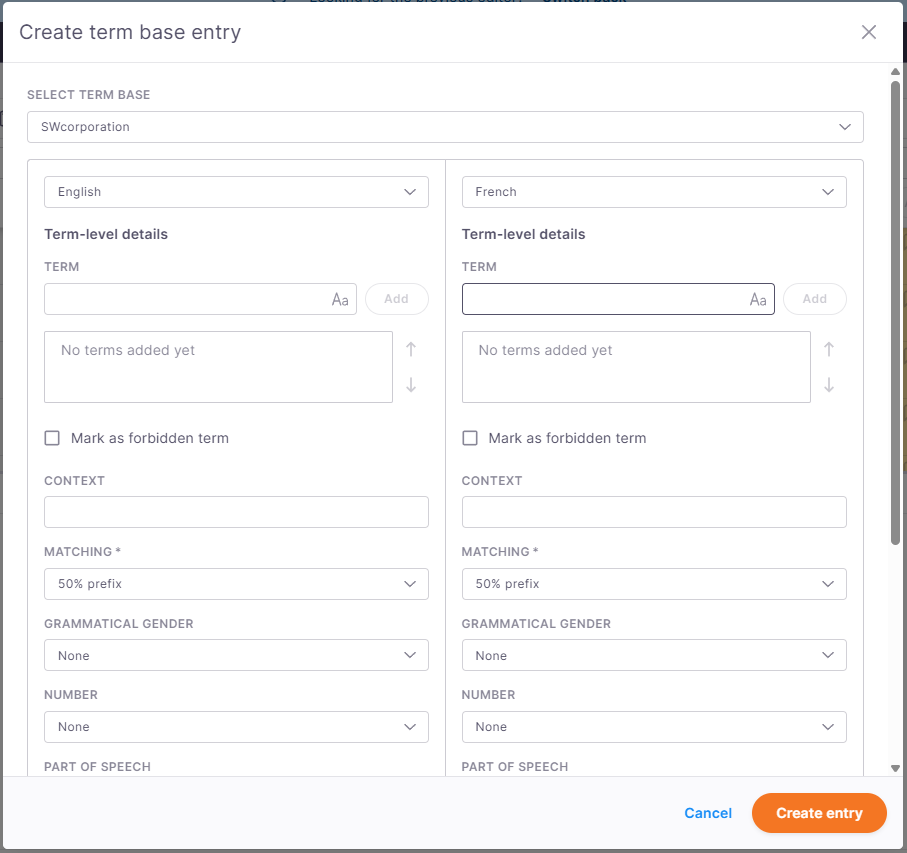
用語ベースエントリの作成ポップアップウィンドウが開きます。
 始める前に
始める前に
以下の場合にのみ、用語ベースエントリを作成できます:
-
少なくとも1つの用語ベースがプロジェクトに割り当てられている。
-
少なくとも1つの用語ベースは編集可能である。
-
用語ベースには、あなたのドキュメントの言語が含まれている。
その他のオプション
-
用語ベースを選択する
ダイアログの上部で、用語ベースを選択ドロップダウンでターゲット用語ベースを選択します。
次の中から選択できます:
-
新規エントリのデフォルト用語ベース。
-
プロジェクトの編集可能な用語ベース。
-
ドキュメントの言語ペアに一致する用語ベース。
読み取り専用の用語ベースは使用できません。
-
-
言語を設定する
言語ペアはドキュメントに基づいて事前に入力されます。
選択した用語ベースが追加の言語をサポートしている場合、言語ペアを変更できます。
そのような場合:
-
両側で同じ言語を選択することはできません。
-
言語を変更すると、memoQ editor はその言語の用語レベルのデフォルトをリセットします。
-
-
言語レベルの詳細を指定する
各言語セクションに定義を追加できます。それはその言語における用語の意味を説明するものであり、エントリごとではなく言語ごとに保存されます。
このセクションは、ウィンドウの下部にある用語レベルの詳細セクションの下にあります。

-
用語を追加する
エディタでテキストが選択されている場合、memoQ editorは用語入力フィールドを自動的に入力します。
用語を追加するには、用語入力欄にテキストを入力し、追加をクリックします。memoQ editorは選択された言語の用語リストに用語を追加します。
次の操作を実行できます:
-
新しい用語を手動で入力する。
用語の文字の大文字・小文字を変更したいですか?大文字/小文字の切り替え
 アイコンをクリックして、形式を切り替えます。クリックするたびに、小文字、大文字、タイトルケース、センテンスケース、そして元の形式に戻ります。一部のバリエーションが欠落している可能性があります(たとえば、タイトルケースやセンテンスケースは一単語の用語には適用されません)。変更はリストにも反映されます。
 -
いずれかの側の用語を編集する。
用語の横にある編集
 アイコンをクリックします。選択した用語に応じて、ソースまたはターゲット言語の下の用語入力欄に表示されます。変更を行い、保存または、変更しない場合は元の用語の隣にあるキャンセルをクリックします。
 -
言語ごとに複数の用語バリエーションを追加する。
-
より好ましい用語をリストの上位に移動する。
そのためには、用語のあるフィールドの横にある矢印を使用します。
-
いずれかの側から用語を削除する。
そのためには、削除したい用語の隣にある 削除
 アイコンをクリックします。
各用語リストには複数の用語を含めることができ、各言語で常に表示されます。用語はいつでも編集および並べ替えができます。
-
-
用語レベルの詳細を定義する
各用語について、追加情報を定義できます。それらは用語検索および品質チェックにおける用語の使用方法に影響を与えます。
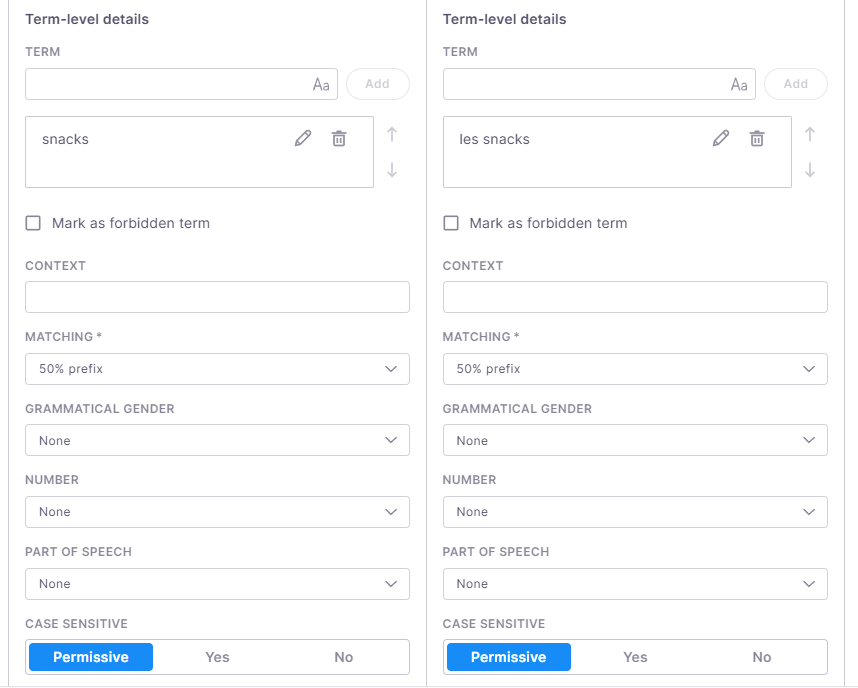
次のオプションから選択できます:
-
使用できない用語としてマーク - 使用できない用語とは、翻訳で使用すべきでない単語やフレーズのことです。ソース用語が禁止としてマークされている場合、それは翻訳結果ペインに表示されません。もしターゲット用語が禁止の場合、それは
-
コンテキスト - 将来この単語を使用したいコンテキストを追加します。
-
一致 - 用語の接頭辞や接尾辞などの文法上のバリエーションを認識するのに役立ちます。カスタム、あいまい一致、完全一致、または50%接頭辞(デフォルト)から選択できます。
50% 接頭辞:これがデフォルト設定です。memoQは単語を先頭から (1文字ずつ) 比較し、単語がエントリと同じように始まり、その単語に接尾辞が追加されているものを検索します。このオプションは、テキスト中の少なくとも前半の単語がその用語と一致する場合に、その単語に対する用語を表示します。使用例を見てみましょう:

使用方法の提案:さまざまな語尾や接尾辞を使用できますが、語尾や接尾辞がベースエントリよりも長い場合、つまり単語全体の50%を超える場合は使用できません。
50% 接頭辞一致の例:
- 用語「cat」は「cats」と一致しますが、「catnapping」(cat - 3 + napping - 7) とは一致しません
- 用語「review」は「reviewer」と一致しますが、「reviewability」(6+7) とは一致しません
- 用語「man」は「manner」と一致しますが、「maneuver」(3+5) とは一致しません
- 用語「Projekt」は「Projekte」および「Projektion」と一致しますが、「Projektverwaltung」(7+11) とは一致しません
- 用語「noc」は「nocnik」と一致しますが、「nocowanie」(3+6) とは一致しません
あいまい一致:用語の先頭、中間、または末尾が変化するバリエーションがある場合に使用します。memoQは、ソーステキスト内のフレーズが少なくとも80%類似している場合に、その用語を認識します。この場合、memoQは50% 接頭辞一致の場合のように開始文字ではなく、フレーズ全体を参照します。また、誤って入力された用語も認識します。
この設定では、他の設定よりも多くの一致が得られます。また、QA中に用語をチェックするときに多くの誤検出を検出するので、注意して使用してください。使用例を見てみましょう:
用語ベースエントリ:translate

単語は、ベースエントリと比較して追加の接頭辞 (「pretranslate」) で開始することも、接尾辞 (「translated」) を持つこともできますが、ベースエントリは変更されない必要があります。
使用方法の提案:接頭辞と接尾辞の両方に文法情報が含まれている言語や、複数の単語を含む式に使用します。
あいまい一致の例:
- 用語「Mutter」は、その複数形「Mütter」と一致します
- 用語「Baum」は、その複数形「Bäume」と一致します
- 用語「Anleitung」は、「Gebrauchsanleitung」と一致します
- 用語「board of directors」は、「boards of directors」と一致します
- 用語「manteau」は、「porte-manteau」と一致します
- 用語「system operacyjny」は、「systemu operacyjnego」や「systemie operacyjnym」と一致します
- 「superwoman」でさえ「superman」と一致します
完全一致:単語にバリエーションがない場合に使用します。memoQはソーステキストに完全に一致する単語がある場合、ソーステキスト内で単語を検索します。使用例を見てみましょう:
用語ベースエントリ:spell

使用方法の提案:固定された単語形式を持つ言語 (アラビア語など) や、あまり多くの一致を避けるのに役立ちます (必要な一致を見逃す可能性があります)。
カスタム:memoQがテキスト内の用語を検索する方法をより細かく制御できます。最も強力な味方はカスタムマッチングです。これを使用すると、単語が接尾辞を取得するときに語幹を少し変更できます。一致はベース用語で開始する必要がありますが、ワイルドカード (パイプ ('|') またはアスタリスク ('*') 文字) を使用すると、バリエーションを使用できます。用語にワイルドカード文字を少なくとも1つ入力すると、一致ドロップダウンボックスは自動的にカスタムに切り替わります。
このドキュメントでは、「ステム」は語幹を意味しますが、言語学的な意味合いではありません。これは単に、ワイルドカードの前の単語部分です。
ワイルドカードを使用して、用語ベースの精度を高め、QA中の誤検出を減らします。
'*' と '|' の違いは何ですか?
アスタリスク '*'
- ステムの後の任意の数の文字と一致します
- 翻訳結果ではステムのみが表示されます
- 単語の末尾に配置して、単語の接尾辞の形式と一致させます
パイプ '|'
- ステムの後の任意の数の文字と一致します
- 完全に一致した用語が翻訳結果に表示されます
- 単語の真ん中に置いて、ステムをマークすることができます
- 代替語尾を定義することができます
- ステムで始まるすべての用語に一致するが、ステムそのものには一致しません
ステムが同じ場合、パイプまたはアスタリスクを使用すると、まったく同じ単語に一致しますが、異なる部分がハイライトされ、翻訳結果ペインに異なる候補が表示されます。
使用例を見てみましょう:
用語ベースエントリ:text*

用語ベースエントリ:program|ming instruction|s

使用方法の提案:柔軟で長い語尾を持つ言語では、異なる単語形式を認識します。また、複合単語を一緒に記述する傾向のある言語でも使用できます。
カスタム一致の例:
パイプ '|' 付き
- 用語「glorif|y」は、「glorify」または「glorifies」または「glorified」に一致します
- 用語「articula|tion」は、「articulations」、「articulaire」、「articulatoire」に一致します
- 用語「Wassert|urm」は、「Wasserturm」、「Wassertürme」、「Wassertropfen」と一致しますが、「Wasserschutz」とは一致しません
- 用語「flick|a」は、「flicka」、「flickor」に一致します
- 用語「wrażliw|ość sensoryczn|a」は、「wrażliwy sensorycznie」、「wrażliwości sensoryczne」に一致します
アスタリスク '*' 付き:
- 用語「tid*」は、「tid」、「tider」、「tidning」に一致します
パイプ '|' とアスタリスク '*' を同時に使用することも可能です:
- 用語「beautiful* writ|ing」は、「beautifully written」に一致します
- 用語「program|mer guide*」は、「programmer's guide」、「programming guides」や「program guide」に一致します
- 用語「gul|t hårstrå*」は、「gult hårstrå」や「gula hårstrån」に一致します
-
文法上の性別 - なし(デフォルト)、男性形、女性形、中性形。
同じ用語でに男性形、女性形、あるいは中世形のバリエーションがあるかもしれません。例えば、フランス語の「directeur」と「directrice」という用語を、1つの用語ベースエントリに含めとします。しかし、「directeur」は男性形であり、「directrice」は女性形です。
-
数字 - なし(デフォルト)、単数形、複数形。
単数形と複数形があまりにも異なっており、1つの用語としてまとめることができない場合、またはその概念が単数形または複数形のいずれか一方でのみ存在する場合に、このオプションを使用してください。memoQでは、現時点では双数形はサポートされていません。
-
品詞 - なし(デフォルト)、名詞、形容詞、副詞、動詞、その他。
-
大文字と小文字を区別 - 甘い(デフォルト)、はい、いいえ。
これは、大文字と小文字が用語とテキストで異なる場合に、同じ用語を認識するのに役立ちます。
-
甘い - これがデフォルト設定です。大文字が同じ場合、用語はテキストで一致します。用語中の小文字はテキスト中で大文字でも一致します。ほとんどの固有名詞でこの設定を使用します。
用語ベースエントリ:Editor-in-chief

その他の例:
- 「it」は「it」、「IT」、「It」に一致します。
- 「sample」は「sample」、「Sample」、「SAMPLE」と一致します。
- 「memoQ」は「MEMOQ」または「MemoQ」と一致しますが、「memoq」または「Memoq」とは一致しません。
-
はい - テキスト内の単語と大文字と小文字が同じ場合にのみ、用語はテキストと一致します。「TBD」や「XML」などの略語に使用します。
実際の動作を見てみましょう:
用語ベースエントリ:memoQ

その他の例:
-
用語ベースの「IT」は、ソーステキストに「IT」が大文字である場合にのみ表示され、「it」では表示されません。
-
用語ベースの「Can」は、ソーステキストに「Can」と大文字のCが含まれている場合にのみ表示され、「CAN」や「can」では表示されません。
-
-
いいえ - テキストが同じ場合、または大文字と小文字だけが異なる場合は、この用語はテキストと一致します。この設定は、一般的な単語に使用します。
用語ベースエントリ:CAT

その他の例:
-
「translation」は「Translation」、「TRANSLATION」、または「TranslatioN」に一致します。
先頭が大文字の用語集をインポートする場合は、必ずいいえに設定します。大文字と小文字の区別で甘いを使用した場合、memoQはこれらの用語のすべて小文字の形式を認識しません。同じ問題は、センテンスの最初の単語 (大文字の頭文字) を用語ベースに追加した場合にも発生します。
-
-
-
-
エントリレベルの詳細を追加する
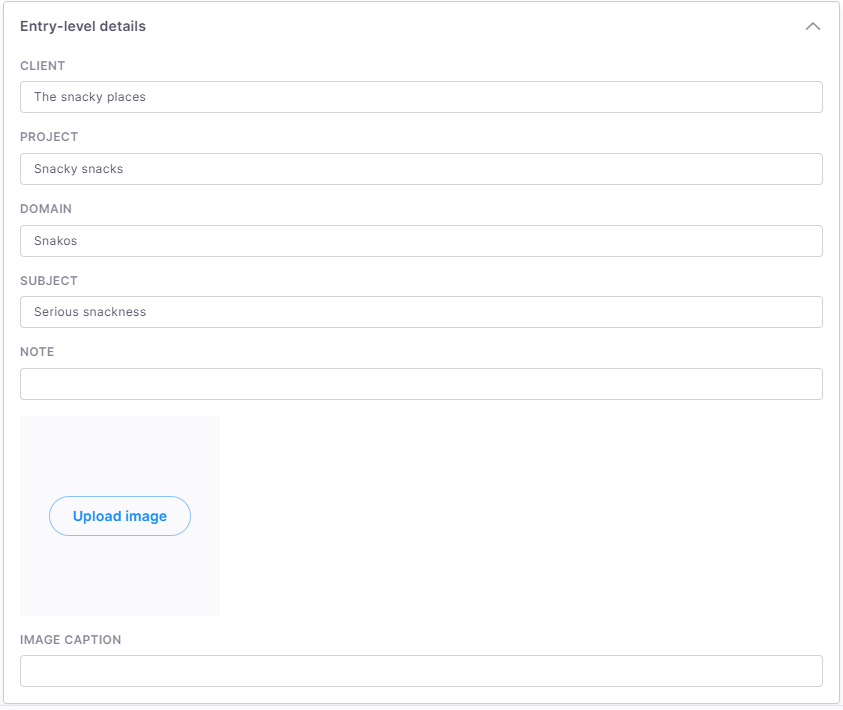
エントリレベルでは、そのエントリがどのクライアントおよびプロジェクトに属しているか、ドメインやサブジェクトが何であるか、または単にそれに関するメモを追加するなど、より詳細な情報を保存できます。
用語を追加して視覚的にわかりやすくするには、イメージをアップロードボタンをクリックします。
これらの値の一部はプロジェクト設定に基づいて既に入力されている場合がありますが、必要に応じて調整することができます。
すべての詳細は、翻訳結果の詳細情報を表示にあります。
memoQ editor はアクセシビリティ要件に従って画像に自動的にALTテキストを割り当てます。最初のソース用語、最初のターゲット用語、入力された用語、またはアップロードされたファイル名を使用しようとします。再確認することをお勧めします。
Qtermベースのフィールド(用語ベースがQtermから来ている場合)
Qtermベースの用語ベースの場合、memoQ editorは用語ベースの定義に基づいてダイアログフィールドを自動的に生成します。フィールドは用語ベースの構成と一致します。
完了したら
準備ができたら、ウィンドウの一番下にあるエントリを作成をクリックします。
次は何が起こるのか?
エントリは選択した用語ベースに保存され、翻訳結果リストに自動的に表示されます。
不足している項目がある場合は、必要なフィールドがハイライト表示されるので、すぐに修正できます。