memoQ editorのサイドパネル
サイドパネルは、エディタを離れることなく、翻訳を見直し、調整するための必要なものをすべて提供します。
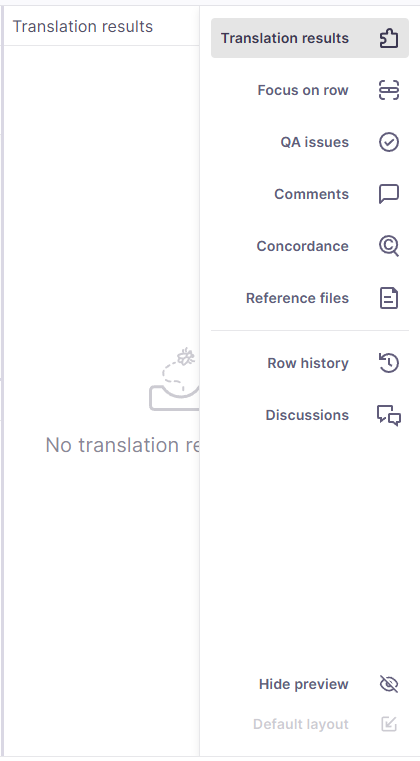
開くには、サイドバーのアイコンをクリックします。各アイコンは、翻訳グリッドで現在選択している行に関する異なる情報を表示します。
サイドパネルには以下が含まれます:
-
翻訳結果 - 翻訳メモリ、ライブ文書資料、用語ベース、フラグメントマッチ、自動翻訳ルールからの候補を表示します。
-
行にフォーカス – 作業中のコンテンツだけに集中できるよう、アクティブなセグメントをハイライトし分離します。
-
QA問題 – 選択した行に検出された品質保証の警告またはエラーを一覧表示します。
-
コメント – セグメントに関連するコメントを表示し、フィードバックの確認や自分のメモの追加ができます。
-
訳語検索 – プロジェクト全体で単語やフレーズを検索し、統一性を確保します。
-
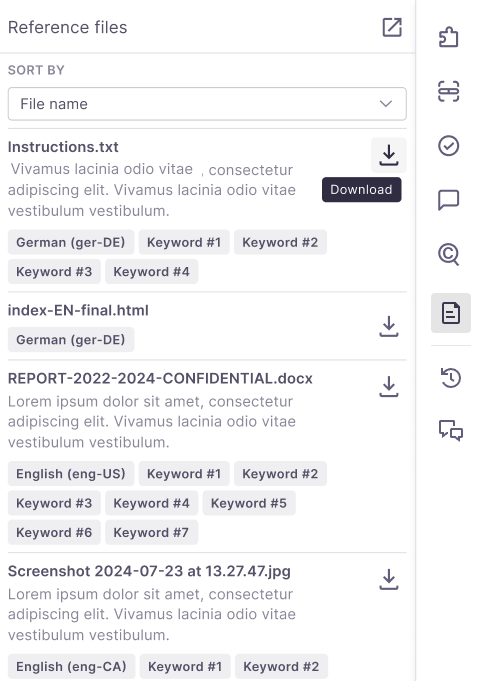
参照ファイル – プロジェクトに添付された補助資料へのアクセスを提供します。
-
行の履歴 – 現在開発中です。
-
ディスカッション – 現在開発中です。
必要な詳細を見るためにいつでもアイコンを切り替えたり、より快適に見るためにセクションをポップアウトしたりできます。
操作手順
- オンラインプロジェクトを開きます。
- 編集するドキュメントを開きます。
- 画面の右側のサイドバーにある任意のアイコンをクリックします。
その他のオプション
 翻訳結果から候補を選択します。
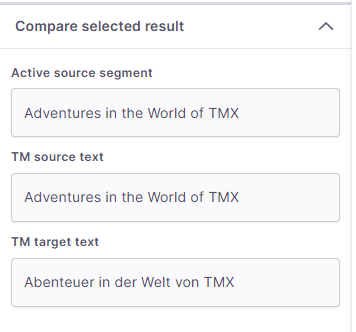
 アイコンをクリックします。翻訳結果は、翻訳メモリ、ライブ文書、用語ベース、フラグメント検索、自動翻訳ルールなど、プロジェクトに関連付けられたローカルおよびオンラインの翻訳リソースからのすべての結果です。ドキュメントの作業をするときは、翻訳結果のリストが常にアクティブになります。TM、TB、またはライブ文書資料で候補を調べる場合は、memoQ editorはサブ言語設定が使用されます。例えば:en-USとen-GBは別々の言語として扱うことができます。これは翻訳結果ペイン、前翻訳、およびその他の候補に影響を与えます。設定はプロジェクトマネージャが一般設定で変更することができます。選択した結果を比較オプションはデフォルトで表示されますが、必要に応じて最小化することができます。これを行うには、ボックス名の横の矢印
  をクリックします。
 このセクションは、確認する翻訳結果によって異なる場合があります。
特定の行にフォーカスする
翻訳している行に関連するすべての情報を取得するには、右側のパネルの行にフォーカス  アイコンをクリックします。
ここでは次のことを確認できます:
-
翻訳結果 - この特定行でのすべての候補が表示されます。
これらはプロジェクト内の翻訳メモリ、用語ベース、および翻訳対象外リストから取得されます。
翻訳結果リストのヒットを理解する
翻訳結果リストで、memoQ editorは以下を表示できます:
-
翻訳メモリのヒット - 赤い数字でマークされます。
-
用語ベース - 青い数字でマークされ、水色でハイライト表示されます。
-
使用できない用語 - 黒い数字でマークされ、リストでは取り消し線が引かれています。通常の用語のように使用したり挿入したりすることはできません。
-
翻訳対象外 - グレーの数字でマークされ、翻訳エディタで薄いグレーでハイライト表示されます。
-
ライブ文書 - 濃い赤色でマークされます。
-
機械翻訳 - オレンジ色でマークされます。
-
訳語検索 - 黄色でマークされます。
選択した結果の種類に応じて、翻訳結果リストの表示が異なる場合があります。
書式設定とタグを表示する
ヒットの種類に加えて、memoQはヒット内の実際の書式設定やタグを表示します。これは、マッチ率をよりよく理解するのに役立ちます:
-
ヒットは、TMまたはライブ文書に保存されているのと同じ書式設定で表示されます。
-
タグは翻訳結果では空形式で表示されます。
-
折りたたみの結果ビューと展開した結果ビューの両方は、書式設定やタグの表示に同じものを使用します。
これにより、行にフォーカスパネル使用時で比較ボックスが利用できない場合でも、書式設定やタグがマッチ率にどのように影響するかを確認できます。
詳細を表示し用語を挿入する
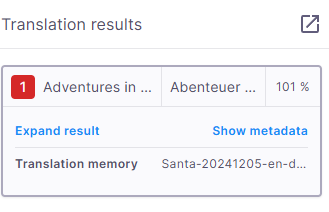
選択した候補の詳細が必要な場合は、結果を展開をクリックします。重要なメタデータを確認するには、メタデータを表示をクリックします (これはTMヒットにのみ有効です)。
セグメントに用語を挿入する方法は以下です:
-
Ctrlと使用する用語の番号 (1~9) を押します。例えば、Ctrl+8。特定の語句を選択する必要はありません。
-
用語の行をダブルクリックします。
-
-
同じ行のソースとターゲットセグメントでテキストを選択します。
-
メニューで、ツールをクリックし、今すぐ用語を追加を選択するか、Ctrl + Qを押します。
このオプションは、ソースとターゲットの両方でテキストを選択し、ドキュメントの言語が用語ベースの言語と一致し、作業用の用語ベースが割り当てられている場合にのみ機能します。
-
選択したソースとターゲットテキストを使用して、新しい用語のための新しいエントリを用語ベースに作成します。
-
プロジェクトのメタデータを入力し、新しい用語に対して用語ベースのデフォルトを適用します。
-
翻訳結果または行にフォーカスパネルが表示されている場合、その行の用語ベースのヒットを再読み込みします(新しいエントリをすぐに確認できるように)。
-
翻訳グリッドで水色で用語をハイライト表示します。
-
コメント - この行に追加されたすべてのコメントがリストに表示されます。翻訳エディタでは、コメント付きテキストは緑色でハイライト表示されます。
memoQ editorには3つのタイプのコメントアイコンがあります:
 - コメントはまだ追加されていません
 - 他のユーザーが追加したコメント
 - あなたのコメント
ここでは次のことができます:
-
行全体に対してコメントを追加する - コメントを追加/表示
アイコンをクリックします。 -
すでにコメントがある行にコメントを追加する。コメントリストには、自分や他のユーザーが各行に追加したコメントの数が表示されます。
コメントを追加/表示
アイコンをクリックすることもできます。memoQ editorは、レビューしている行のコメントを開き、アイコンの横の数字はその行の合計コメント数です。
-
コメントを編集または削除するには、コメントの右上にあるファラフェルメニュー
 アイコンをクリックします。自分のコメントだけを編集または削除することができます。
すべてのコメントを確認するには、右側のパネルのコメント
アイコンをクリックすることもできます。
-
新しい用語ペアを迅速に追加する
今すぐ用語を追加オプションを使用すれば、作業用の用語ベースに新しい用語ペアを迅速に追加することができます。これにより、追加のダイアログを開くことなく、用語が即座に追加されます。必要に応じて、後で用語を更新できます。
これを行うには:
用語を追加した後はどうなりますか?
memoQ:
-
問題 - 選択した行に対して表示されたQA警告とエラー。
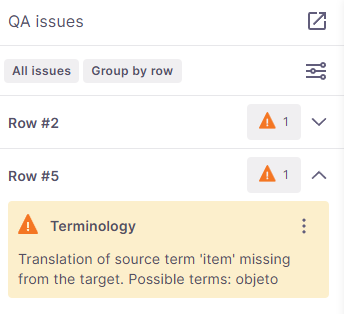
ここでは次のことを確認できます:
QA問題をチェックする
QA問題は、翻訳におけるエラーや不統一を見つけるのに役立ちます。memoQ editorは、重要なことにのみ集中できるように、警告をフィルタリング、レビュー、および管理するための柔軟なツールを提供します。潜在的な問題があるセグメント(例:句読点の欠落、用語の不一致など)は、警告  でマークされます。
レビューを開始するには、右のサイドバーでQA問題  をクリックしてください。
ここでは次のことができます:
-
QA問題サイドバーの上部にあるアクティブなフィルタでは、現在の表示設定を表示します。
レビューをしやすくするには、現在の設定リストの変更をクリックして、QA問題をフィルタリングやグループ化する方法を決定します。
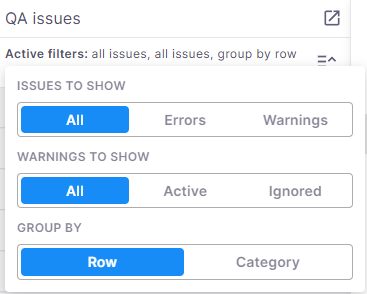
トグルを使用してmemoQの表示内容を調整します:
-
表示する問題 - すべての問題、エラーのみ、または警告のみ。
-
表示する警告 → すべて、有効、または無視された警告(すべての問題 または 警告 を表示している場合のみ利用可能)。
-
以下でグループ分けをするか:
-
行 - 特定の行で特定されたすべての問題を1つのカードに表示します。このオプションがデフォルトで設定されています。
-
カテゴリ - 統一性、数字、句読点や空白などの特定された問題をドロップダウンで表示します。
新しい設定を保存するには、パネルの外側をクリックします。
-
-
-
選択された問題に取り組む
1つ以上の問題を選択すると、アクティブなフィルタで新しい行が表示され、3つの新しいオプションが表示されます:選択した項目を無視、選択した項目を復元、および選択を削除。
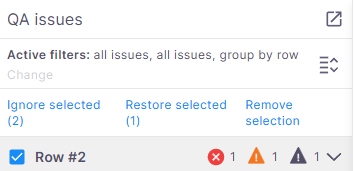
選択した問題に応じて、選択した項目を無視、選択した項目を復元、または両方のオプションがアクティブになります。
作業中に次のものを目にする可能性があります:
-
黄色でマークされたアクティブな警告
警告を行でグループ化した場合、カードの左上でmemoQ editorは行番号、問題の種類、およびその説明を表示します。
警告をカテゴリでグループ化した場合、カードの左上でmemoQ editorは特定された問題のタイプ、行番号、およびその説明を表示します。
単一の警告を無視するには、そのカードの無視
 アイコンをクリックします。
同じタイプの警告をすべて無視するには、この種類の警告を無視
 をクリックします。ダイアログが開き、無視する方法を選択します(オプションは警告の種類によって異なります)。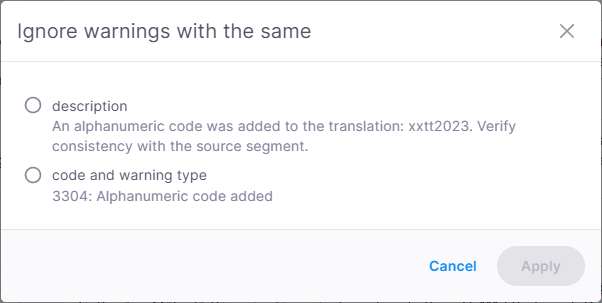
適用をクリックして確定します。
-
グレーでマークされた無視された警告

警告を行でグループ化した場合、カードの左上でmemoQ editorは行番号、問題の種類、およびその説明を表示します。
警告をカテゴリでグループ化した場合、カードの左上でmemoQ editorは特定された問題のタイプ、行番号、およびその説明を表示します。
警告を再度アクティブにし、再検討するには、復元
 をクリックします。アイコンの色が再び黄色に変わり、フィールドはアクティブな警告としてマークされます。
 -
赤色でマークされたエラー

エラーは無視できません。
エラーを行でグループ化した場合、カードの左上でmemoQ editorは行番号、問題の種類、およびその説明を表示します。
エラーをカテゴリでグループ化した場合、カードの左上でmemoQ editorは特定された問題のタイプ、行番号、およびその説明を表示します。
エラーまたは警告のカードをクリックすると、memoQ editorは翻訳グリッドの該当箇所に直接移動します。
コメントを使用する
コメントパネル では、フィードバックの追加、他のメンバーとの共同作業、コメントの効率的な管理が可能です。
知っておくと良いこと:
-
コメントは読みやすくするために、行単位で整理されています。
-
1ページあたりに表示する行数を選択できます:10 (デフォルト)、20、または50。
この設定は、個々のコメントではなく、ページごとに表示される行数を制御します。あなたの設定は今後のセッションのためにローカルに保存されます。
-
ドキュメントレベルのコメント(特定の行にリンクされていないもの)は、最初の行の上に表示されます。
-
コメントがハイライト表示される必要がある場合(例えば、検索や行の選択によって)であっても、現在のページに表示されていない場合、システムは自動的にそれを行にフォーカスパネルに表示します。
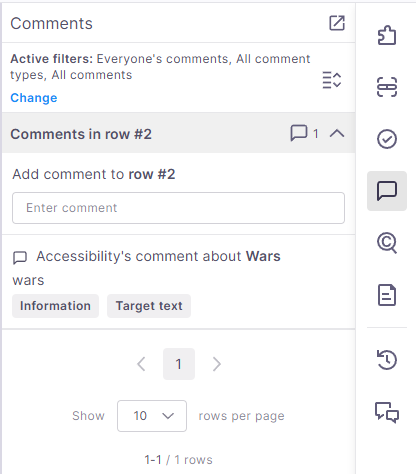
コメントパネルでは、次のことができます:
-
特定の行に追加されたコメントを確認する。すべてのコメントを同時に確認したい場合は、コメントリストを展開
 できます。
できます。 -
コメントをフィルタリングする
フィルタリングは、必要なコメントを素早く見つけるのに役立ちます。
そのためには:
-
アクティブなフィルタリストの変更をクリックします。
-
memoQ editorはフィルタリングオプションのポップアップウィンドウを表示します:
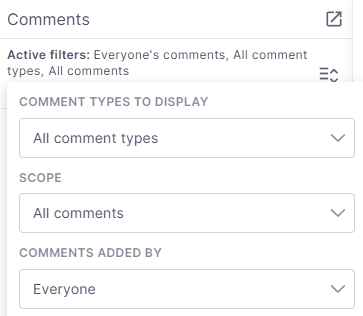
ここでは以下の項目でフィルタリングできます:
-
コメントタイプ:すべての種類のコメント、情報、警告、エラー、その他
-
範囲:すべてのコメント、行全体、ソース (全セグメント)、ターゲット (全セグメント)、ソーステキスト、ターゲットテキスト
-
コメント作成者:すべてのユーザー、自分、他の人
フィルタリングにより、特定のユーザーからのフィードバックを簡単に確認したり、特定の種類のコメントに集中したりすることができます。
-
-
コメントを追加する
行全体、ソースまたはターゲットセグメント、そしてセグメントの特定の部分(まずテキストをハイライトして)にコメントを追加できます。
そのためには:
-
エディタでテキストまたは領域を選択します。
-
コメント
アイコンをクリックします。 -
memoQ editorはコメントウィンドウを表示します:
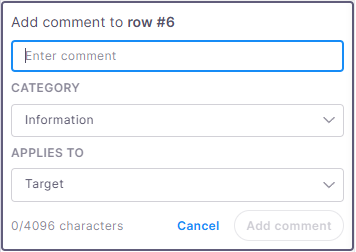
ここでは次のことができます:
-
コメントを入力する
-
カテゴリを選択します:情報、警告、エラー、その他
カテゴリと範囲は、ドロップダウンメニューを使って後で変更できます。
-
次へ適用:で範囲を定義します:ターゲット、ソース、または行全体
-
自分のコメントだけを編集することができます。
-
 アイコンをクリックします。