

翻訳者版memoQ editor
これは、ブラウザで翻訳を作成、編集、レビューできるツールである、従来のwebtransツールに対する私たちの新たな見解です。
誰がmemoQ editorを使用できますか?
企業様:memoQ TMSのアクティブなサブスクリプションを利用して使用できます。自社のライセンスを使用します。
社内翻訳者様:会社が提供するWebライセンスで使用することができます。
フリーランス翻訳者様:クライアントが特定のプロジェクトのために割り当てたWebライセンスを使用してmemoQ editorにアクセスすることができます。残念ながら、memoQ editorは個人で購入することができません。
操作手順
お客様のmemoQ TMSからメールが届きます。メール内のリンクをクリックすると、ブラウザが開くはずです。
作業するmemoQ TMSのURLがわかっている場合は、それをブラウザで開いてください。
顧客から受け取ったユーザー名とパスワードを使用してサインインします。
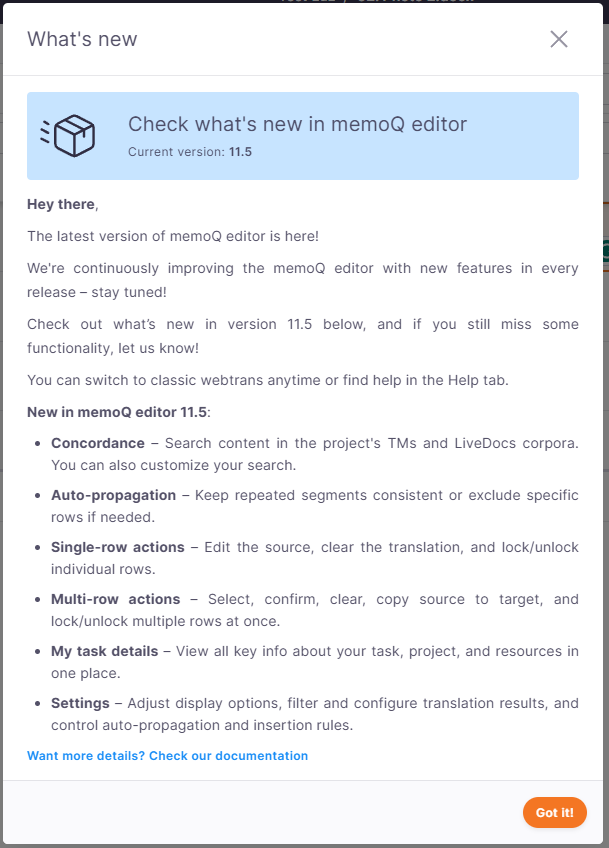
 エディターを切り替える
新しいmemoQ editorと従来のwebtransインターフェイスの間を、ワークフローや機能要件に応じていつでも切り替えることができます。
webtransに戻すには?
ページ上部にあるバナーの以前のものに戻すをクリックします。
バナーが表示されなくなった場合は、トップメニューでヘルプをクリックし、以前のエディタに戻すを選択します。
切り替えるとどうなるか?
切り替えた後は、従来のwebtransで作業を続けることができます。
後で新しいmemoQ editorに戻りたい場合は、ヘッダーの新しいエディタを試すボタンを使用します。この2つのエディターはいつでも切り替えることができます。
memoQ editorの新バージョンがリリースされると、最新情報画面が表示されます。新しいバージョンに必要な機能がまだ含まれていない場合は、元に戻すことができます。
新しいmemoQ editorを形作る上で、皆様からのフィードバックは非常に重要です。元に戻す場合は、ツールとエクスペリエンスを改善できるように、何が欠けているかをお知らせください。
プロジェクトマネージャがmemoQ editorをどのように活用できるかについてもっと知りたい場合は、PM向けmemoQ editorページで詳細を確認できます。
その他のオプション
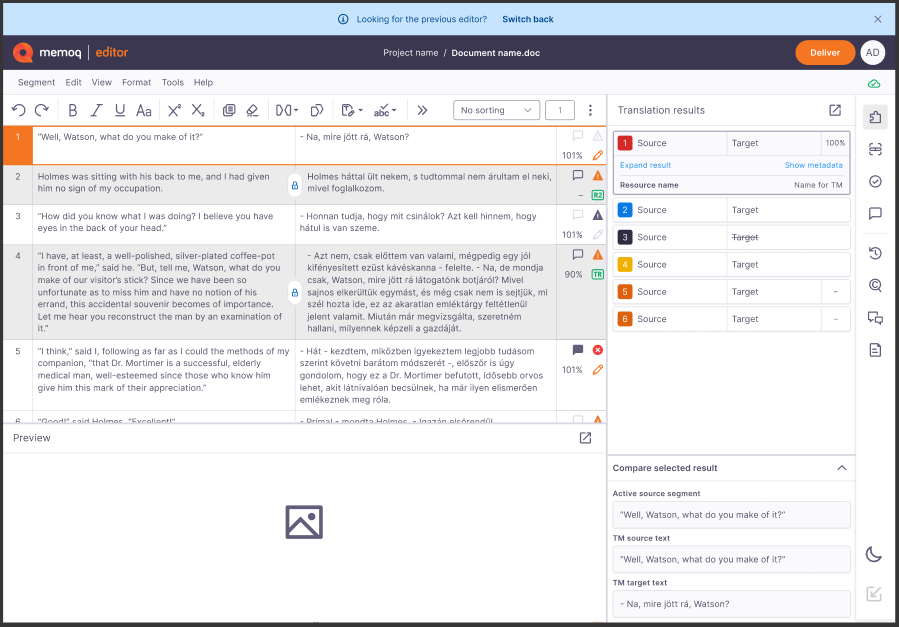
翻訳グリッドでドキュメントを翻訳またはレビューします。
翻訳結果ペインを使用して、翻訳メモリ、ライブ文書、および機械翻訳からの候補を確認します。必要に応じて挿入またはレビューすることができます。
キーボードショートカットを使用することで、作業速度を上げることができます。
プロジェクトで設定されたリソースを使用して、コンテンツを前翻訳し、セグメントを自動的に埋めます。TMやライブ文書のマッチが見つからない場合は、機械翻訳を使用し、マッチのないセグメントやタグエラーの処理方法を決定し、必要に応じてマッチの精度を向上させるために翻訳メモリベースのセグメンテーションを適用します。
プレビューペインでドキュメントがどのように見えるかを確認します。
必要に応じてソーステキストを編集します。マイタスクの詳細ウィンドウにこのオプションが表示されます。
プロジェクトマネージャは翻訳者がソーステキストを編集することを許可または禁止することができます。
- 現在のタスクの詳細を確認する
ドキュメントの作業を始めると、memoQ editorはマイタスクの詳細を表示し、タスクのすべてを一目で理解できるようにします。
このウィンドウは、ドキュメントを初めて開くと自動的に開きます。ヘルプメニューを通じていつでもアクセスできます (タスクが割り当てられている場合のみ)。
ドキュメントに割り当てられていないプロジェクトマネージャや管理者は、このウィンドウやメニュー項目を表示できません。
マイタスクの詳細ウィンドウに記載される内容は?
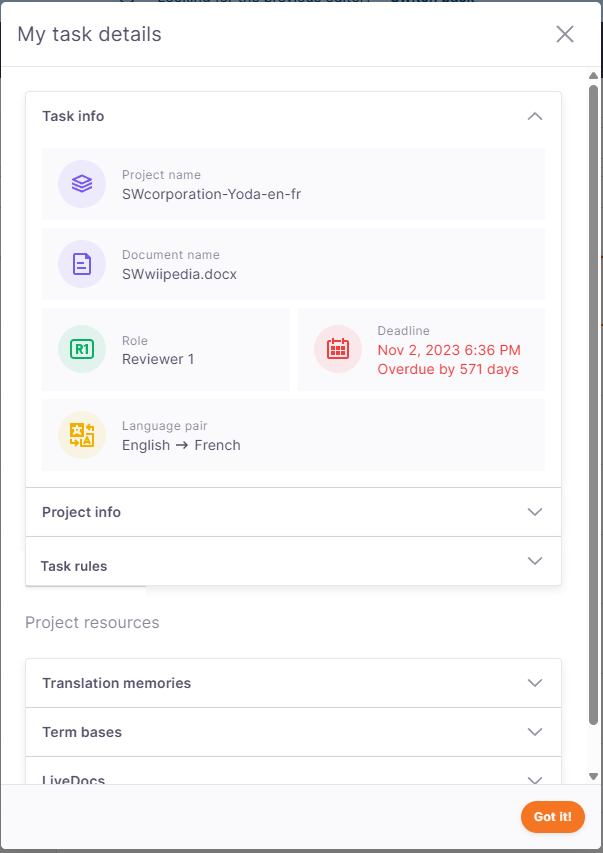
タスク情報:プロジェクトおよびドキュメント名、あなたの役割(例:翻訳者、レビュー担当者1)、締切、言語ペア(ソース → ターゲット)。
プロジェクト情報:プロジェクト、クライアント、サブジェクト、ドメイン、そして説明。
タスクルール:このセクションでは、このドキュメントで許可されている内容を表示します。ここではPMによって設定されたルールを見ることができます。例えば、翻訳者とレビュー担当者は同時作業できますか?はい/いいえ、セグメントを結合/分割できますか?はい/いいえ。
プロジェクトリソースでは、プロジェクトに関連するリソース情報があります。
翻訳メモリ - ここでは、利用可能な翻訳メモリが種類別にリストされます - 作業用、マスター、またはリファレンス。
用語ベース: - 番号と名前でランク付けされ、リストされます。
ライブ文書資料 - アルファベット順にリストされます。
機械翻訳プラグイン - プロジェクトで利用可能な機械翻訳プラグインと、機械翻訳の結果が翻訳エディタに表示されるタイミングを示します。
- エディター設定で作業スペースをカスタマイズする
memoQ editorは設定ウィンドウでカスタマイズできます。
そのためには:
トップメニューで、ツールをクリックします。
ドロップダウンから設定を選択して設定ウィンドウを開きます。
設定ウィンドウは、次のことが可能な3つの展開可能なセクションがあります:
各アコーディオンには、その設定を独立して復元するための既定値に戻すボタンがあります。
設定ダイアログを最初に開くと、すべてのアコーディオンが閉じていて、混乱を減らします。複数のアコーディオンを同時に開くことができ、次回はあなたの設定が記憶されます。
- タスクとプロファイルを確認する
マイタスクページで、自分に割り当てられたすべての翻訳タスクを確認できます。
そこに移動するには、画面の右上にある自分のイニシャルのアイコンをクリックします。
memoQ editorはmemoQwebのマイタスクページにリダイレクトされます。
ここから、memoQwebでプロファイルに移動し、役割を確認するか、ログアウトすることもできます。
完了したら
この時点で、あなたは次のことができます:
完成したドキュメントのエクスポート